StyleSheet і теми (light / dark)
StyleSheet і теми (light / dark)
Навіщо ця стаття
Уявіть вечір у метро: людина відкриває щоденник подорожей, у телефоні давно увімкнений темний режим (Dark Mode). Системні екрани й більшість улюблених застосунків уже темні: фон глибокий, текст світлий, статус-бар читабельний. Якщо ваш застосунок лишається сліпучо-білим, користувач не думає «ой, у них ще не зробили StyleSheet.create». Він думає: «цей додаток виглядає застаріло» — і закриває його.
У попередніх статтях стилі вже з’являлись: StyleSheet.create, tokens.colors.primary, інколи useColorScheme у демо. Але кольори в Nomad досі були одні — світла палітра «намертво» вшита в об’єкт tokens. Перемикач системи нічого не змінював на екрані, бо компоненти питали не «який зараз режим?», а «який hex записаний у файлі раз і назавжди?».
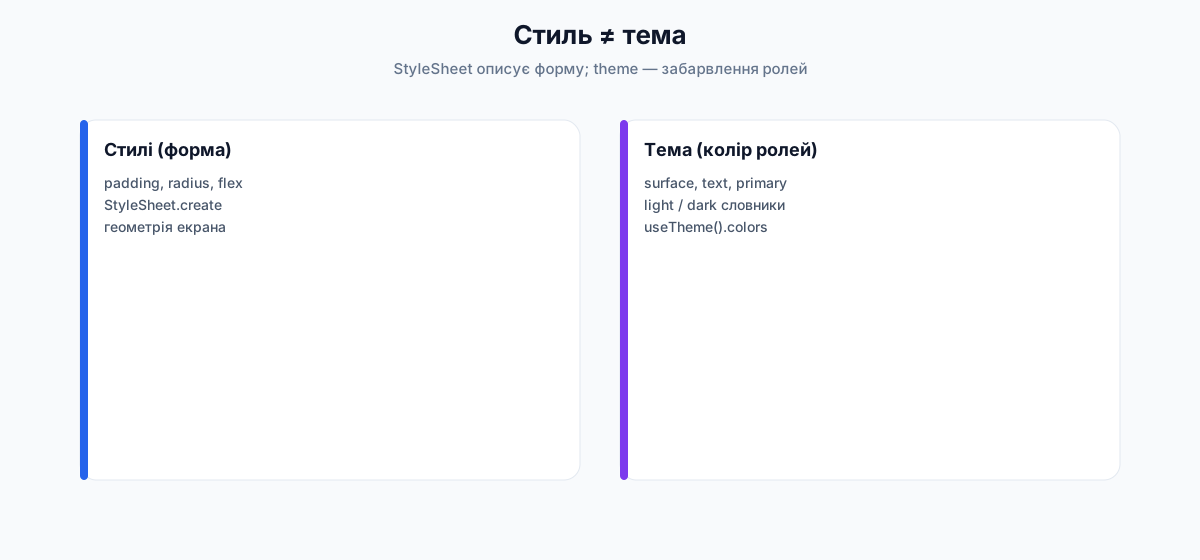
Ця стаття з’єднує дві речі, які на вебі часто плутають:
- Як описувати вигляд елемента в React Native (об’єкти стилів,
StyleSheet, масиви) — аналог CSS, але інший механізм. - Як міняти theme (тему) всього застосунку (світла / темна тема, семантичні імена кольорів) — аналог CSS-змінних і
prefers-color-scheme, своїми інструментами.
Терміни простими словами
Стиль (style) у React Native — звичайний JavaScript-об’єкт (або зареєстрований через StyleSheet ідентифікатор), який каже нативному UI: «відступ 16, заокруглення 12, колір фону такий-то». Немає окремого файлу .css, немає селекторів .card > .title.
Тема (theme) — узгоджений набір значень (передусім кольорів) для режиму відображення. Найчастіше два режими: світлий (light) і темний (dark). Тема — не «красивий шаблон з Figma», а словник, з якого всі екрани беруть одні й ті самі ролі кольорів.
Семантичний токен (semantic token) — ім’я за роллю, а не за відтінком.
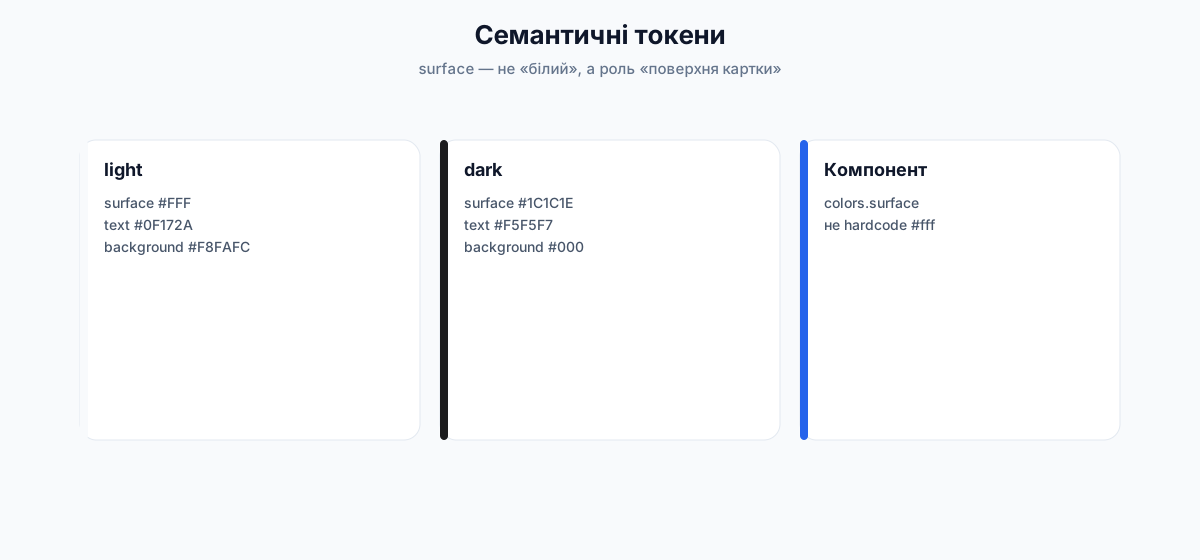
Приклад: surface означає «поверхня картки / панелі», а не «білий». У light surface може бути #FFFFFF, у dark — #1C1C1E. Компонент пише colors.surface і не знає, який саме hex підставлять сьогодні.
Схема кольорів (color scheme) — відповідь операційної системи (або вашого перемикача): зараз світлий чи темний інтерфейс. Хук useColorScheme читає системну схему.
Перевага користувача (preference) у нашому коді — що обрав людина в застосунку: «як у системі», «завжди світла», «завжди темна». Це вже не чиста ОС, а ваш стан (поки в пам’яті; збереження на диск — пізніше).
Після статті ви зможете:
- Пояснити, чим RN-стилі відрізняються від CSS і навіщо
StyleSheet.create. - Складати
style={[…]}без сюрпризів із перекриттям. - Відокремити геометрію (padding, radius) від кольорів теми.
- Зчитати системну тему і перевизначити її вибором користувача.
- Самі зібрати
ThemeProvider+useThemeна React Context і підключити light/dark у Nomad.
backgroundColor: '#fff', темна тема ніколи «сама» не з’явиться — рядок уже вирішив колір назавжди. Якщо написано backgroundColor: colors.surface, достатньо підмінити словник кольорів — компонент перемалюється з новою theme, без правок у десятках файлів.Місток з web React / CSS
На вебі ви звикли до трьох шарів:
- Розмітка (JSX / HTML) — що є на сторінці.
- CSS — як воно виглядає (часто в іншому файлі або через Tailwind-класи).
- Тема — CSS variables,
data-theme,prefers-color-scheme, інколи Context у React.
У React Native розмітка лишається JSX, але «CSS-файлу» немає. Замість нього — prop style на майже кожному візуальному компоненті. Значення — об’єкт (або масив об’єктів / зареєстрованих стилів). Під капотом RN перетворює це на властивості нативних view (UIView / android.view), а не на CSSOM браузера.
| У браузері | У React Native | Що це означає для вас |
|---|---|---|
| CSS-файл, CSS Modules, Tailwind | об’єкти + StyleSheet | Немає глобальних селекторів .card { }, немає «каскаду по дереву HTML» у класичному сенсі |
className="card active" | style={[styles.card, active && styles.active]} | Стани вмикаєте в JSX умовами, не другим класом у рядку |
CSS variables (--bg) | токени + тема (Context / props) | «Змінні» — ваш TypeScript-об’єкт, не :root |
prefers-color-scheme | useColorScheme() / модуль Appearance | Система повідомляє light/dark; підписка через хук |
color-scheme на html | StatusBar + кольори екрана | Системні іконки зверху не підлаштовуються самі лише від фону View |
Що ламається, якщо мислити «як у CSS»
- Немає
!important, немає специфічності селекторів. Є лише порядок у масивіstyle={[a, b, c]}— хто правіше, той перемагає в конфлікті ключів. - Немає успадкування
color/font-sizeна всі вкладеніViewяк у HTML. Текст живе вText; стилі тексту не «просочуються» в дочірніView. - Немає «підключив dark.css і все перефарбувалось». Поки компонент читає літерал
#fff, ніякий Dark Mode ОС йому не допоможе.
dark: як у Tailwind або :root[data-theme=dark] і чекати, що RN «зрозуміє». У нашому шляху (StyleSheet + токени, без NativeWind) темна тема — це ваші дві палітри + хук/контекст + дисципліна «не писати hex у компонентах». Це не гірше — просто явніше: ви бачите, звідки взявся колір.surface, завтра — темні з тією ж етикеткою. Майстер (компонент) просить «банку surface», а не «білу №12».Як RN малює «вигляд»
Коротко, щоб не здавалось магією:
- Ви пишете
<View style={…} />. - React Native (разом із нативним шаром) застосовує ці властивості до платформенного прямокутника на екрані.
- Flexbox (попередня стаття) рахує розміри й позиції.
- Колір, бордер, тінь, прозорість — окремі властивості того ж стилю.
Тому «стилізація» у мобільному React — це не «підключити stylesheet до сторінки», а проп на конкретному елементі, плюс домовленість команди, звідки брати повторювані значення (токени, тема).
StyleSheet — навіщо цей модуль
StyleSheet — вбудований модуль React Native для роботи зі стилями. Найчастіший виклик — StyleSheet.create({ … }): ви передаєте об’єкт «ім’я → опис вигляду», отримуєте об’єкт з тими ж ключами для style={styles.card}.
Навіщо не писати все inline
Технічно так можна:
<View style={{ flex: 1, padding: 16, backgroundColor: '#F8FAFC' }} />
На маленькому демо це читабельно. У реальному екрані з’являються проблеми:
- JSX роздувається: важко побачити структуру «шапка / список / кнопка» серед об’єктів.
- Ті самі відступи й радіуси копіюють у п’ять місць — потім міняєте «16» на «12» і забуваєте одне.
- Умови (
pressed,disabled,error) перетворюютьstyle={{…}}на важкий для читання вираз.
StyleSheet.create — домовленість «вигляд зібрано окремо, JSX описує склад». Це схоже на CSS Modules: імена локальні, але без окремого синтаксису CSS.
Що реально дає create на практиці
- Ясність — стилі внизу файлу (або в
Foo.styles.ts); у JSX лишаються імена. - Підказки TypeScript / dev — зайва властивість або неправильний тип частіше «світиться» раніше, ніж на пристрої.
- Передбачуваний патерн у команді — новий розробник шукає
StyleSheet.createі одразу розуміє, де живе вигляд. - Оптимізації з боку RN (історично: реєстрація стилів, менше «сирих» об’єктів на мості). Деталі змінювались між версіями; не будуйте архітектуру заради мікробенчмарків. Будуйте заради читабельності й єдиного місця правки.
StyleSheet.createне робить стилі «реактивними до теми» саме по собі. Якщо всерединіcreate на рівні модуля ви написали backgroundColor: '#F8FAFC', це значення зафіксоване в момент завантаження модуля. Темна тема підключається інакше: або різні об’єкти стилів, або (краще) динамічний колір у render: [styles.card, { backgroundColor: colors.surface }].API StyleSheet — що це і що видно на екрані
Нижче — коротко API, а одразу після — демо: спочатку по одному інструменту, потім усе разом.
{ name: ViewStyle | TextStyle | ImageStyle }, повертає об’єкт з тими ж ключами.На екрані: JSX лишається коротким (
style={styles.card}), а «паспорт» вигляду — внизу файлу. Без create той самий UI виглядає так само, але код роздувається.{ fontSize: 18, color: '…', … }).На екрані: користувач нічого не «бачить» окремо — flatten для вас (тест, лог, дебаг). У звичайному JSX flatten робить сам RN.
Коли треба руками: «який підсумковий
fontSize після трьох шарів?» → JSON.stringify(StyleSheet.flatten([…])).position: 'absolute' + top/left/right/bottom: 0 — розтягнути на всього батька.На екрані: напівпрозорий шар поверх фото/картки («Завантаження…», «Недоступно»), затемнення під модалкою.
На екрані: те саме, що
absoluteFill, але ви пишете{ ...StyleSheet.absoluteFillObject, backgroundColor: 'rgba(0,0,0,0.5)', zIndex: 2 } — один об’єкт, без другого шару в масиві.На екрані: розділювачі списку «як у Налаштуваннях iOS», а не жирна смуга
borderWidth: 1. Порівняйте hairline vs 1 у демо нижче.Демо 1: create + масив стилів
create тримає базу кнопки. Масив у Pressable додає шари: «увімкнено» і «натиснуто». Порядок зліва направо — пізніший ключ перемагає.
Loading…
react-native-web · not a real device
import { useState } from 'react';
import { View, Text, Pressable, StyleSheet } from 'react-native';

export default function App() {
  const [on, setOn] = useState(false);

  return (
    <View style={styles.screen}>
      <Text style={styles.title}>create + масив</Text>
      <Text style={styles.hint}>
        styles.btn → (on ? btnOn) → (pressed ? btnPressed)
      </Text>
      <Pressable
        onPress={() => setOn((v) => !v)}
        style={({ pressed }) => [
          styles.btn,
          on && styles.btnOn,
          pressed && styles.btnPressed,
        ]}
      >
        <Text style={styles.btnText}>{on ? 'Увімкнено' : 'Вимкнено'}</Text>
      </Pressable>
    </View>
  );
}

const styles = StyleSheet.create({
  screen: {
    flex: 1,
    backgroundColor: '#F8FAFC',
    padding: 24,
    justifyContent: 'center',
    gap: 12,
  },
  title: { fontSize: 20, fontWeight: '700', color: '#0f172a' },
  hint: { fontSize: 13, color: '#64748b', lineHeight: 18 },
  btn: {
    backgroundColor: '#94a3b8',
    paddingVertical: 14,
    borderRadius: 12,
    alignItems: 'center',
  },
  btnOn: { backgroundColor: '#2563EB' },
  btnPressed: { opacity: 0.85 },
  btnText: { color: '#fff', fontWeight: '700', fontSize: 16 },
});
Демо 2: flatten — «що вийшло в сумі»
Два шари стилів заголовка + колір з теми. На екрані — текст і JSON підсумкового об’єкта після StyleSheet.flatten. У продакшені UI так рідко показують; тут — щоб побачити злиття ключів.
Loading…
react-native-web · not a real device
import { View, Text, StyleSheet } from 'react-native';

export default function App() {
  const flat = StyleSheet.flatten([
    styles.titleBase,       // fontSize: 16, color: gray
    styles.titleEmphasis,   // fontSize: 22, fontWeight — перекриває size
    { color: '#2563EB' },   // color перемагає
  ]);

  return (
    <View style={styles.screen}>
      <Text style={flat}>Заголовок після flatten</Text>
      <View style={styles.panel}>
        <Text style={styles.label}>StyleSheet.flatten([...]) →</Text>
        <Text style={styles.code}>{JSON.stringify(flat, null, 2)}</Text>
      </View>
      <Text style={styles.hint}>
        fontSize: 22 (з emphasis), color: #2563EB (з останнього шару).
      </Text>
    </View>
  );
}

const styles = StyleSheet.create({
  screen: { flex: 1, backgroundColor: '#F8FAFC', padding: 20, justifyContent: 'center', gap: 14 },
  titleBase: { fontSize: 16, color: '#64748b' },
  titleEmphasis: { fontSize: 22, fontWeight: '800' },
  panel: {
    backgroundColor: '#fff',
    borderRadius: 12,
    borderWidth: 1,
    borderColor: '#E2E8F0',
    padding: 12,
  },
  label: { fontSize: 12, fontWeight: '600', color: '#64748b', marginBottom: 6 },
  code: { fontFamily: 'monospace', fontSize: 12, color: '#0f172a', lineHeight: 18 },
  hint: { fontSize: 13, color: '#64748b', lineHeight: 18 },
});
Демо 3: absoluteFill vs absoluteFillObject
Обидві картки тягнуть шар на весь батько. Зліва — StyleSheet.absoluteFill + другий стиль у масиві. Справа — один об’єкт через ...absoluteFillObject (зручно додати backgroundColor / zIndex «на місці»).
Loading…
react-native-web · not a real device
import { View, Text, StyleSheet } from 'react-native';

export default function App() {
  return (
    <View style={styles.screen}>
      <Text style={styles.h}>absoluteFill</Text>
      <View style={styles.card}>
        <Text style={styles.cardText}>Фон картки</Text>
        <View style={[StyleSheet.absoluteFill, styles.overlayA]}>
          <Text style={styles.overlayText}>Fill</Text>
        </View>
      </View>

      <Text style={styles.h}>absoluteFillObject</Text>
      <View style={styles.card}>
        <Text style={styles.cardText}>Фон картки</Text>
        <View
          style={{
            ...StyleSheet.absoluteFillObject,
            backgroundColor: 'rgba(37, 99, 235, 0.55)',
            alignItems: 'center',
            justifyContent: 'center',
          }}
        >
          <Text style={styles.overlayText}>Object</Text>
        </View>
      </View>

      <Text style={styles.hint}>
        Обидва покривають батька. Object зручний, коли хочете один style-об’єкт
        зі спред-оператором.
      </Text>
    </View>
  );
}

const styles = StyleSheet.create({
  screen: { flex: 1, backgroundColor: '#F8FAFC', padding: 20, justifyContent: 'center', gap: 10 },
  h: { fontSize: 14, fontWeight: '700', color: '#0f172a' },
  card: {
    height: 100,
    borderRadius: 14,
    backgroundColor: '#dbeafe',
    alignItems: 'center',
    justifyContent: 'center',
    overflow: 'hidden',
  },
  cardText: { fontSize: 15, fontWeight: '600', color: '#1e3a8a' },
  overlayA: {
    backgroundColor: 'rgba(15, 23, 42, 0.55)',
    alignItems: 'center',
    justifyContent: 'center',
  },
  overlayText: { color: '#fff', fontWeight: '800', fontSize: 16 },
  hint: { fontSize: 13, color: '#64748b', lineHeight: 18, marginTop: 4 },
});
Демо 4: hairlineWidth vs 1
Два рядки списку: зверху розділювач hairline, знизу — звичайна 1. На Retina/високій щільності hairline виглядає тоншою й «системнішою».
Loading…
react-native-web · not a real device
import { View, Text, StyleSheet } from 'react-native';

export default function App() {
  return (
    <View style={styles.screen}>
      <Text style={styles.title}>Розділювачі</Text>

      <View style={styles.list}>
        <Text style={styles.row}>Рядок A</Text>
        <View style={styles.hairline} />
        <Text style={styles.row}>Рядок B (після hairline)</Text>
        <View style={styles.thick} />
        <Text style={styles.row}>Рядок C (після border 1)</Text>
      </View>

      <Text style={styles.meta}>
        hairlineWidth = {String(StyleSheet.hairlineWidth)} (залежить від екрана)
      </Text>
      <Text style={styles.hint}>
        Верхня лінія — StyleSheet.hairlineWidth. Нижня — borderWidth: 1.
      </Text>
    </View>
  );
}

const styles = StyleSheet.create({
  screen: { flex: 1, backgroundColor: '#F8FAFC', padding: 24, justifyContent: 'center', gap: 14 },
  title: { fontSize: 20, fontWeight: '700', color: '#0f172a' },
  list: {
    backgroundColor: '#fff',
    borderRadius: 12,
    borderWidth: 1,
    borderColor: '#E2E8F0',
    overflow: 'hidden',
  },
  row: { paddingHorizontal: 16, paddingVertical: 14, fontSize: 16, color: '#0f172a' },
  hairline: {
    height: StyleSheet.hairlineWidth,
    backgroundColor: '#94a3b8',
    marginHorizontal: 16,
  },
  thick: {
    height: 1,
    backgroundColor: '#94a3b8',
    marginHorizontal: 16,
  },
  meta: { fontSize: 13, fontWeight: '600', color: '#2563EB' },
  hint: { fontSize: 13, color: '#64748b', lineHeight: 18 },
});
Демо 5: усе разом (create · flatten · absoluteFill · absoluteFillObject · hairlineWidth)
Один екран-«візитка»: геометрія з create, тонкі лінії hairline, підсумок flatten у підписі, кнопка відкриває оверлей через absoluteFill, бейдж «PRO» — через absoluteFillObject у куті.
Loading…
react-native-web · not a real device
import { useState } from 'react';
import { View, Text, Pressable, StyleSheet } from 'react-native';

export default function App() {
  const [locked, setLocked] = useState(false);

  const titleFlat = StyleSheet.flatten([
    styles.titleBase,
    styles.titleStrong,
    { color: '#0f172a' },
  ]);

  return (
    <View style={styles.screen}>
      <Text style={titleFlat}>StyleSheet · all-in-one</Text>
      <Text style={styles.sub}>
        flatten title → fontSize {String((titleFlat as { fontSize?: number }).fontSize)}
      </Text>

      <View style={styles.card}>
        {/* absoluteFillObject: кутовий бейдж */}
        <View
          style={{
            ...StyleSheet.absoluteFillObject,
            top: 10,
            left: undefined,
            right: 10,
            bottom: undefined,
            width: 44,
            height: 22,
            borderRadius: 6,
            backgroundColor: '#2563EB',
            alignItems: 'center',
            justifyContent: 'center',
          }}
        >
          <Text style={styles.badgeText}>PRO</Text>
        </View>

        <Text style={styles.name}>Карпати 2026</Text>
        <Text style={styles.desc}>create тримає картку; hairline — розділювач.</Text>

        <View style={styles.hairline} />

        <Text style={styles.meta}>12–18 червня · 6 днів</Text>

        {/* absoluteFill: затемнення поверх картки */}
        {locked && (
          <View style={[StyleSheet.absoluteFill, styles.lockOverlay]}>
            <Text style={styles.lockText}>Заблоковано</Text>
          </View>
        )}
      </View>

      <Pressable
        onPress={() => setLocked((v) => !v)}
        style={({ pressed }) => [
          styles.btn,
          locked && styles.btnOn,
          pressed && styles.btnPressed,
        ]}
      >
        <Text style={styles.btnText}>
          {locked ? 'Зняти оверлей (absoluteFill)' : 'Накрити absoluteFill'}
        </Text>
      </Pressable>

      <Text style={styles.hint}>
        create · flatten · absoluteFill · absoluteFillObject · hairlineWidth
      </Text>
    </View>
  );
}

const styles = StyleSheet.create({
  screen: {
    flex: 1,
    backgroundColor: '#F8FAFC',
    padding: 20,
    justifyContent: 'center',
    gap: 12,
  },
  titleBase: { fontSize: 16 },
  titleStrong: { fontSize: 20, fontWeight: '800' },
  sub: { fontSize: 12, color: '#64748b', marginTop: -4 },
  card: {
    backgroundColor: '#fff',
    borderRadius: 16,
    borderWidth: 1,
    borderColor: '#E2E8F0',
    padding: 16,
    minHeight: 150,
    overflow: 'hidden',
  },
  badgeText: { color: '#fff', fontSize: 11, fontWeight: '800' },
  name: { fontSize: 18, fontWeight: '700', color: '#0f172a', marginTop: 4 },
  desc: { fontSize: 14, color: '#64748b', marginTop: 6, lineHeight: 20 },
  hairline: {
    height: StyleSheet.hairlineWidth,
    backgroundColor: '#cbd5e1',
    marginVertical: 12,
  },
  meta: { fontSize: 13, color: '#64748b' },
  lockOverlay: {
    backgroundColor: 'rgba(15, 23, 42, 0.62)',
    alignItems: 'center',
    justifyContent: 'center',
  },
  lockText: { color: '#fff', fontWeight: '800', fontSize: 16 },
  btn: {
    backgroundColor: '#94a3b8',
    paddingVertical: 14,
    borderRadius: 12,
    alignItems: 'center',
  },
  btnOn: { backgroundColor: '#2563EB' },
  btnPressed: { opacity: 0.85 },
  btnText: { color: '#fff', fontWeight: '700', fontSize: 14 },
  hint: { fontSize: 12, color: '#94a3b8', textAlign: 'center' },
});
Inline vs StyleSheet: коли що
// Працює, але шумно, якщо так на кожному елементі
<View style={{ flex: 1, padding: 16, backgroundColor: '#F8FAFC' }} />

// Звичка для геометрії
<View style={styles.screen} />

const styles = StyleSheet.create({
  screen: { flex: 1, padding: 16 },
});
Inline доречний, коли значення обчислюється зараз і не варте окремого імені:
// Колір з поточної теми — так і треба
<View style={[styles.card, { backgroundColor: colors.surface }]} />
Тут styles.card тримає стабільне: borderRadius, borderWidth, overflow.colors.surface — з теми, може змінитись між light і dark без нового StyleSheet.create.
Масив стилів — «каскад у мініатюрі»
У CSS кілька класів і специфічність. У RN ви явно складаєте шари:
style={[
  styles.base,              // 1. база
  pressed && styles.pressed, // 2. стан жесту
  disabled && styles.disabled, // 3. стан «вимкнено»
  styleFromProps,           // 4. те, що передав батько (часто перемагає)
]}
Порядок: зліва направо. Якщо і base, і pressed задають backgroundColor, перемагає пізніший.
false / null / undefined у масиві ігноруються. Тому cond && styles.x безпечний: коли cond хибний, у масив потрапляє false, і RN його відкидає.
pressed). Це не окремий «CSS Pressable, який у функціональному style={({ pressed }) => […]} підмішує другий шар. Усі стани видно в коді поруч.Типова помилка: create всередині компонента на кожен render
function Card() {
  const styles = StyleSheet.create({ box: { padding: 16 } }); // погана звичка
  return <View style={styles.box} />;
}
На кожному рендері створюється новий набір. Для теми це не вирішує light/dark. Виносьте стабільну геометрію на рівень модуля; динаміку — у масив у JSX.
Платформа: тіні й hairline
Уже бачили Platform.select для тіні (iOS shadow*, Android elevation). Це теж частина стилізації, не теми. Тема може змінити shadowOpacity у dark (тінь на чорному майже невидима) — але спочатку відокремте: «як малюємо тінь» vs «які кольори ролей».
Семантичні токени (не «синій», а «primary»)
Звідки взялась ідея
У статті 05 з’явився файл tokens — словник відступів, радіусів, кольорів. Тоді мета була простіша: не розмножувати #2563EB у десяти кнопках. Тепер додаємо другий вимір: той самий словник має вміти дві themes (light і dark), не ламаючи компоненти.
На вебі в дизайн-системах (і в Figma) розрізняють рівні приблизно так:
- Примітивні значення:
blue-600 = #2563EB,gray-50 = #F8FAFC— «як у віялі фарб». - Семантичні ролі:
color.bg.canvas,color.fg.default,color.action.primary— «для чого ця фарба на екрані».
У малому застосунку ми не будуємо повну трирівневу систему з сотнею токенів. Але правило одне: у JSX компонентів живуть ролі, а hex — лише в таблицях light/dark.
Погано vs добре
| Погано (прив’язка до відтінку) | Краще (роль) | Чому |
|---|---|---|
blue500 у TripCard | primary | Бренд може змінити синій — роль «головна дія» лишається |
#fff у двадцяти файлах | colors.surface | Dark не білий; одне місце правки |
gray900 для тексту | colors.text | У dark текст світлий, не «сірий-900» |
| «темна тема = інвертувати все» | друга таблиця з тими ж ключами | Фото, карта, логотип бренду не інвертують |
Популярні схеми імен (як називають «у світі»)
Різні дизайн-системи кажуть те саме різними словами. Важливо не «вгадати священну назву», а узгодити словник у команді й тримати однакові ключі в light і dark.
| Роль змістом | Плоскі імена (як у Nomad) | Material / M3-ish | «bg / fg» (часто в web DS) | Apple HIG-орієнтир |
|---|---|---|---|---|
| Фон екрана | background | surface / background | bg.canvas / bg.app | system background |
| Картка, панель | surface | surfaceContainer | bg.elevated / bg.card | secondary system background |
| Основний текст | text | onSurface | fg.default | label (primary) |
| Другорядний текст | textSecondary | onSurfaceVariant | fg.muted / fg.subtle | secondary label |
| Головна дія | primary | primary | accent / brand | tintColor |
| Текст на primary | onPrimary | onPrimary | fg.onAccent | (контраст на tint) |
| Обводка / розділювач | border | outline | border.default | separator |
| Помилка / небезпека | danger | error | fg.danger / bg.danger | system red (семантика) |
| Успіх (опційно) | success | tertiary / custom | fg.success | system green |
| Попередження (опційно) | warning | custom | fg.warning | system orange |
| Приглушений / disabled | muted / disabled | onSurface + opacity | fg.disabled | quaternary label |
Прості ключі в одному об’єкті — зручно на старті:
colors.background
colors.surface
colors.text
colors.textSecondary
colors.primary
colors.onPrimary
colors.border
colors.danger
Мало вкладеності, легко читати в JSX: colors.surface.
Часто на вебі (і в Figma-токенах):
colors.bg.canvas
colors.bg.surface
colors.fg.default
colors.fg.muted
colors.border.default
colors.action.primary
Добре, коли ролей багато: «усі фони» vs «усі тексти» лежать у різних гілках.
Близько до Material You / M3:
colors.surface
colors.surfaceContainer
colors.onSurface
colors.onSurfaceVariant
colors.primary
colors.onPrimary
colors.outline
colors.error
onX = «колір контенту поверх ролі X» — та сама ідея, що наш onPrimary.
bg/fg або повний M3 мають сенс, коли ролей десятки й дизайн уже так назвав токени в Figma. Не змішуйте в одному проєкті primary і brand і accent для тієї ж кнопки.Ролі, які реально потрібні на старті Nomad
bg.canvas, system background.background, щоб картка відділялась від полотна без обов’язкової жирної рамки. Синоніми: bg.card, surfaceContainer.onSurface / onSurfaceVariant, fg.default / fg.muted.brand, accent, tintColor.outline, separator.primary (зазвичай білий). Окрема роль, щоб не плутати з text екрана. Синонім у M3: onPrimary.error, destructive.Правило однією фразою: компонент знає роль («я поверхня картки»), тема знає конкретний колір для light і dark.
Демо: семантичні ролі + весь StyleSheet API
Нижче — один екран, де:
| Що | Де в демо |
|---|---|
colors.background / surface / text / textSecondary / primary / onPrimary / border / danger | фон, картка, тексти, кнопка, обводка, рядок помилки |
StyleSheet.create | геометрія styles.* |
StyleSheet.flatten | підпис «title fontSize = …» |
StyleSheet.hairlineWidth | лінія під заголовком картки |
StyleSheet.absoluteFillObject | бейдж «NEW» у куті |
StyleSheet.absoluteFill | оверлей «Видалення…» поверх картки |
| масив стилів | кнопка primary / pressed / danger |
Перемикач light/dark змінює лише словник c — JSX і styles ті самі.
Loading…
react-native-web · not a real device
import { useState } from 'react';
import { View, Text, Pressable, StyleSheet } from 'react-native';

const light = {
  background: '#F8FAFC',
  surface: '#FFFFFF',
  text: '#0F172A',
  textSecondary: '#64748B',
  primary: '#2563EB',
  primaryPressed: '#1D4ED8',
  border: '#E2E8F0',
  danger: '#DC2626',
  onPrimary: '#FFFFFF',
};

const dark = {
  background: '#000000',
  surface: '#1C1C1E',
  text: '#F5F5F7',
  textSecondary: '#A1A1AA',
  primary: '#3B82F6',
  primaryPressed: '#2563EB',
  border: '#3A3A3C',
  danger: '#F87171',
  onPrimary: '#FFFFFF',
};

export default function App() {
  const [mode, setMode] = useState<'light' | 'dark'>('light');
  const [busy, setBusy] = useState(false);
  const c = mode === 'dark' ? dark : light;

  const titleFlat = StyleSheet.flatten([
    styles.titleBase,
    styles.titleStrong,
    { color: c.text },
  ]);

  return (
    <View style={[styles.screen, { backgroundColor: c.background }]}>
      <View style={styles.row}>
        {(['light', 'dark'] as const).map((m) => {
          const active = mode === m;
          return (
            <Pressable
              key={m}
              onPress={() => setMode(m)}
              style={[
                styles.chip,
                {
                  backgroundColor: active ? c.primary : c.surface,
                  borderColor: c.border,
                },
              ]}
            >
              <Text
                style={{
                  color: active ? c.onPrimary : c.text,
                  fontWeight: '600',
                  fontSize: 13,
                }}
              >
                {m === 'light' ? 'Світла' : 'Темна'}
              </Text>
            </Pressable>
          );
        })}
      </View>

      <Text style={titleFlat}>Поїздка · токени</Text>
      <Text style={{ color: c.textSecondary, fontSize: 12 }}>
        flatten → fontSize {(titleFlat as { fontSize?: number }).fontSize}
      </Text>

      <View
        style={[
          styles.card,
          { backgroundColor: c.surface, borderColor: c.border },
        ]}
      >
        {/* absoluteFillObject — кутовий бейдж */}
        <View
          style={{
            ...StyleSheet.absoluteFillObject,
            top: 10,
            left: undefined,
            right: 10,
            bottom: undefined,
            width: 40,
            height: 22,
            borderRadius: 6,
            backgroundColor: c.primary,
            alignItems: 'center',
            justifyContent: 'center',
          }}
        >
          <Text style={{ color: c.onPrimary, fontSize: 10, fontWeight: '800' }}>
            NEW
          </Text>
        </View>

        <Text style={[styles.cardTitle, { color: c.text }]}>Київ — Карпати</Text>
        <Text style={{ color: c.textSecondary, marginTop: 4, lineHeight: 18 }}>
          surface + text + textSecondary. Hex лише в таблицях light/dark.
        </Text>

        {/* hairlineWidth */}
        <View
          style={{
            height: StyleSheet.hairlineWidth,
            backgroundColor: c.border,
            marginVertical: 12,
          }}
        />

        <Text style={{ color: c.danger, fontSize: 13, fontWeight: '600' }}>
          danger · «Скасувати бронювання»
        </Text>

        {/* absoluteFill — оверлей стану */}
        {busy && (
          <View style={[StyleSheet.absoluteFill, styles.overlay]}>
            <Text style={{ color: c.onPrimary, fontWeight: '800' }}>
              Видалення…
            </Text>
          </View>
        )}
      </View>

      <Pressable
        onPress={() => setBusy((v) => !v)}
        style={({ pressed }) => [
          styles.btn,
          { backgroundColor: pressed ? c.primaryPressed : c.primary },
        ]}
      >
        <Text style={{ color: c.onPrimary, fontWeight: '700' }}>
          {busy ? 'Сховати absoluteFill' : 'Показати absoluteFill'}
        </Text>
      </Pressable>

      <Text style={{ color: c.textSecondary, fontSize: 12, lineHeight: 17 }}>
        create · flatten · hairline · absoluteFill · absoluteFillObject ·
        background/surface/text/primary/border/danger/onPrimary
      </Text>
    </View>
  );
}

const styles = StyleSheet.create({
  screen: { flex: 1, padding: 18, justifyContent: 'center', gap: 10 },
  row: { flexDirection: 'row', gap: 8 },
  chip: {
    paddingHorizontal: 12,
    paddingVertical: 8,
    borderRadius: 8,
    borderWidth: 1,
  },
  titleBase: { fontSize: 16 },
  titleStrong: { fontSize: 20, fontWeight: '800' },
  card: {
    borderRadius: 16,
    borderWidth: 1,
    padding: 16,
    minHeight: 150,
    overflow: 'hidden',
  },
  cardTitle: { fontSize: 17, fontWeight: '700', marginTop: 4 },
  overlay: {
    backgroundColor: 'rgba(15, 23, 42, 0.65)',
    alignItems: 'center',
    justifyContent: 'center',
  },
  btn: {
    paddingVertical: 14,
    borderRadius: 12,
    alignItems: 'center',
  },
});
Що зазвичай не міняють між темами
- Відступи (
spacing: 4, 8, 16…) — ритм сітки той самий. - Радіуси карток і кнопок.
- Розміри шрифтів (інколи в dark трохи збільшують міжрядковість, але це вже полірування).
Міняються переважно кольори і інколи тіні (на темному тлі важка тінь майже невидима — інколи зменшують opacity або покладаються на border).
Що бачить користувач / що ламається
- Добре: перемкнув тему — екран і картки узгоджено змінили theme, кнопка лишилась «головною дією» (primary), фото обкладинки поїздки не інвертувалось.
- Погано: фон став чорним, а текст у
AppTextлишився#0F172A— майже невидимий. Причина: десь лишився зашитий hex абоtokens.colorsзі старої світлої-only таблиці.
Системна тема: що це в житті
На iPhone: Налаштування → Екран і яскравість → Світлий / Темний / Авто.
На Android: схожий перемикач у налаштуваннях дисплея (назви залежать від виробника).
Коли користувач обирає темний режим, система повідомляє застосункам: «зараз dark». Багато системних екранів і якісних застосунків підлаштовуються. Ваш код отримає це через API Appearance / хук useColorScheme.
useColorScheme()
useColorScheme() — хук React Native, який повертає поточну схему кольорів:
'light'— світла;'dark'— темна;null— модуль Appearance недоступний (рідко на реальному телефоні; трапляється в нестандартних середовищах).
Хук підписується на зміни: користувач увімкнув Dark Mode — компонент перерендериться з новим значенням. Вам не треба самим крутити таймери чи «перевіряти раз на хвилину».
Під капотом — модуль Appearance:
Appearance.getColorScheme()— зчитати зараз (без підписки);Appearance.addChangeListener(...)— імперативна підписка.
У UI-коді достатньо хука: він уже підписаний і зручний у функційних компонентах.
window.matchMedia('(prefers-color-scheme: dark)') + listener. У RN — useColorScheme(), без ручного matchMedia.Loading…
react-native-web · not a real device
import { View, Text, StyleSheet, useColorScheme } from 'react-native';

export default function App() {
  const scheme = useColorScheme();
  const isDark = scheme === 'dark';

  return (
    <View style={[styles.screen, { backgroundColor: isDark ? '#000' : '#F8FAFC' }]}>
      <Text style={[styles.label, { color: isDark ? '#a1a1aa' : '#64748b' }]}>
        useColorScheme()
      </Text>
      <Text style={[styles.value, { color: isDark ? '#f5f5f7' : '#0f172a' }]}>
        {scheme ?? 'null'}
      </Text>
      <Text style={[styles.hint, { color: isDark ? '#a1a1aa' : '#64748b' }]}>
        Змініть тему ОС (або тему сайту в браузері) — значення може оновитись.
        У Expo Go перемикайте appearance симулятора / телефону.
      </Text>
    </View>
  );
}

const styles = StyleSheet.create({
  screen: { flex: 1, padding: 24, justifyContent: 'center', gap: 8 },
  label: { fontSize: 13, fontWeight: '600', textTransform: 'uppercase' },
  value: { fontSize: 32, fontWeight: '800' },
  hint: { fontSize: 13, lineHeight: 18, marginTop: 8 },
});
- Як у системі (system) — слухаємо
useColorScheme; - Завжди світла (light);
- Завжди темна (dark).
useColorScheme — один із входів для режиму system, а не єдине джерело істини для всього UI. Нижче з’явиться preference + функція resolve.::react-native-previewuseColorScheme може йти від теми сайту або браузера. У Expo Go — від симулятора/телефона. Завжди перевіряйте Dark Mode там, де користувач реально відкриє застосунок.Дві палітри з однаковими ключами
Чому саме дві таблиці, а не isDark ? '#000' : '#fff' у кожному рядку?
- Один контракт для TypeScript —
ColorTokensз тими ж полями; забутий ключ у dark видно одразу. - Дизайн узгоджує набори, а не «випадкові тернарники» в 40 файлах.
- Компонент не розгалужується на light/dark — лише читає
colors.X.
export const lightColors = {
  background: '#F8FAFC',
  surface: '#FFFFFF',
  text: '#0F172A',
  textSecondary: '#64748B',
  primary: '#2563EB',
  primaryPressed: '#1D4ED8',
  border: '#E2E8F0',
  danger: '#DC2626',
  onPrimary: '#FFFFFF',
} as const;

export const darkColors = {
  background: '#000000',
  surface: '#1C1C1E',
  text: '#F5F5F7',
  textSecondary: '#A1A1AA',
  primary: '#3B82F6',
  primaryPressed: '#2563EB',
  border: '#3A3A3C',
  danger: '#F87171',
  onPrimary: '#FFFFFF',
} as const;
Перемикання в одному місці:
function colorsForScheme(scheme: 'light' | 'dark') {
  return scheme === 'dark' ? darkColors : lightColors;
}

const colors = colorsForScheme(scheme);
Усі екрани читають colors.* — жодного #F8FAFC у TripCard.
background vs surface — навіщо два «темні» / два «світлі»
Якщо і екран, і картка одного кольору, список зливається в одну пляму. У світлій темі часто: фон екрана злегка сірий (background), картка біла (surface). У темній: фон чорний, картка темно-сіра (#1C1C1E тощо). Користувач відчуває глибину без важких тіней.
Контраст і доступність (на рівні інтуїції)
#64748B на #000 може стати занадто тьмяним; інколи secondary у dark роблять світлішим (#A1A1AA). Перевіряйте на реальному екрані (яскравість, OLED). Повний аудит a11y — окрема тема пізніше; зараз мінімум: прочитати заголовок і підпис очима.Чого не класти в палітру теми
- URL фото обкладинки;
- «магічні» відступи layout (вони в
spacing); - колір, який завжди білий на логотипі вендора (окремий виняток, не
text).
Приклад: перемикач + семантичні кольори
Loading…
react-native-web · not a real device
import { useState } from 'react';
import { View, Text, Pressable, StyleSheet } from 'react-native';

const light = {
  background: '#F8FAFC',
  surface: '#FFFFFF',
  text: '#0F172A',
  textSecondary: '#64748B',
  primary: '#2563EB',
  border: '#E2E8F0',
  onPrimary: '#FFFFFF',
};

const dark = {
  background: '#000000',
  surface: '#1C1C1E',
  text: '#F5F5F7',
  textSecondary: '#A1A1AA',
  primary: '#3B82F6',
  border: '#3A3A3C',
  onPrimary: '#FFFFFF',
};

export default function App() {
  const [mode, setMode] = useState<'light' | 'dark'>('light');
  const c = mode === 'dark' ? dark : light;

  return (
    <View style={[styles.screen, { backgroundColor: c.background }]}>
      <View style={styles.row}>
        <Pressable
          onPress={() => setMode('light')}
          style={[
            styles.chip,
            {
              backgroundColor: mode === 'light' ? c.primary : c.surface,
              borderColor: c.border,
            },
          ]}
        >
          <Text
            style={{
              color: mode === 'light' ? c.onPrimary : c.text,
              fontWeight: '600',
            }}
          >
            Світла
          </Text>
        </Pressable>
        <Pressable
          onPress={() => setMode('dark')}
          style={[
            styles.chip,
            {
              backgroundColor: mode === 'dark' ? c.primary : c.surface,
              borderColor: c.border,
            },
          ]}
        >
          <Text
            style={{
              color: mode === 'dark' ? c.onPrimary : c.text,
              fontWeight: '600',
            }}
          >
            Темна
          </Text>
        </Pressable>
      </View>

      <View
        style={[
          styles.card,
          { backgroundColor: c.surface, borderColor: c.border },
        ]}
      >
        <Text style={[styles.cardTitle, { color: c.text }]}>Карпати 2026</Text>
        <Text style={{ color: c.textSecondary, marginTop: 6, lineHeight: 20 }}>
          Кольори з палітри «{mode}». Той самий JSX — інші значення токенів.
        </Text>
        <View style={[styles.badge, { backgroundColor: c.primary }]}>
          <Text style={{ color: c.onPrimary, fontWeight: '700', fontSize: 12 }}>
            primary
          </Text>
        </View>
      </View>
    </View>
  );
}

const styles = StyleSheet.create({
  screen: { flex: 1, padding: 20, gap: 16, justifyContent: 'center' },
  row: { flexDirection: 'row', gap: 8 },
  chip: {
    paddingHorizontal: 14,
    paddingVertical: 10,
    borderRadius: 10,
    borderWidth: 1,
  },
  card: {
    borderRadius: 16,
    borderWidth: 1,
    padding: 16,
  },
  cardTitle: { fontSize: 18, fontWeight: '700' },
  badge: {
    alignSelf: 'flex-start',
    marginTop: 12,
    paddingHorizontal: 10,
    paddingVertical: 6,
    borderRadius: 8,
  },
});
Тема в усьому застосунку: ми самі пишемо ThemeProvider
ThemeProvider і useTheme — не готові API з React Native і не «магія Expo». Їх пишемо ми (у Nomad — файли в src/shared/theme/).React дає лише загальний механізм Context («коробка зі значенням для нащадків»). Ми кладемо в цю коробку тему і даємо зручні імена: Provider і хук.
Досі в демо тема жила всередині одного екрана:
const [mode, setMode] = useState<'light' | 'dark'>('light');
const c = mode === 'dark' ? dark : light;
Це нормально для однієї сторінки. У реальному застосунку з’являються Home, TripCard, Button, AppText, Screen — і всім потрібен той самий colors. Якщо передавати colors пропсом зверху вниз через п’ять рівнів — це prop drilling (prop drilling): «прокидання» даних лише заради того, щоб дістатися до далекого нащадка.
App
 └─ colors={c} → Layout
      └─ colors={c} → Home
           └─ colors={c} → TripCard   ← насправді колір потрібен лише тут і в Button
Хочеться інакше: один раз покласти тему «зверху», а будь-який компонент глибоко в дереві сказав: «дай мені поточні colors».
Звідки береться ідея: React Context (коротко з нуля)
У React (і на вебі, і в RN) є три цеглини:
| Цеглина | Що це | Аналогія |
|---|---|---|
createContext | Створює канал (контекст) — «про що ми говоримо» (тема, мова, user…) | Спільний «канал» ThemeContext |
<Context.Provider value={…}> | Кладе значення в канал для всіх нащадків усередині | Кладете value у Provider |
useContext(Context) | Читає значення з найближчого Provider вище по дереву | Будь-який нащадок читає value |
useContext (або наш майбутній useTheme) поза<Provider>, отримаєте null / дефолт / помилку — бо Provider вище по дереву немає. Це найчастіша помилка новачка.ThemeProvider у нашому коді — це звичайний React-компонент, який:
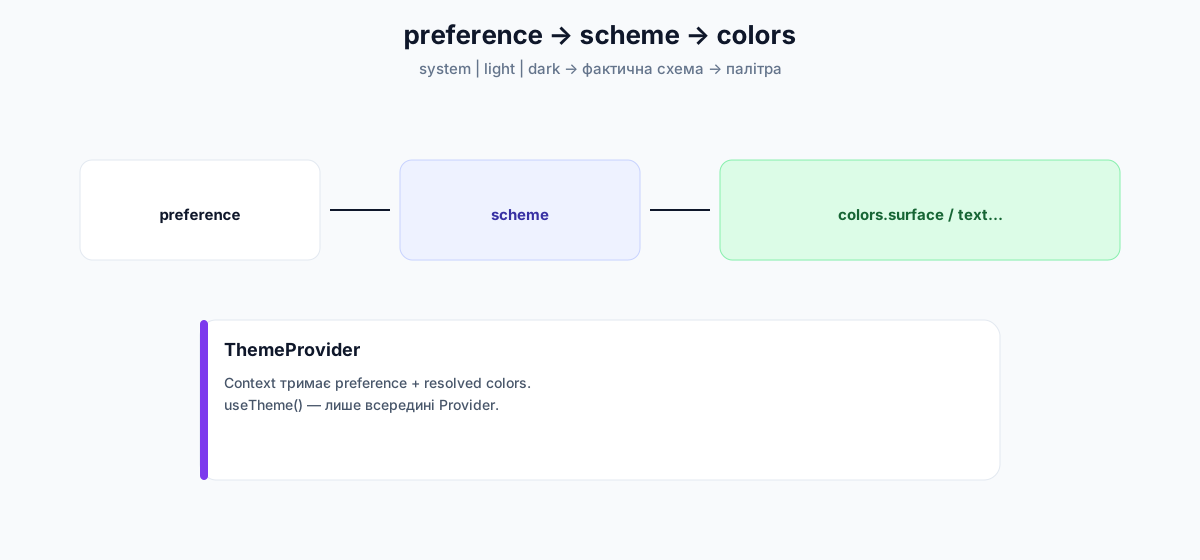
- тримає стан (що обрав користувач: system / light / dark);
- читає систему через
useColorScheme; - рахує
schemeіcolors; - обгортає
childrenу<ThemeContext.Provider value={…}>.
useTheme — короткий хук, який робить useContext(ThemeContext) і кидає зрозумілу помилку, якщо Provider немає.
Крок за кроком: збираємо тему самі
Нижче — логіка того самого коду, що потім ляже в src/shared/theme/ThemeProvider.tsx у Nomad. Читайте по порядку: кожен крок додає одну ідею.
Крок 1. Палітри й resolve (уже були)
Ми вже маємо lightColors, darkColors, colorsForScheme(scheme).
Додаємо два поняття, які часто плутають:
| Слово | Значення |
|---|---|
| preference | Що обрав користувач у застосунку: 'system' | 'light' | 'dark' |
| scheme | Яка theme зараз фактично на екрані: тільки 'light' | 'dark' |
Якщо preference = system, scheme береться з useColorScheme().
Якщо preference = light або dark, scheme дорівнює preference — система ігнорується.
type ThemePreference = 'system' | 'light' | 'dark';
type ColorSchemeName = 'light' | 'dark';

function resolveScheme(
  preference: ThemePreference,
  system: string | null | undefined,
): ColorSchemeName {
  if (preference === 'light' || preference === 'dark') {
    return preference; // користувач примусово
  }
  // preference === 'system'
  return system === 'dark' ? 'dark' : 'light'; // null → light
}
Користувач тисне чіп
setPreference('dark') / 'light' / 'system'.
Provider читає ОС
const system = useColorScheme() — 'light' | 'dark' | null.
Рахуємо scheme
resolveScheme(preference, system).
Рахуємо colors
colors = colorsForScheme(scheme) — словник hex за ролями.
Нащадки лише читають
const { colors, scheme } = useTheme() — без знання, чому зараз dark.
Крок 2. Створюємо Context — «канал теми»
import { createContext, useContext, useMemo, useState, useCallback, ReactNode } from 'react';
import { useColorScheme } from 'react-native';

// що лежить у «скриньці» для всіх нащадків
type ThemeContextValue = {
  scheme: 'light' | 'dark';
  preference: 'system' | 'light' | 'dark';
  setPreference: (value: 'system' | 'light' | 'dark') => void;
  colors: typeof lightColors; // той самий набір ключів
};

// null = «Provider ще не обгорнув» (так ми зловимо помилку в useTheme)
const ThemeContext = createContext<ThemeContextValue | null>(null);
ThemeContext — не компонент. Це об’єкт-канал. Компонент — ThemeContext.Provider.
Крок 3. Пишемо компонент ThemeProvider — ми його створюємо
Ім’я ThemeProvider — домовленість (як AuthProvider, StoreProvider). React його «не знає», поки ви не оголосите функцію:
export function ThemeProvider({
  children,
  initialPreference = 'system',
}: {
  children: ReactNode;
  initialPreference?: 'system' | 'light' | 'dark';
}) {
  // 1) що обрав користувач у застосунку
  const [preference, setPreferenceState] = useState(initialPreference);

  // 2) що каже операційна система
  const systemScheme = useColorScheme();

  // 3) фактична theme (scheme)
  const scheme = resolveScheme(preference, systemScheme);

  // 4) словник кольорів для цього scheme
  const colors = useMemo(() => colorsForScheme(scheme), [scheme]);

  const setPreference = useCallback((value: typeof preference) => {
    setPreferenceState(value);
  }, []);

  // 5) пакуємо все, що віддамо нащадкам
  const value = useMemo(
    () => ({ scheme, preference, setPreference, colors }),
    [scheme, preference, setPreference, colors],
  );

  // 6) кладемо value у Context і рендеримо `children`
  return (
    <ThemeContext.Provider value={value}>
      {children}
    </ThemeContext.Provider>
  );
}
Хто «створює» ThemeProvider? Ви — у файлі ThemeProvider.tsx (або поруч із палітрами).
Хто його «вмикає»? Корінь застосунку — обгортає дерево: <ThemeProvider>…</ThemeProvider>.
Без цієї обгортки useTheme нижче немає звідки взяти value.
Крок 4. Пишемо useTheme — зручне читання Context
Замість того щоб у кожному файлі писати useContext(ThemeContext) і перевіряти null, робимо один хук:
export function useTheme(): ThemeContextValue {
  const ctx = useContext(ThemeContext);
  if (!ctx) {
    throw new Error(
      'useTheme() потрібно викликати всередині <ThemeProvider>. ' +
        'Обгорніть корінь застосунку в ThemeProvider.',
    );
  }
  return ctx;
}
Тепер у TripCard, Button, Screen:
const { colors } = useTheme();
// colors.surface, colors.text, …
useTheme з’являється не з повітря — це 5 рядків, які ви експортуєте з того ж модуля, що й ThemeProvider.
Крок 5. Підключаємо в корені (Expo Router)
У Expo Router корінь екранів — app/_layout.tsx. Саме тут Provider має обгорнути все, що викликає useTheme.
// useTheme у тому ж компоненті, де Provider ще «не вище себе»
export default function RootLayout() {
  const { colors } = useTheme(); // 💥 немає Provider-предка
  return (
    <ThemeProvider>
      <Stack />
    </ThemeProvider>
  );
}
Хук дивиться вгору по дереву. Сам RootLayout не є дитиною свого return — Provider з’являється лише для <Stack />.
export default function RootLayout() {
  return (
    <ThemeProvider>
      <RootNavigator />
    </ThemeProvider>
  );
}

// Окремий компонент — уже ВСЕРЕДИНІ Provider
function RootNavigator() {
  const { colors, scheme } = useTheme();
  return (
    <>
      <StatusBar style={scheme === 'dark' ? 'light' : 'dark'} />
      <Stack
        screenOptions={{
          contentStyle: { backgroundColor: colors.background },
        }}
      />
    </>
  );
}
useTheme() — лише в компонентах, які рендеряться як нащадки<ThemeProvider>. Якщо треба тема в корені — винесіть «внутрішній» компонент під Provider (як RootNavigator вище).Що саме лежить у useTheme() (контракт)
| Поле | Тип (ідея) | Навіщо |
|---|---|---|
scheme | 'light' | 'dark' | Фактичний scheme: StatusBar, підпис «зараз темна» |
preference | 'system' | 'light' | 'dark' | Що обрано в UI (який чіп підсвітити) |
setPreference | функція | Змінити вибір (чіпи на домашньому екрані) |
colors | словник ролей | background, surface, text, primary… |
spacing / radius / fontSize | (у Nomad) | Токени форми — спільні для light і dark |
У мінімальному варіанті достатньо перших чотирьох полів; spacing можна додати, коли вже є tokens.ts.
StyleSheet + тема разом (формула)
const { colors, spacing } = useTheme();

// геометрія — зі styles (модуль, один раз)
// колір — з теми (на кожен render, якщо scheme змінився)
<View
  style={[
    styles.card,
    {
      backgroundColor: colors.surface,
      borderColor: colors.border,
      padding: spacing?.md ?? 16,
    },
  ]}
/>
Так ви не пересоздаєте StyleSheet на кожну зміну теми і не ховаєте hex у create на рівні файлу.
Демо: мінімальний ThemeProvider «з нуля» в одному файлі
Нижче — повний цикл у demо: createContext → ThemeProvider → useTheme → екран з чіпами. Це та сама ідея, що в Nomad, лише без окремих файлів і без Router (у прев’ю немає @/…).
Loading…
react-native-web · not a real device
import {
  createContext,
  useCallback,
  useContext,
  useMemo,
  useState,
  type ReactNode,
} from 'react';
import {
  View,
  Text,
  Pressable,
  StyleSheet,
  useColorScheme,
} from 'react-native';

// ——— 1. Палітри (у Nomad: colors.ts) ———
const lightColors = {
  background: '#F8FAFC',
  surface: '#FFFFFF',
  text: '#0F172A',
  textSecondary: '#64748B',
  primary: '#2563EB',
  border: '#E2E8F0',
  onPrimary: '#FFFFFF',
};

const darkColors = {
  background: '#000000',
  surface: '#1C1C1E',
  text: '#F5F5F7',
  textSecondary: '#A1A1AA',
  primary: '#3B82F6',
  border: '#3A3A3C',
  onPrimary: '#FFFFFF',
};

type Colors = typeof lightColors;
type Preference = 'system' | 'light' | 'dark';
type Scheme = 'light' | 'dark';

function colorsForScheme(scheme: Scheme): Colors {
  return scheme === 'dark' ? darkColors : lightColors;
}

function resolveScheme(
  preference: Preference,
  system: string | null | undefined,
): Scheme {
  if (preference === 'light' || preference === 'dark') return preference;
  return system === 'dark' ? 'dark' : 'light';
}

// ——— 2. Context + Provider + useTheme (у Nomad: ThemeProvider.tsx) ———
type ThemeValue = {
  scheme: Scheme;
  preference: Preference;
  setPreference: (p: Preference) => void;
  colors: Colors;
};

const ThemeContext = createContext<ThemeValue | null>(null);

function ThemeProvider({ children }: { children: ReactNode }) {
  const system = useColorScheme();
  const [preference, setPreferenceState] = useState<Preference>('system');

  const setPreference = useCallback((p: Preference) => {
    setPreferenceState(p);
  }, []);

  const scheme = resolveScheme(preference, system);
  const colors = useMemo(() => colorsForScheme(scheme), [scheme]);

  const value = useMemo(
    () => ({ scheme, preference, setPreference, colors }),
    [scheme, preference, setPreference, colors],
  );

  return (
    <ThemeContext.Provider value={value}>{children}</ThemeContext.Provider>
  );
}

function useTheme(): ThemeValue {
  const ctx = useContext(ThemeContext);
  if (!ctx) {
    throw new Error('useTheme() лише всередині <ThemeProvider>');
  }
  return ctx;
}

// ——— 3. UI читає тему через хук (у Nomad: Screen, TripCard, …) ———
function HomeScreen() {
  const { colors, scheme, preference, setPreference } = useTheme();

  return (
    <View style={[styles.screen, { backgroundColor: colors.background }]}>
      <Text style={[styles.title, { color: colors.text }]}>Мій ThemeProvider</Text>
      <Text style={{ color: colors.textSecondary, marginBottom: 12 }}>
        preference: {preference} · scheme: {scheme}
      </Text>

      <View style={styles.row}>
        {(['system', 'light', 'dark'] as Preference[]).map((p) => {
          const active = preference === p;
          return (
            <Pressable
              key={p}
              onPress={() => setPreference(p)}
              style={[
                styles.chip,
                {
                  backgroundColor: active ? colors.primary : colors.surface,
                  borderColor: colors.border,
                },
              ]}
            >
              <Text
                style={{
                  color: active ? colors.onPrimary : colors.text,
                  fontWeight: '600',
                  fontSize: 13,
                }}
              >
                {p === 'system' ? 'Система' : p === 'light' ? 'Світла' : 'Темна'}
              </Text>
            </Pressable>
          );
        })}
      </View>

      <View
        style={[
          styles.card,
          { backgroundColor: colors.surface, borderColor: colors.border },
        ]}
      >
        <Text style={[styles.cardTitle, { color: colors.text }]}>
          Картка через useTheme()
        </Text>
        <Text style={{ color: colors.textSecondary, marginTop: 6, lineHeight: 20 }}>
          Цей екран не знає hex. Він просить colors у Context, який наповнив
          ThemeProvider вище по дереву.
        </Text>
      </View>
    </View>
  );
}

// ——— 4. Корінь: ОБОВʼЯЗКОВО обгорнути Provider ———
export default function App() {
  return (
    <ThemeProvider>
      <HomeScreen />
    </ThemeProvider>
  );
}

const styles = StyleSheet.create({
  screen: { flex: 1, padding: 20, justifyContent: 'center', gap: 8 },
  title: { fontSize: 22, fontWeight: '800' },
  row: { flexDirection: 'row', flexWrap: 'wrap', gap: 8, marginBottom: 8 },
  chip: {
    paddingHorizontal: 12,
    paddingVertical: 10,
    borderRadius: 10,
    borderWidth: 1,
  },
  card: { borderRadius: 16, borderWidth: 1, padding: 16, marginTop: 8 },
  cardTitle: { fontSize: 17, fontWeight: '700' },
});
Розбір демо:
ThemeContext = createContext(null)— порожній канал.ThemeProvider— ваш компонент: state +useColorScheme+Provider value={…}.useTheme— читає канал; без Provider кине помилку.HomeScreen— ніколи не імпортуєlightColorsнапряму; лишеuseTheme().colors.export default function App— єдине місце, де з’являється обгортка<ThemeProvider><HomeScreen /></ThemeProvider>.
Якщо прибрати обгортку й лишити лише <HomeScreen /> — червоний екран: «useTheme() лише всередині ThemeProvider».
Зв’язок з файлами Nomad
У проєкті те саме розкладають по файлах (читабельність), але суть ідентична:
| Файл | Відповідальність |
|---|---|
src/shared/theme/colors.ts | lightColors, darkColors, colorsForScheme |
src/shared/theme/tokens.ts | space, radius, fontSize (форма, не light/dark) |
src/shared/theme/ThemeProvider.tsx | Context + ThemeProvider + useTheme |
src/shared/theme/index.ts | реекспорт, щоб імпортувати @/shared/theme |
app/_layout.tsx | вмикає <ThemeProvider> навколо навігації |
ThemeProvider і useTheme; корінь застосунку один раз обгортає дерево; кожен екран/кнопка читає useTheme().colors замість hex і замість prop drillingу.StatusBar — окремий шар «системного хрома»
Status bar (рядок стану) — зона зверху з годинником, батареєю, сигналом. Її малює система, не ваш View. Колір іконок на ній треба узгодити з фоном:
- темний фон екрана → світлі іконки;
- світлий фон → темні іконки.
З пакетом expo-status-bar (уже в Expo-проєктах), у компоненті всередині Provider:
import { StatusBar } from 'expo-status-bar';
import { useTheme } from '@/shared/theme';

const { scheme } = useTheme();
<StatusBar style={scheme === 'dark' ? 'light' : 'dark'} />
Плутанина в назвах:
style="light"означає світлі іконки (для темного фону);style="dark"— темні іконки (для світлого фону).
У core API StatusBar з react-native: barStyle="light-content" | "dark-content" — той самий сенс, інші слова. У міні-проєкті blank можна core; у Nomad зручніше expo-status-bar.
Антипатерни (і що замість)
Ці помилки з’являються не тому, що хтось «не знає API», а тому, що тема роз’їжджається (дублюється) по проєкту без єдиного правила.
Чому болить: колір продублювали, половину забули.
Замість: hex лише в
lightColors / darkColors. У JSX — colors.*.Чому болить: зайва робота, складно дебажити, все одно дублюєте палітри.
Замість: геометрія в
create на рівні модуля; кольори — [styles.x, { color: colors.text }].StyleSheet.create({ box: { backgroundColor: tokens.colors.background } }) раз при імпорті — dark не підхоплюється.Замість: не класти темозалежні кольори в модульний
create; динаміка — у масиві в JSX.Замість:
StatusBar / expo-status-bar від scheme.Замість:
colorsForScheme + useTheme() один раз.Замість: семантичні ролі; контентні зображення не чіпати.
Замість:
ThemeProvider у корені; хук лише в нащадках.Міні-проєкт: Theme Lab
Окремий blank-проєкт (не Nomad). Мета — один екран з карткою профілю й перемикачем appearance.
Постановка
- Expo blank TypeScript.
- Дві палітри
light/darkз однаковими ключами. - Стан
mode: 'light' | 'dark'(для міні-проєкту без «system» достатньо; system додасте в Nomad). - Картка й фон беруть кольори лише з палітри.
- Підпис показує поточний режим.
Крок 1. Проєкт
npx create-expo-app@latest theme-lab -t blank-typescript@sdk-54
cd theme-lab
npx expo start
Крок 2. Замінити App.tsx
Повний лістинг згорнуто — розгорніть, щоб скопіювати.
import { useState } from 'react';
import {
  View,
  Text,
  Pressable,
  StyleSheet,
  SafeAreaView,
  StatusBar,
} from 'react-native';

const light = {
  background: '#F8FAFC',
  surface: '#FFFFFF',
  text: '#0F172A',
  textSecondary: '#64748B',
  primary: '#2563EB',
  border: '#E2E8F0',
  onPrimary: '#FFFFFF',
};

const dark = {
  background: '#000000',
  surface: '#1C1C1E',
  text: '#F5F5F7',
  textSecondary: '#A1A1AA',
  primary: '#3B82F6',
  border: '#3A3A3C',
  onPrimary: '#FFFFFF',
};

type Mode = 'light' | 'dark';

export default function App() {
  const [mode, setMode] = useState<Mode>('light');
  const c = mode === 'dark' ? dark : light;

  return (
    <SafeAreaView style={[styles.safe, { backgroundColor: c.background }]}>
      <StatusBar barStyle={mode === 'dark' ? 'light-content' : 'dark-content'} />

      <View style={styles.header}>
        <Text style={[styles.title, { color: c.text }]}>Theme Lab</Text>
        <Text style={{ color: c.textSecondary, marginTop: 4 }}>
          Зараз: {mode === 'dark' ? 'темна' : 'світла'} тема
        </Text>
      </View>

      <View style={styles.row}>
        {(['light', 'dark'] as Mode[]).map((m) => {
          const active = mode === m;
          return (
            <Pressable
              key={m}
              onPress={() => setMode(m)}
              style={[
                styles.chip,
                {
                  backgroundColor: active ? c.primary : c.surface,
                  borderColor: c.border,
                },
              ]}
            >
              <Text
                style={{
                  color: active ? c.onPrimary : c.text,
                  fontWeight: '700',
                }}
              >
                {m === 'light' ? 'Світла' : 'Темна'}
              </Text>
            </Pressable>
          );
        })}
      </View>

      <View
        style={[
          styles.card,
          { backgroundColor: c.surface, borderColor: c.border },
        ]}
      >
        <View style={[styles.avatar, { backgroundColor: c.primary }]}>
          <Text style={{ color: c.onPrimary, fontWeight: '800', fontSize: 22 }}>Н</Text>
        </View>
        <Text style={[styles.name, { color: c.text }]}>Мандрівник Nomad</Text>
        <Text style={{ color: c.textSecondary, marginTop: 6, lineHeight: 20 }}>
          Кольори картки — семантичні токени. Перемкніть тему: та сама розмітка,
          інша палітра.
        </Text>
      </View>
    </SafeAreaView>
  );
}

const styles = StyleSheet.create({
  safe: { flex: 1 },
  header: { paddingHorizontal: 20, paddingTop: 12 },
  title: { fontSize: 28, fontWeight: '800' },
  row: {
    flexDirection: 'row',
    gap: 10,
    paddingHorizontal: 20,
    marginTop: 20,
  },
  chip: {
    paddingHorizontal: 16,
    paddingVertical: 12,
    borderRadius: 12,
    borderWidth: 1,
  },
  card: {
    margin: 20,
    marginTop: 24,
    padding: 20,
    borderRadius: 16,
    borderWidth: 1,
  },
  avatar: {
    width: 56,
    height: 56,
    borderRadius: 28,
    alignItems: 'center',
    justifyContent: 'center',
    marginBottom: 12,
  },
  name: { fontSize: 20, fontWeight: '700' },
});
Крок 3. Анатомія
Дві палітри, одні ключі
light і dark — однакові поля. Компонент ніколи не пише #000 напряму для фону екрана.
const c = mode === 'dark' ? dark : light
Один об’єкт c на рендер — усі c.surface, c.text.
StyleSheet для геометрії
padding, borderRadius, flex — у styles. Кольори — у масиві / inline від c.
StatusBar
barStyle залежить від mode (у core StatusBar; у Expo-проєктах часто expo-status-bar з style="light" | "dark").
Критерій «готово»
- Перемикач реально змінює фон, картку, текст.
- У JSX картки немає hex поза палітрами.
- Статус-бар читабельний в обох режимах.
Результат міні-проєкту
Loading…
react-native-web · not a real device
import { useState } from 'react';
import { View, Text, Pressable, StyleSheet } from 'react-native';

const light = {
  background: '#F8FAFC',
  surface: '#FFFFFF',
  text: '#0F172A',
  textSecondary: '#64748B',
  primary: '#2563EB',
  border: '#E2E8F0',
  onPrimary: '#FFFFFF',
};

const dark = {
  background: '#000000',
  surface: '#1C1C1E',
  text: '#F5F5F7',
  textSecondary: '#A1A1AA',
  primary: '#3B82F6',
  border: '#3A3A3C',
  onPrimary: '#FFFFFF',
};

type Mode = 'light' | 'dark';

export default function App() {
  const [mode, setMode] = useState<Mode>('light');
  const c = mode === 'dark' ? dark : light;

  return (
    <View style={[styles.safe, { backgroundColor: c.background }]}>
      <View style={styles.header}>
        <Text style={[styles.title, { color: c.text }]}>Theme Lab</Text>
        <Text style={{ color: c.textSecondary, marginTop: 4 }}>
          Зараз: {mode === 'dark' ? 'темна' : 'світла'} тема
        </Text>
      </View>

      <View style={styles.row}>
        {(['light', 'dark'] as Mode[]).map((m) => {
          const active = mode === m;
          return (
            <Pressable
              key={m}
              onPress={() => setMode(m)}
              style={[
                styles.chip,
                {
                  backgroundColor: active ? c.primary : c.surface,
                  borderColor: c.border,
                },
              ]}
            >
              <Text
                style={{
                  color: active ? c.onPrimary : c.text,
                  fontWeight: '700',
                }}
              >
                {m === 'light' ? 'Світла' : 'Темна'}
              </Text>
            </Pressable>
          );
        })}
      </View>

      <View
        style={[
          styles.card,
          { backgroundColor: c.surface, borderColor: c.border },
        ]}
      >
        <View style={[styles.avatar, { backgroundColor: c.primary }]}>
          <Text style={{ color: c.onPrimary, fontWeight: '800', fontSize: 22 }}>Н</Text>
        </View>
        <Text style={[styles.name, { color: c.text }]}>Мандрівник Nomad</Text>
        <Text style={{ color: c.textSecondary, marginTop: 6, lineHeight: 20 }}>
          Кольори картки — семантичні токени. Перемкніть тему: та сама розмітка,
          інша палітра.
        </Text>
      </View>
    </View>
  );
}

const styles = StyleSheet.create({
  safe: { flex: 1 },
  header: { paddingHorizontal: 20, paddingTop: 12 },
  title: { fontSize: 28, fontWeight: '800' },
  row: {
    flexDirection: 'row',
    gap: 10,
    paddingHorizontal: 20,
    marginTop: 20,
  },
  chip: {
    paddingHorizontal: 16,
    paddingVertical: 12,
    borderRadius: 12,
    borderWidth: 1,
  },
  card: {
    margin: 20,
    marginTop: 24,
    padding: 20,
    borderRadius: 16,
    borderWidth: 1,
  },
  avatar: {
    width: 56,
    height: 56,
    borderRadius: 28,
    alignItems: 'center',
    justifyContent: 'center',
    marginBottom: 12,
  },
  name: { fontSize: 20, fontWeight: '700' },
});
Nomad: light / dark + семантичні токени
Навіщо користувачу
У метро ввечері білий екран сліпить. Nomad має слідувати системі або примусовій light/dark і малювати UI з однієї семантичної палітри.
Нитка проєкту
Уже є (з попередніх статей — не викидаємо):
- Shell home: header + ScrollView зі стрічкою + sticky «Нова поїздка» (07).
- Кольори з однієї світлої палітри в
tokens(темна тема ще не працювала).
Додаємо в цій статті:
colors.ts— light/dark палітри;ThemeProvider+useTheme.- Примітиви (
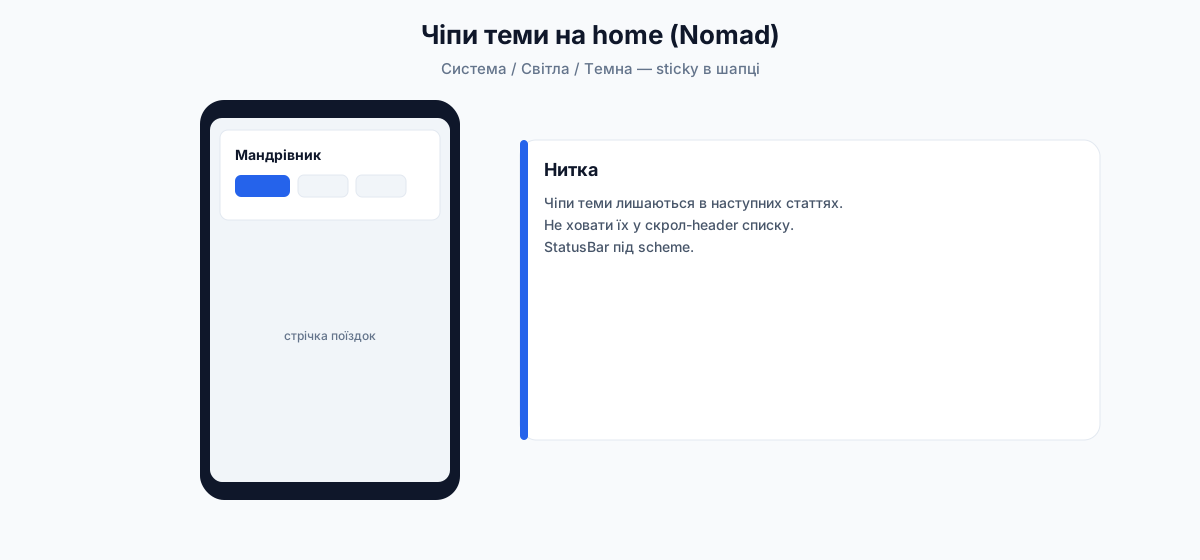
Screen,AppText,Button) іTripCardчитаютьcolors.*з теми. - На home — чіпи Система / Світла / Темна (лишаються в шапці).
StatusBarпідлаштовується під scheme у_layout.
Повний знімок проєкту після цієї статті
git pull у клоні репо. Нижче — весь проєкт на момент цієї статті (усі файли з кодом), не фрагмент «лише нові папки». Клік по файлу в дереві → повний вміст для копіпасту.cd /path/to/nomad
git pull
npm install
npx expo start
Перевірка
- Чіп «Темна» — темний фон, світлий текст, темні картки.
- «Світла» / «Система» працюють як очікується.
- Статус-бар не зливається з фоном.
Коміт
Якщо збирали вручну (не через git pull на вже запушений репо):
cd /path/to/nomad
git add -A
git commit -m "$(cat <<'EOF'
feat: light/dark theme with semantic color tokens

Material: content/15.react-native/08.stylesheet-and-theming.md
EOF
)"
git push
У публічному репо цей коміт уже є — після git pull повторно комітити не потрібно, якщо ви не змінювали код локально.
Результат: чіпи теми + стрічка
Loading…
react-native-web · not a real device
import { useState } from 'react';
import { View, Text, Pressable, ScrollView, StyleSheet, Image } from 'react-native';

const light = {
  background: '#F8FAFC',
  surface: '#FFFFFF',
  text: '#0F172A',
  textSecondary: '#64748B',
  primary: '#2563EB',
  border: '#E2E8F0',
  onPrimary: '#FFFFFF',
};

const dark = {
  background: '#000000',
  surface: '#1C1C1E',
  text: '#F5F5F7',
  textSecondary: '#A1A1AA',
  primary: '#3B82F6',
  border: '#3A3A3C',
  onPrimary: '#FFFFFF',
};

type Pref = 'system' | 'light' | 'dark';

const TRIPS = [
  {
    title: 'Київ — Карпати',
    date: '12–18 черв. 2026',
    desc: 'Гори, полонини і ранки з кавою.',
    cover: 'https://images.unsplash.com/photo-1464822759023-fed622ff2c3b?w=800&q=80',
  },
  {
    title: 'Львівський вікенд',
    date: '2–4 трав. 2026',
    desc: 'Кава, площа Ринок, закапелки.',
    cover: 'https://images.unsplash.com/photo-1555881400-74d7acaacd8b?w=800&q=80',
  },
];

export default function App() {
  // У демо «system» ≈ light (немає реального Appearance)
  const [pref, setPref] = useState<Pref>('light');
  const scheme = pref === 'dark' ? 'dark' : 'light';
  const c = scheme === 'dark' ? dark : light;

  return (
    <View style={[styles.screen, { backgroundColor: c.background }]}>
      <View style={[styles.header, { borderBottomColor: c.border }]}>
        <Text style={[styles.title, { color: c.text }]}>Мандрівник</Text>
        <Text style={{ color: c.textSecondary, marginTop: 4 }}>
          Тема: {scheme === 'dark' ? 'темна' : 'світла'}
        </Text>
        <View style={styles.chips}>
          {(
            [
              ['system', 'Система'],
              ['light', 'Світла'],
              ['dark', 'Темна'],
            ] as const
          ).map(([id, label]) => {
            const active = pref === id;
            return (
              <Pressable
                key={id}
                onPress={() => setPref(id)}
                style={[
                  styles.chip,
                  {
                    backgroundColor: active ? c.primary : c.surface,
                    borderColor: c.border,
                  },
                ]}
              >
                <Text
                  style={{
                    color: active ? c.onPrimary : c.text,
                    fontWeight: '600',
                    fontSize: 13,
                  }}
                >
                  {label}
                </Text>
              </Pressable>
            );
          })}
        </View>
      </View>

      <ScrollView contentContainerStyle={styles.list}>
        {TRIPS.map((t) => (
          <View
            key={t.title}
            style={[styles.card, { backgroundColor: c.surface, borderColor: c.border }]}
          >
            <Image source={{ uri: t.cover }} style={styles.cover} />
            <View style={styles.body}>
              <Text style={[styles.cardTitle, { color: c.text }]} numberOfLines={1}>
                {t.title}
              </Text>
              <Text style={{ color: c.textSecondary, fontSize: 12, marginTop: 4 }}>
                {t.date}
              </Text>
              <Text style={{ color: c.textSecondary, marginTop: 6 }} numberOfLines={2}>
                {t.desc}
              </Text>
            </View>
          </View>
        ))}
      </ScrollView>

      <View style={[styles.footer, { borderTopColor: c.border, backgroundColor: c.background }]}>
        <Pressable style={[styles.cta, { backgroundColor: c.primary }]}>
          <Text style={{ color: c.onPrimary, fontWeight: '700' }}>Нова поїздка</Text>
        </Pressable>
      </View>
    </View>
  );
}

const styles = StyleSheet.create({
  screen: { flex: 1 },
  header: { padding: 16, borderBottomWidth: 1, gap: 4 },
  title: { fontSize: 28, fontWeight: '700' },
  chips: { flexDirection: 'row', flexWrap: 'wrap', gap: 8, marginTop: 10 },
  chip: {
    paddingHorizontal: 12,
    paddingVertical: 8,
    borderRadius: 8,
    borderWidth: 1,
  },
  list: { padding: 16, gap: 14, paddingBottom: 24 },
  card: { borderRadius: 16, borderWidth: 1, overflow: 'hidden' },
  cover: { width: '100%', height: 120, backgroundColor: '#ccc' },
  body: { padding: 14 },
  cardTitle: { fontSize: 17, fontWeight: '700' },
  footer: { padding: 16, borderTopWidth: 1 },
  cta: {
    borderRadius: 12,
    paddingVertical: 14,
    alignItems: 'center',
  },
});
Підсумок
Якщо стиснути статтю до ланцюжка рішень:
- Форма екрана — Flexbox +
StyleSheet(відступи, радіуси, flex). - Theme — словник ролей
colors.*, не розкиданий hex. - Звідки theme — system (ОС) і/або вибір користувача → один
scheme→colorsForScheme. - Як рознести по дереву — ми пишемо
ThemeProvider+useThemeна React Context (без prop-drilling). - Системний хром — StatusBar узгодити з
scheme. - Перевірка — очима на телефоні в light і dark.
StyleSheet.create — геометрія й дисципліна стилів
Масив style — умовні стани, порядок перекриття зліва направо
Семантичні токени — role (surface/text/primary), не hex у JSX
useColorScheme / Appearance — що каже операційна система
preference system|light|dark + resolve + colorsForScheme
ThemeProvider / useTheme — наш код на Context; обгортка в корені; StatusBar від scheme
У компонентах: styles.geometry, { color from theme }
Далі — списки й віртуалізація: FlatList, секції, pull-to-refresh — коли карток стає багато. Тема лишиться з вами: віртуалізований список теж малює colors.surface на рядках.
Практичні завдання
Базовий рівень
- Пояснити різницю між
colors.surfaceі#FFFFFFу коді компонента. - Зібрати
style={[styles.base, on && styles.on]}на кнопці. - Показати
useColorScheme()текстом на екрані.
Середній рівень
- У theme-lab додати третій режим «system» через
useColorScheme. - У Nomad змінити
primaryу dark-палітрі й перевірити кнопку + чіпи. - Винести
hairlineWidthна розділювач header/footer.
Професійний рівень
- Зберегти
preferenceуAsyncStorage(або MMKV пізніше) між перезапусками. - Додати
elevation/ тінь, що слабшає в dark (окремі токениshadowOpacity). - Порівняти (абзац) Context-тему vs майбутній RTK slice
settings.theme.
Часті запитання
StyleSheet.create на рівні файлу виконується один раз. Якщо туди зашили tokens.colors.background зі світлої палітри, dark не підхопиться. Динамічні кольори — з useTheme() у render (inline / масив).useState. Персист — завдання Pro / пізніші статті про storage.ThemeProvider (або Provider взагалі не підключили в _layout.tsx). useTheme — це ваш хук над useContext: без <ThemeProvider> вище по дереву в Context лежить null → throw. Обгорніть корінь і викликайте хук лише в нащадках.ThemeProvider для ваших семантичних кольорів. Є лише useColorScheme / Appearance. ThemeProvider і useTheme — ваш код на React Context (див. розділ «Тема в усьому застосунку»).Flexbox і layout у React Native
Колонка за замовчуванням, осі, align/justify, flex і gap, safe area, клавіатура — і п’ять типових екранів для мобільної верстки
Списки та віртуалізація
FlatList, SectionList, FlashList, pull-to-refresh, порожній і помилковий стан, пагінація UI — каталог книг і стрічки поїздок/місць у Nomad