Flexbox і layout у React Native
Flexbox і layout у React Native
Навіщо ця стаття
У попередній статті з’явилися «цеглини» UI: View, Text, Image, Pressable, ScrollView, safe area. Якщо просто скласти їх підряд, екран швидко виглядає «як стопка блоків»: заголовок прилип до краю, кнопка кудись зникла під клавіатурою, картки різної висоти «танцюють», а між елементами — або нуль, або випадкові margin.
Layout (розкладка) — це правила, за якими контейнер розміщує вкладені елементи (children) у просторі: колонка чи рядок, хто розтягується, хто лишається фіксованим, куди йде «вільне місце», що робить екран, коли з’являється клавіатура.
У React Native майже весь layout будується на Flexbox — тій самій ідеї, що й у CSS Flexbox у браузері, але з кількома важливими відмінностями. Найчастіша помилка після вебу: чекати, що View поводиться як div з display: block і «рядком за замовчуванням».
Після статті:
- Зрозуміло, що таке main axis і cross axis і чому за замовчуванням вкладені елементи йдуть колонкою.
- Ви впевнено користуєтесь
justifyContent,alignItems,gap,flex,flexWrap. - Знаєте п’ять типових патернів екрана: header/body/footer, split, grid, sticky CTA, empty state.
- Розумієте, навіщо
KeyboardAvoidingViewі як узгодити його з safe area. - У Nomad — чіткіша структура стрічки поїздок (шапка / список / закріплена кнопка).
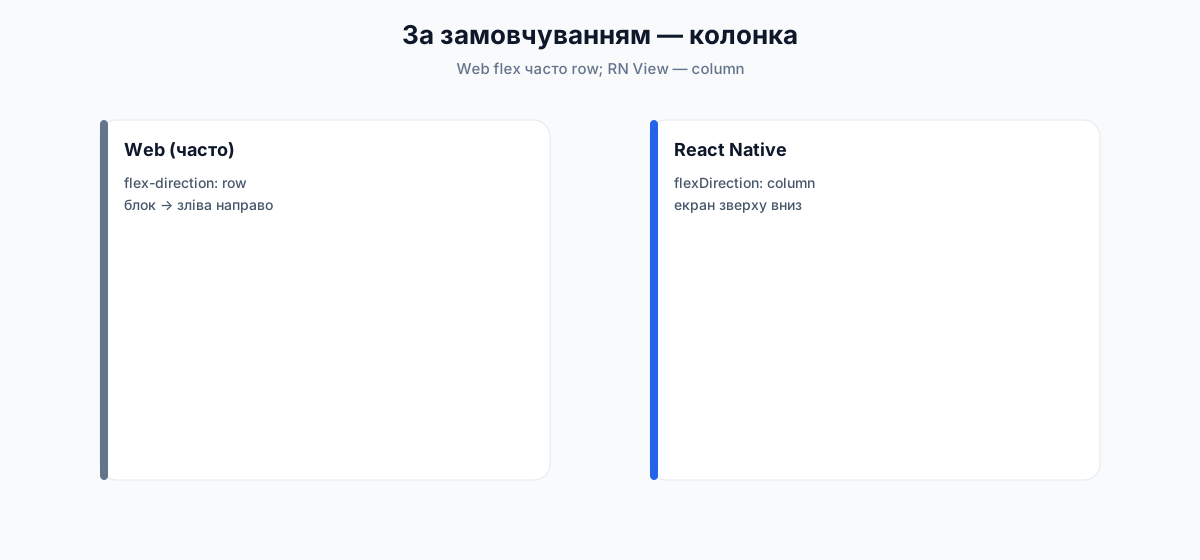
View — уже flex-контейнер. Напрямок за замовчуванням — колонка (flexDirection: 'column'), а не рядок, як часто звикли з web-flex. Спочатку оберіть вісь (flexDirection), потім — як розподілити місце вздовж неї (justifyContent) і як вирівняти вкладені елементи по cross axis (alignItems).::react-native-preview (react-native-web у рамці телефону). Імпорти @/…, expo-* і Router у прев’ю не працюють — демо самодостатні. Клавіатура й системні вирізи в браузері відчуваються слабше, ніж на реальному пристрої: фінальну перевірку KAV і safe area робіть у Expo Go / симуляторі.Місток з web CSS
| У браузері (CSS) | У React Native | Коментар |
|---|---|---|
display: flex треба вмикати | View уже flex | Немає display: block / inline у тому ж сенсі |
За замовчуванням flex-direction: row | За замовчуванням column | Найважливіша різниця |
justify-content | justifyContent | camelCase у style-об’єкті |
align-items | alignItems | Те саме |
gap | gap (сучасний RN) | Зручніше за «margin на кожному вкладеному елементі» |
| CSS Grid | немає в core RN | Сітки збирають flex + wrap або бібліотеками |
position: absolute | є | Для оверлеїв і sticky-імітацій; основа все одно flex |
vh / складні одиниці | обмежено | Частіше %, числа в dp, flex: 1 |
flexDirection: 'row' «бо так у всіх туторіалах CSS» і дивуватися, чому «все стало в один рядок і роз’їхалось». У мобільному UI колонка екрана — норма: заголовок зверху, контент нижче, кнопка внизу. row — для внутрішніх рядків (іконка + текст, два стовпці, чіпи).Дві осі: main і cross
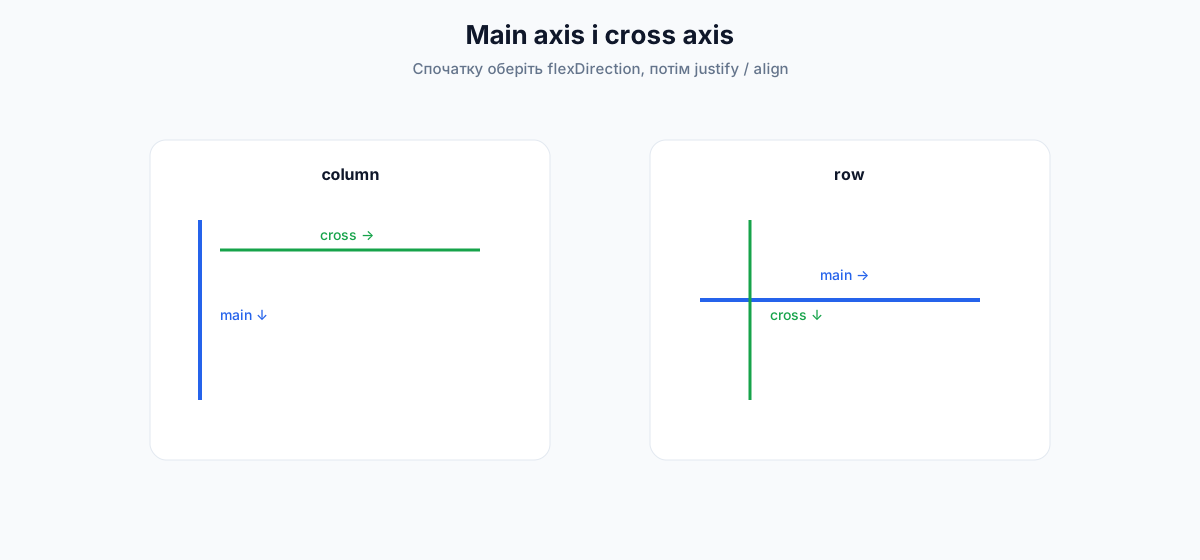
Уявіть шухляду, у яку ви складаєте книги.
- Main axis (головна вісь) — напрямок, у якому елементи йдуть один за одним (у колонці — зверху вниз, у рядку — зліва направо).
- Cross axis — перпендикулярна до main: якщо main — зверху вниз, cross — ліворуч/праворуч; якщо main — зліва направо, cross — зверху вниз.
Властивість flexDirection обирає main axis:
| Значення | Main axis | Вкладені елементи… |
|---|---|---|
column (за замовчуванням) | зверху вниз | один під одним |
column-reverse | знизу вгору | зворотний порядок |
row | зліва направо | в один ряд |
row-reverse | справа наліво | ряд у зворотному порядку |
flex-start — зібрати на початку; center — по центру; flex-end — в кінці; space-between / space-around / space-evenly — рівномірно розподілити проміжки (з різною логікою).stretch: елемент розтягується на всю «товщину» cross axis (у колонці — на всю ширину контейнера), якщо в нього немає фіксованого розміру в цьому напрямку.alignItems, але лише для одного елемента. Зручно: контейнер stretch, а один бейдж — alignSelf: 'flex-start', щоб не розтягувався на всю ширину.marginBottom, у останньої — нуль».Живе демо: column vs row
Loading…
react-native-web · not a real device
import { View, Text, StyleSheet, useColorScheme } from 'react-native';

function Box({ label, color }: { label: string; color: string }) {
  return (
    <View style={[styles.box, { backgroundColor: color }]}>
      <Text style={styles.boxText}>{label}</Text>
    </View>
  );
}

export default function App() {
  const isDark = useColorScheme() === 'dark';
  const text = isDark ? '#f5f5f7' : '#0f172a';
  const muted = isDark ? '#a1a1aa' : '#64748b';

  return (
    <View style={[styles.screen, isDark && { backgroundColor: '#000' }]}>
      <Text style={[styles.title, { color: text }]}>column (default)</Text>
      <View style={[styles.panel, isDark && styles.panelDark]}>
        <Box label="A" color="#2563EB" />
        <Box label="B" color="#16A34A" />
        <Box label="C" color="#DC2626" />
      </View>

      <Text style={[styles.title, { color: text, marginTop: 20 }]}>row</Text>
      <View style={[styles.panel, styles.row, isDark && styles.panelDark]}>
        <Box label="A" color="#2563EB" />
        <Box label="B" color="#16A34A" />
        <Box label="C" color="#DC2626" />
      </View>

      <Text style={[styles.hint, { color: muted }]}>
        У RN без flexDirection вкладені елементи йдуть колонкою — як у першій панелі.
      </Text>
    </View>
  );
}

const styles = StyleSheet.create({
  screen: { flex: 1, backgroundColor: '#F8FAFC', padding: 20, gap: 8 },
  title: { fontSize: 15, fontWeight: '700' },
  panel: {
    backgroundColor: 'rgba(37,99,235,0.08)',
    borderRadius: 12,
    padding: 12,
    gap: 8,
  },
  panelDark: { backgroundColor: '#1c1c1e' },
  row: { flexDirection: 'row', alignItems: 'center' },
  box: {
    width: 52,
    height: 52,
    borderRadius: 10,
    alignItems: 'center',
    justifyContent: 'center',
  },
  boxText: { color: '#fff', fontWeight: '700', fontSize: 16 },
  hint: { fontSize: 13, lineHeight: 18, marginTop: 8 },
});
justifyContent — місце вздовж головної осі
Коли контейнер вищий (у колонці) або ширший (у рядку), ніж сума вкладених елементів, з’являється вільний простір. justifyContent каже, куди його подіти.
| Значення | Що бачить користувач (колонка) |
|---|---|
flex-start | Усе зверху, низ порожній |
flex-end | Усе знизу, верх порожній |
center | Блок по центру вертикалі |
space-between | Перший біля старту, останній біля кінця, рівні дірки між |
space-around | Напівпроміжки на краях, повні між елементами |
space-evenly | Однакові відстані скрізь, включно з краями |
- Екран «по центру» (логін, splash-контент) →
justifyContent: 'center'. - Шапка зверху + кнопка внизу без «роз’їзду» середини → часто не
space-betweenна весь екран, а схема header / flex:1 body / footer (нижче). - Чіпи в рядку з рівними дірками →
space-betweenабо кращеgap+flex-start.
Playground: justifyContent
Loading…
react-native-web · not a real device
import { useState } from 'react';
import { View, Text, Pressable, StyleSheet, useColorScheme } from 'react-native';

type JC =
  | 'flex-start'
  | 'flex-end'
  | 'center'
  | 'space-between'
  | 'space-around'
  | 'space-evenly';

const OPTIONS: JC[] = [
  'flex-start',
  'flex-end',
  'center',
  'space-between',
  'space-around',
  'space-evenly',
];

function Chip({
  label,
  active,
  onPress,
}: {
  label: string;
  active: boolean;
  onPress: () => void;
}) {
  return (
    <Pressable onPress={onPress} style={[styles.chip, active && styles.chipOn]}>
      <Text style={[styles.chipText, active && styles.chipTextOn]}>{label}</Text>
    </Pressable>
  );
}

export default function App() {
  const [jc, setJc] = useState<JC>('flex-start');
  const isDark = useColorScheme() === 'dark';
  const text = isDark ? '#f5f5f7' : '#0f172a';
  const muted = isDark ? '#a1a1aa' : '#64748b';

  return (
    <View style={[styles.screen, isDark && { backgroundColor: '#000' }]}>
      <Text style={[styles.h, { color: text }]}>justifyContent</Text>
      <View style={styles.chips}>
        {OPTIONS.map((o) => (
          <Chip key={o} label={o} active={jc === o} onPress={() => setJc(o)} />
        ))}
      </View>

      <View style={[styles.arena, { justifyContent: jc }, isDark && styles.arenaDark]}>
        <View style={[styles.item, { backgroundColor: '#2563EB' }]} />
        <View style={[styles.item, { backgroundColor: '#16A34A' }]} />
        <View style={[styles.item, { backgroundColor: '#DC2626' }]} />
      </View>

      <Text style={[styles.code, { color: muted }]}>{`justifyContent: '${jc}'`}</Text>
      <Text style={[styles.hint, { color: muted }]}>
        Арена — колонка (flexDirection default). Міняється лише розподіл по вертикалі.
      </Text>
    </View>
  );
}

const styles = StyleSheet.create({
  screen: { flex: 1, backgroundColor: '#F8FAFC', padding: 14, gap: 8 },
  h: { fontSize: 17, fontWeight: '700' },
  chips: { flexDirection: 'row', flexWrap: 'wrap', gap: 6 },
  chip: {
    paddingHorizontal: 8,
    paddingVertical: 5,
    borderRadius: 8,
    backgroundColor: '#e2e8f0',
  },
  chipOn: { backgroundColor: '#2563EB' },
  chipText: { fontSize: 11, fontWeight: '600', color: '#0f172a' },
  chipTextOn: { color: '#fff' },
  arena: {
    flex: 1,
    marginTop: 8,
    borderRadius: 12,
    borderWidth: 2,
    borderColor: '#93c5fd',
    backgroundColor: '#fff',
    padding: 10,
    minHeight: 220,
  },
  arenaDark: { backgroundColor: '#1c1c1e', borderColor: '#3b82f6' },
  item: { height: 40, borderRadius: 8 },
  code: { fontSize: 13, fontFamily: 'monospace' },
  hint: { fontSize: 12, lineHeight: 17 },
});
alignItems — вирівнювання по cross axis
У колонці cross axis — горизонталь: alignItems керує «ліво / центр / право / розтягнути на всю ширину».
У рядку cross axis — вертикаль: «верх / середина / низ / розтягнути по висоті».
| Значення | Типовий ефект у колонці |
|---|---|
stretch (часте default) | Діти без власної ширини займають усю ширину |
flex-start | Притиснути вліво (у LTR) |
center | По центру горизонталі |
flex-end | Вправо |
baseline | За базовими лініями тексту (рідше на старті) |
alignItems: 'stretch' (або default stretch), а в кнопки немаєalignSelf: 'flex-start' і немає фіксованої width, вона розтягнеться. Це не баг — так працює stretch. Для «кнопки за вмістом» поставте alignSelf: 'flex-start' або оберніть у рядок.Playground: alignItems + row
Loading…
react-native-web · not a real device
import { useState } from 'react';
import { View, Text, Pressable, StyleSheet, useColorScheme } from 'react-native';

type AI = 'flex-start' | 'flex-end' | 'center' | 'stretch';
const OPTIONS: AI[] = ['flex-start', 'center', 'flex-end', 'stretch'];

function Chip({
  label,
  active,
  onPress,
}: {
  label: string;
  active: boolean;
  onPress: () => void;
}) {
  return (
    <Pressable onPress={onPress} style={[styles.chip, active && styles.chipOn]}>
      <Text style={[styles.chipText, active && styles.chipTextOn]}>{label}</Text>
    </Pressable>
  );
}

export default function App() {
  const [ai, setAi] = useState<AI>('center');
  const isDark = useColorScheme() === 'dark';
  const text = isDark ? '#f5f5f7' : '#0f172a';
  const muted = isDark ? '#a1a1aa' : '#64748b';

  return (
    <View style={[styles.screen, isDark && { backgroundColor: '#000' }]}>
      <Text style={[styles.h, { color: text }]}>row · alignItems</Text>
      <View style={styles.chips}>
        {OPTIONS.map((o) => (
          <Chip key={o} label={o} active={ai === o} onPress={() => setAi(o)} />
        ))}
      </View>

      <View style={[styles.arena, { alignItems: ai }, isDark && styles.arenaDark]}>
        <View style={[styles.box, { height: 40, backgroundColor: '#2563EB' }]} />
        <View style={[styles.box, { height: 70, backgroundColor: '#16A34A' }]} />
        <View style={[styles.box, { height: 50, backgroundColor: '#DC2626' }]} />
      </View>

      <Text style={[styles.code, { color: muted }]}>
        {`flexDirection: 'row'\nalignItems: '${ai}'`}
      </Text>
      <Text style={[styles.hint, { color: muted }]}>
        stretch розтягує вкладені елементи по висоті арени (якщо height не зафіксовано — тут height є, тож
        stretch майже як flex-start для цих коробок).
      </Text>
    </View>
  );
}

const styles = StyleSheet.create({
  screen: { flex: 1, backgroundColor: '#F8FAFC', padding: 14, gap: 8 },
  h: { fontSize: 17, fontWeight: '700' },
  chips: { flexDirection: 'row', flexWrap: 'wrap', gap: 6 },
  chip: {
    paddingHorizontal: 10,
    paddingVertical: 6,
    borderRadius: 8,
    backgroundColor: '#e2e8f0',
  },
  chipOn: { backgroundColor: '#2563EB' },
  chipText: { fontSize: 12, fontWeight: '600', color: '#0f172a' },
  chipTextOn: { color: '#fff' },
  arena: {
    flexDirection: 'row',
    height: 160,
    marginTop: 8,
    borderRadius: 12,
    borderWidth: 2,
    borderColor: '#86efac',
    backgroundColor: '#fff',
    padding: 10,
    gap: 8,
  },
  arenaDark: { backgroundColor: '#1c1c1e', borderColor: '#22c55e' },
  box: { width: 48, borderRadius: 8 },
  code: { fontSize: 13, fontFamily: 'monospace' },
  hint: { fontSize: 12, lineHeight: 17 },
});
flex: 1 і «хто з’їдає вільне місце»
Число flex на вкладеному елементі каже: «я хочу частку вільного місця батька вздовж головної осі».
flex: 1— візьми рівну частку з іншимиflex: 1.flex: 2поруч ізflex: 1— удвічі більшу частку.- Без
flex(і без фіксованої висоти/ширини по осі) елемент зазвичай займає лише стільки, скільки потрібно вмісту (плюс padding/border).
Найкорисніший патерн екрана:
View (flex: 1)                 ← екран на всю висоту
  Header (без flex)            ← висота за вмістом
  Body   (flex: 1)             ← «решта» висоти
  Footer (без flex)            ← висота за вмістом
Саме так кнопка «липне» до низу без абсолютного позиціонування: body забирає все, що лишилось між шапкою й футером.
flex: 1 на корені екрана. Корінь (Screen / SafeAreaView / зовнішній View) майже завжди має flex: 1, інакше контейнер «стискається» до вмісту й justifyContent: 'center' центрує в крихітній смужці, а не на весь телефон.Демо: flex-частки
Loading…
react-native-web · not a real device
import { View, Text, StyleSheet, useColorScheme } from 'react-native';

export default function App() {
  const isDark = useColorScheme() === 'dark';
  const text = isDark ? '#f5f5f7' : '#0f172a';

  return (
    <View style={[styles.screen, isDark && { backgroundColor: '#000' }]}>
      <Text style={[styles.title, { color: text }]}>Частки flex уздовж колонки</Text>
      <View style={styles.stack}>
        <View style={[styles.block, { flex: 1, backgroundColor: '#2563EB' }]}>
          <Text style={styles.label}>flex: 1</Text>
        </View>
        <View style={[styles.block, { flex: 2, backgroundColor: '#16A34A' }]}>
          <Text style={styles.label}>flex: 2</Text>
        </View>
        <View style={[styles.block, { flex: 3, backgroundColor: '#DC2626' }]}>
          <Text style={styles.label}>flex: 3</Text>
        </View>
      </View>
    </View>
  );
}

const styles = StyleSheet.create({
  screen: { flex: 1, backgroundColor: '#F8FAFC', padding: 16, gap: 12 },
  title: { fontSize: 16, fontWeight: '700' },
  stack: { flex: 1, gap: 8 },
  block: {
    borderRadius: 12,
    alignItems: 'center',
    justifyContent: 'center',
  },
  label: { color: '#fff', fontWeight: '700', fontSize: 16 },
});
Grow, shrink, basis — три важелі замість «магічного» flex: 1
У CSS і в React Native запис flex: 1 — це скорочення. Під капотом layout-рушій дивиться на три окремі властивості. Коли рядок «ламається», кнопка з’їдає текст, або блок не хоче рости — корисно крутити їх окремо, а не лише flex: 1.
flexBasis— з якого розміру стартуємо (бажана ширина вrow, висота вcolumn).- Якщо після цього залишилось місце в контейнері → ділимо його за
flexGrow. - Якщо місця не вистачає → стискаємо за
flexShrink.
- Число (наприклад
100) — «хочу близько 100 dp». 'auto'— орієнтуйся на вміст /width/height.
Це не жорсткийwidth: далі grow може розтягнути, shrink — стиснути.
0— не рости (лишайся біля basis).1— бери частку вільного місця.- Два сусіди з
flexGrow: 1і2ділять «залишок» як 1 : 2.
Саме grow «ховається» всередині звичногоflex: 1.
1(типово для тексту в рядку) — можна стиснути.0— «не чіпай мій розмір» (іконка, бейдж, кнопка фіксованої ширини).
Без shrink довгий заголовок уrowчасто виштовхує правий хвіст за край екрана.
flex: 1. У більшості випадків flex: 1 означає приблизно: «basis гнучкий / мінімальний, рости (grow), умій стискатися (shrink)». Для навчання нижче крутимо три поля окремо — так видно, який важіль що робить.1. flexBasis — стартовий розмір
Обидва блоки в одному рядку. У кожного свій basis (синій 80, зелений 160). flexGrow: 0, тож вони не розтягуються на всю ширину — видно «бажану» ширину.
Loading…
react-native-web · not a real device
import { View, Text, StyleSheet, useColorScheme } from 'react-native';

export default function App() {
  const isDark = useColorScheme() === 'dark';
  const text = isDark ? '#f5f5f7' : '#0f172a';
  const muted = isDark ? '#a1a1aa' : '#64748b';

  return (
    <View style={[styles.screen, isDark && { backgroundColor: '#000' }]}>
      <Text style={[styles.h, { color: text }]}>flexBasis (grow = 0)</Text>
      <Text style={[styles.sub, { color: muted }]}>
        Рядок ширший за суму basis — лишається порожнє місце справа. Блоки не
        «з’їдають» його, бо grow вимкнено.
      </Text>

      <View style={[styles.row, isDark && styles.rowDark]}>
        <View style={[styles.box, { flexBasis: 80, backgroundColor: '#2563EB' }]}>
          <Text style={styles.boxText}>80</Text>
        </View>
        <View style={[styles.box, { flexBasis: 160, backgroundColor: '#16A34A' }]}>
          <Text style={styles.boxText}>160</Text>
        </View>
      </View>

      <Text style={[styles.code, { color: muted }]}>
        {`// обидва: flexGrow: 0, flexShrink: 1\nflexBasis: 80  |  flexBasis: 160`}
      </Text>
    </View>
  );
}

const styles = StyleSheet.create({
  screen: { flex: 1, backgroundColor: '#F8FAFC', padding: 16, gap: 10 },
  h: { fontSize: 17, fontWeight: '700' },
  sub: { fontSize: 13, lineHeight: 18 },
  row: {
    flexDirection: 'row',
    height: 72,
    borderRadius: 12,
    borderWidth: 2,
    borderColor: '#93c5fd',
    backgroundColor: '#fff',
    padding: 8,
    gap: 8,
    alignItems: 'stretch',
  },
  rowDark: { backgroundColor: '#1c1c1e', borderColor: '#3b82f6' },
  box: {
    flexGrow: 0,
    flexShrink: 1,
    borderRadius: 8,
    alignItems: 'center',
    justifyContent: 'center',
  },
  boxText: { color: '#fff', fontWeight: '700', fontSize: 16 },
  code: { fontSize: 12, fontFamily: 'monospace', lineHeight: 18 },
});
2. flexGrow — хто забирає вільне місце
Ті самі basis (80 і 160), але тепер у зеленого flexGrow: 1, у синього 0. Вільне місце справа «віддається» зеленому.
Loading…
react-native-web · not a real device
import { View, Text, StyleSheet, useColorScheme } from 'react-native';

export default function App() {
  const isDark = useColorScheme() === 'dark';
  const text = isDark ? '#f5f5f7' : '#0f172a';
  const muted = isDark ? '#a1a1aa' : '#64748b';

  return (
    <View style={[styles.screen, isDark && { backgroundColor: '#000' }]}>
      <Text style={[styles.h, { color: text }]}>flexGrow: 0 vs 1</Text>
      <Text style={[styles.sub, { color: muted }]}>
        Синій лишається ≈ basis 80. Зелений стартує з 100 і забирає весь залишок
        ширини рядка.
      </Text>

      <View style={[styles.row, isDark && styles.rowDark]}>
        <View
          style={[
            styles.box,
            {
              flexBasis: 80,
              flexGrow: 0,
              backgroundColor: '#2563EB',
            },
          ]}
        >
          <Text style={styles.boxText}>grow 0</Text>
        </View>
        <View
          style={[
            styles.box,
            {
              flexBasis: 100,
              flexGrow: 1,
              backgroundColor: '#16A34A',
            },
          ]}
        >
          <Text style={styles.boxText}>grow 1</Text>
        </View>
      </View>

      <Text style={[styles.hint, { color: muted }]}>
        Життєвий патерн: фіксована іконка зліва (grow 0) + текстовий блок посередині
        (grow 1 / flex: 1).
      </Text>
    </View>
  );
}

const styles = StyleSheet.create({
  screen: { flex: 1, backgroundColor: '#F8FAFC', padding: 16, gap: 10 },
  h: { fontSize: 17, fontWeight: '700' },
  sub: { fontSize: 13, lineHeight: 18 },
  row: {
    flexDirection: 'row',
    height: 72,
    borderRadius: 12,
    borderWidth: 2,
    borderColor: '#86efac',
    backgroundColor: '#fff',
    padding: 8,
    gap: 8,
  },
  rowDark: { backgroundColor: '#1c1c1e', borderColor: '#22c55e' },
  box: {
    flexShrink: 1,
    borderRadius: 8,
    alignItems: 'center',
    justifyContent: 'center',
  },
  boxText: { color: '#fff', fontWeight: '700', fontSize: 14 },
  hint: { fontSize: 13, lineHeight: 18 },
});
3. flexShrink — хто поступається, коли тісно
Спеціально ставимо великі basis (сума більша за ширину рядка). Червоний з flexShrink: 0 майже не здає ширину; синій з flexShrink: 1 стискається.
Loading…
react-native-web · not a real device
import { View, Text, StyleSheet, useColorScheme } from 'react-native';

export default function App() {
  const isDark = useColorScheme() === 'dark';
  const text = isDark ? '#f5f5f7' : '#0f172a';
  const muted = isDark ? '#a1a1aa' : '#64748b';

  return (
    <View style={[styles.screen, isDark && { backgroundColor: '#000' }]}>
      <Text style={[styles.h, { color: text }]}>flexShrink: 1 vs 0</Text>
      <Text style={[styles.sub, { color: muted }]}>
        Basis 200 + 200 не влазять у вузький рядок. Синій (shrink 1) стискається;
        червоний (shrink 0) тримається міцніше.
      </Text>

      <View style={[styles.row, isDark && styles.rowDark]}>
        <View
          style={[
            styles.box,
            {
              flexBasis: 200,
              flexGrow: 0,
              flexShrink: 1,
              backgroundColor: '#2563EB',
            },
          ]}
        >
          <Text style={styles.boxText} numberOfLines={2}>
            shrink 1{'\n'}basis 200
          </Text>
        </View>
        <View
          style={[
            styles.box,
            {
              flexBasis: 200,
              flexGrow: 0,
              flexShrink: 0,
              backgroundColor: '#DC2626',
            },
          ]}
        >
          <Text style={styles.boxText} numberOfLines={2}>
            shrink 0{'\n'}basis 200
          </Text>
        </View>
      </View>

      <Text style={[styles.hint, { color: muted }]}>
        На кнопках, цінах, шевронах часто shrink: 0. На довгій назві — shrink: 1 +
        numberOfLines, інакше «хвіст» вилізе за екран.
      </Text>
    </View>
  );
}

const styles = StyleSheet.create({
  screen: { flex: 1, backgroundColor: '#F8FAFC', padding: 16, gap: 10 },
  h: { fontSize: 17, fontWeight: '700' },
  sub: { fontSize: 13, lineHeight: 18 },
  row: {
    flexDirection: 'row',
    height: 88,
    borderRadius: 12,
    borderWidth: 2,
    borderColor: '#fca5a5',
    backgroundColor: '#fff',
    padding: 8,
    gap: 8,
    // без overflow видно, як shrink 0 «бореться» за місце
  },
  rowDark: { backgroundColor: '#1c1c1e', borderColor: '#ef4444' },
  box: {
    borderRadius: 8,
    alignItems: 'center',
    justifyContent: 'center',
    paddingHorizontal: 6,
  },
  boxText: {
    color: '#fff',
    fontWeight: '700',
    fontSize: 12,
    textAlign: 'center',
  },
  hint: { fontSize: 13, lineHeight: 18 },
});
4. Playground: крутимо grow / shrink / basis разом
Нижче три блоки в одному рядку. Чіпами змінюйте властивості середнього (зеленого) — одразу видно, як змінюється розкладка. Краї (синій / червоний) фіксовані: basis 56, grow 0, shrink 0 — як іконки-«якорі».
Loading…
react-native-web · not a real device
import { useState } from 'react';
import { View, Text, Pressable, StyleSheet, useColorScheme } from 'react-native';

type Grow = 0 | 1 | 2;
type Shrink = 0 | 1;
type Basis = 40 | 80 | 120 | 200;

function Chip({
  label,
  active,
  onPress,
}: {
  label: string;
  active: boolean;
  onPress: () => void;
}) {
  return (
    <Pressable onPress={onPress} style={[styles.chip, active && styles.chipOn]}>
      <Text style={[styles.chipText, active && styles.chipTextOn]}>{label}</Text>
    </Pressable>
  );
}

export default function App() {
  const [grow, setGrow] = useState<Grow>(1);
  const [shrink, setShrink] = useState<Shrink>(1);
  const [basis, setBasis] = useState<Basis>(80);
  const isDark = useColorScheme() === 'dark';
  const text = isDark ? '#f5f5f7' : '#0f172a';
  const muted = isDark ? '#a1a1aa' : '#64748b';

  return (
    <View style={[styles.screen, isDark && { backgroundColor: '#000' }]}>
      <Text style={[styles.h, { color: text }]}>Середній блок (зелений)</Text>

      <Text style={[styles.group, { color: muted }]}>flexBasis</Text>
      <View style={styles.chips}>
        {([40, 80, 120, 200] as Basis[]).map((b) => (
          <Chip key={b} label={String(b)} active={basis === b} onPress={() => setBasis(b)} />
        ))}
      </View>

      <Text style={[styles.group, { color: muted }]}>flexGrow</Text>
      <View style={styles.chips}>
        {([0, 1, 2] as Grow[]).map((g) => (
          <Chip key={g} label={String(g)} active={grow === g} onPress={() => setGrow(g)} />
        ))}
      </View>

      <Text style={[styles.group, { color: muted }]}>flexShrink</Text>
      <View style={styles.chips}>
        {([0, 1] as Shrink[]).map((s) => (
          <Chip key={s} label={String(s)} active={shrink === s} onPress={() => setShrink(s)} />
        ))}
      </View>

      <View style={[styles.row, isDark && styles.rowDark]}>
        <View style={[styles.side, { backgroundColor: '#2563EB' }]}>
          <Text style={styles.sideText}>L</Text>
        </View>
        <View
          style={[
            styles.mid,
            {
              flexBasis: basis,
              flexGrow: grow,
              flexShrink: shrink,
              backgroundColor: '#16A34A',
            },
          ]}
        >
          <Text style={styles.midText} numberOfLines={3}>
            mid{'\n'}b{basis} g{grow} s{shrink}
          </Text>
        </View>
        <View style={[styles.side, { backgroundColor: '#DC2626' }]}>
          <Text style={styles.sideText}>R</Text>
        </View>
      </View>

      <Text style={[styles.code, { color: muted }]}>
        {`// зелений\nflexBasis: ${basis}\nflexGrow: ${grow}\nflexShrink: ${shrink}\n\n// L і R: basis 56, grow 0, shrink 0`}
      </Text>

      <Text style={[styles.hint, { color: muted }]}>
        Спробуйте basis 200 + grow 0 + shrink 0 — середній «розпирає» рядок. Потім
        shrink 1 — він поступається. grow 2 при малому basis — забирає вільне місце
        сильніше, ніж grow 1 (тут сусіди grow 0, тож різниця 1 vs 2 менш помітна).
      </Text>
    </View>
  );
}

const styles = StyleSheet.create({
  screen: { flex: 1, backgroundColor: '#F8FAFC', padding: 14, gap: 6 },
  h: { fontSize: 16, fontWeight: '700', marginBottom: 4 },
  group: {
    fontSize: 11,
    fontWeight: '600',
    marginTop: 6,
    textTransform: 'uppercase',
  },
  chips: { flexDirection: 'row', flexWrap: 'wrap', gap: 6 },
  chip: {
    paddingHorizontal: 10,
    paddingVertical: 6,
    borderRadius: 8,
    backgroundColor: '#e2e8f0',
  },
  chipOn: { backgroundColor: '#2563EB' },
  chipText: { fontSize: 12, fontWeight: '600', color: '#0f172a' },
  chipTextOn: { color: '#fff' },
  row: {
    flexDirection: 'row',
    height: 88,
    marginTop: 12,
    borderRadius: 12,
    borderWidth: 2,
    borderColor: '#93c5fd',
    backgroundColor: '#fff',
    padding: 8,
    gap: 6,
    alignItems: 'stretch',
  },
  rowDark: { backgroundColor: '#1c1c1e', borderColor: '#3b82f6' },
  side: {
    flexBasis: 56,
    flexGrow: 0,
    flexShrink: 0,
    borderRadius: 8,
    alignItems: 'center',
    justifyContent: 'center',
  },
  sideText: { color: '#fff', fontWeight: '800', fontSize: 16 },
  mid: {
    borderRadius: 8,
    alignItems: 'center',
    justifyContent: 'center',
    paddingHorizontal: 4,
    minWidth: 0,
  },
  midText: {
    color: '#fff',
    fontWeight: '700',
    fontSize: 12,
    textAlign: 'center',
  },
  code: { fontSize: 12, fontFamily: 'monospace', lineHeight: 17, marginTop: 8 },
  hint: { fontSize: 12, lineHeight: 17, marginTop: 4 },
});
5. Життєвий рядок: іконка · текст · ціна
Те саме трьома важелями без «демо-кольорів» — типовий list item.
| Зона | basis / width | grow | shrink | Навіщо |
|---|---|---|---|---|
| Іконка зліва | фіксована 44 | 0 | 0 | не стискати, не розтягувати |
| Текст | auto / м’який | 1 | 1 | забрати середину, обрізатись при нестачі |
| Ціна справа | за вмістом | 0 | 0 | завжди читабельна |
Loading…
react-native-web · not a real device
import { View, Text, StyleSheet, useColorScheme } from 'react-native';

const ROWS = [
  {
    title: 'Київ — Карпати, довга назва поїздки для обрізання',
    price: '4 200 ₴',
  },
  {
    title: 'Львів',
    price: '890 ₴',
  },
  {
    title: 'Одеса · море · ранок · вечірній Привоз',
    price: '12 500 ₴',
  },
];

export default function App() {
  const isDark = useColorScheme() === 'dark';
  const text = isDark ? '#f5f5f7' : '#0f172a';
  const muted = isDark ? '#a1a1aa' : '#64748b';
  const surface = isDark ? '#1c1c1e' : '#fff';
  const border = isDark ? '#3a3a3c' : '#e2e8f0';
  const bg = isDark ? '#000' : '#F8FAFC';

  return (
    <View style={[styles.screen, { backgroundColor: bg }]}>
      <Text style={[styles.h, { color: text }]}>Іконка · текст · ціна</Text>
      <Text style={[styles.sub, { color: muted }]}>
        Текст: flexGrow 1 + flexShrink 1 + numberOfLines. Ціна: shrink 0.
      </Text>

      <View style={styles.list}>
        {ROWS.map((r) => (
          <View
            key={r.title}
            style={[styles.row, { backgroundColor: surface, borderColor: border }]}
          >
            <View style={styles.icon}>
              <Text style={styles.iconText}>{r.title.slice(0, 1)}</Text>
            </View>

            <Text style={[styles.title, { color: text }]} numberOfLines={1}>
              {r.title}
            </Text>

            <Text style={[styles.price, { color: muted }]}>{r.price}</Text>
          </View>
        ))}
      </View>
    </View>
  );
}

const styles = StyleSheet.create({
  screen: { flex: 1, padding: 16, gap: 10 },
  h: { fontSize: 17, fontWeight: '700' },
  sub: { fontSize: 13, lineHeight: 18 },
  list: { gap: 8 },
  row: {
    flexDirection: 'row',
    alignItems: 'center',
    gap: 10,
    padding: 12,
    borderRadius: 12,
    borderWidth: 1,
  },
  icon: {
    // basis-еквівалент: фіксована ширина, grow/shrink 0
    width: 44,
    height: 44,
    borderRadius: 22,
    backgroundColor: '#2563EB',
    alignItems: 'center',
    justifyContent: 'center',
    flexGrow: 0,
    flexShrink: 0,
  },
  iconText: { color: '#fff', fontWeight: '700', fontSize: 16 },
  title: {
    flexGrow: 1,
    flexShrink: 1,
    flexBasis: 0, // стартувати «з нуля» і рости — зручно для рівних рядків
    minWidth: 0, // важливо для обрізання тексту в деяких деревах layout
    fontSize: 16,
    fontWeight: '600',
  },
  price: {
    flexGrow: 0,
    flexShrink: 0,
    fontSize: 14,
    fontWeight: '700',
  },
});
flexBasis: 0 + flexGrow: 1 на тексті. Частий прийом у рядках: «не орієнтуйся на довжину рядка як на basis, а одразу діли вільне місце і стискайся». Разом із numberOfLines={1} і (за потреби) minWidth: 0 довгі назви коректно отримують …, а ціна не з’їжджає.width vs flexBasis.width: 100— жорсткіша геометрія в багатьох випадках.flexBasis: 100— участь у flex-грі: далі grow/shrink можуть змінити підсумковий розмір.
Для «іконка завжди 44» достатньоwidth/height. Для «хочу ~120, але можу віддати місце» — basis + shrink.
gap, flexWrap і «сітка» без CSS Grid
gap
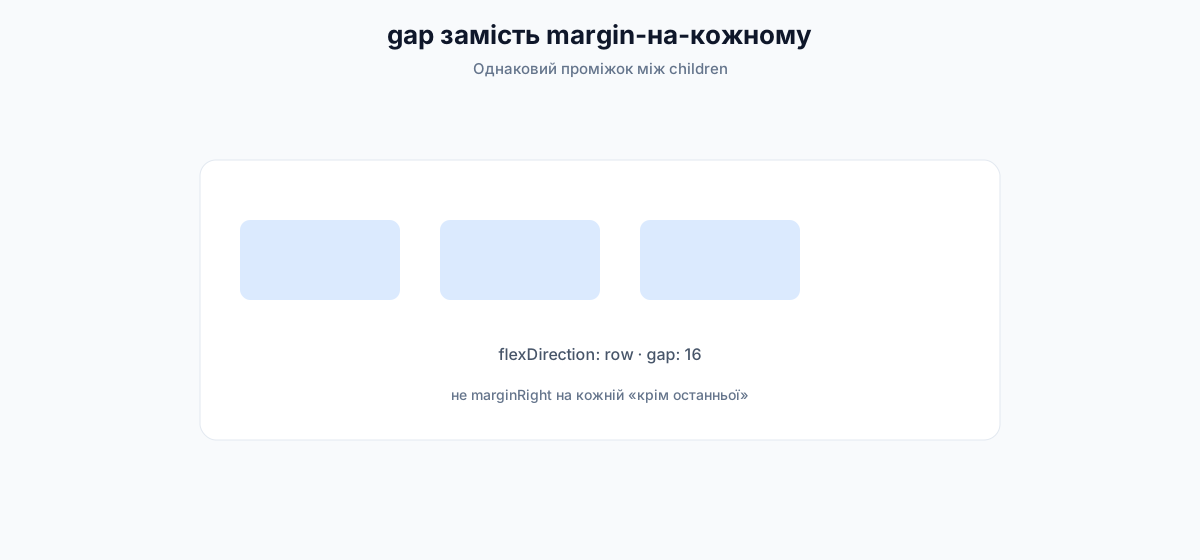
gap: 12 на контейнері ставить 12 між сусідами. Не треба:
// крихкіше
item: { marginBottom: 12 }
// і окремо «останній без margin»
Працює і для row, і для column, і для wrap.
flexWrap: 'wrap'
Коли вкладених елементів більше, ніж вміщується в один ряд (при flexDirection: 'row'), вони переносяться на наступний. Так збирають:
- сітку іконок 2×N або 3×N;
- «хмару» чіпів фільтрів;
- плитки категорій.
Ширину плитки часто задають як відсоток від батька, з урахуванням gap (наприклад, дві колонки ≈ '48%' + gap, або точніший розрахунок).
Демо: wrap-сітка
Loading…
react-native-web · not a real device
import { View, Text, StyleSheet, useColorScheme } from 'react-native';

const CELLS = ['Київ', 'Львів', 'Одеса', 'Харків', 'Дніпро', 'Ужгород'];

export default function App() {
  const isDark = useColorScheme() === 'dark';
  const text = isDark ? '#f5f5f7' : '#0f172a';
  const muted = isDark ? '#a1a1aa' : '#64748b';
  const cellBg = isDark ? '#1c1c1e' : '#fff';
  const border = isDark ? '#3a3a3c' : '#e2e8f0';

  return (
    <View style={[styles.screen, isDark && { backgroundColor: '#000' }]}>
      <Text style={[styles.title, { color: text }]}>Міста · wrap grid</Text>
      <Text style={[styles.sub, { color: muted }]}>
        flexDirection: row · flexWrap: wrap · width ~48%
      </Text>
      <View style={styles.grid}>
        {CELLS.map((name) => (
          <View
            key={name}
            style={[styles.cell, { backgroundColor: cellBg, borderColor: border }]}
          >
            <Text style={[styles.cellText, { color: text }]}>{name}</Text>
          </View>
        ))}
      </View>
    </View>
  );
}

const styles = StyleSheet.create({
  screen: { flex: 1, backgroundColor: '#F8FAFC', padding: 16, gap: 8 },
  title: { fontSize: 18, fontWeight: '700' },
  sub: { fontSize: 13, marginBottom: 8 },
  grid: {
    flexDirection: 'row',
    flexWrap: 'wrap',
    gap: 10,
  },
  cell: {
    width: '48%',
    minHeight: 72,
    borderRadius: 12,
    borderWidth: 1,
    alignItems: 'center',
    justifyContent: 'center',
    padding: 12,
  },
  cellText: { fontSize: 16, fontWeight: '600' },
});
width: '48%' — відсоток від ширини батька. Дві клітинки + gap візуально дають дві колонки. На дуже вузьких екранах інколи переходять на одну колонку (width: '100%') через перевірку ширини (useWindowDimensions) — це вже адаптив; базова ідея wrap та сама.Патерн: header / body / footer
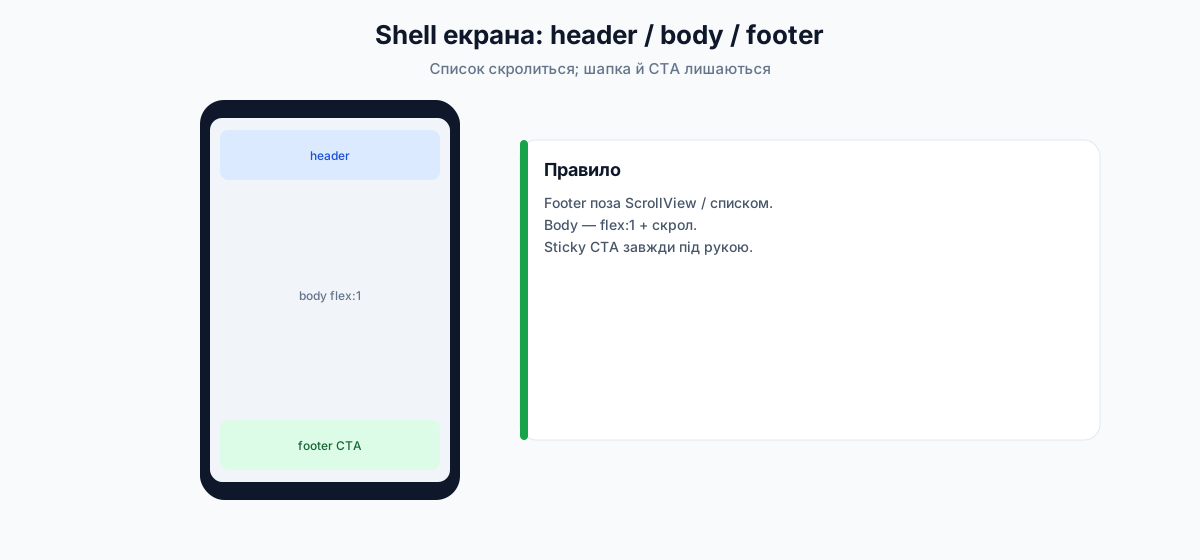
Це скелет більшості мобільних екранів: фіксована шапка, прокручувана середина, стабільний низ (кнопка «Зберегти», «Далі», «Нова поїздка»).
Корінь flex: 1
Екран займає всю доступну висоту (під safe area — окремо).
Header без flex
Висота за текстом і відступами. Не розтягується.
Body з flex: 1
Забирає решту. Усередині часто ScrollView з style={{ flex: 1 }} і contentContainerStyle для padding.
Footer без flex
Кнопка завжди видима внизу (поки не відкрита клавіатура — про неї нижче).
Loading…
react-native-web · not a real device
import { View, Text, ScrollView, Pressable, StyleSheet, useColorScheme } from 'react-native';

export default function App() {
  const isDark = useColorScheme() === 'dark';
  const text = isDark ? '#f5f5f7' : '#0f172a';
  const muted = isDark ? '#a1a1aa' : '#64748b';
  const surface = isDark ? '#1c1c1e' : '#fff';
  const border = isDark ? '#3a3a3c' : '#e2e8f0';
  const bg = isDark ? '#000' : '#F8FAFC';

  return (
    <View style={[styles.root, { backgroundColor: bg }]}>
      <View style={[styles.header, { backgroundColor: surface, borderBottomColor: border }]}>
        <Text style={[styles.headerTitle, { color: text }]}>Мої поїздки</Text>
        <Text style={[styles.headerSub, { color: muted }]}>3 активні</Text>
      </View>

      <ScrollView style={styles.body} contentContainerStyle={styles.bodyContent}>
        {['Київ — Карпати', 'Львівський вікенд', 'Одеса біля моря'].map((t) => (
          <View key={t} style={[styles.card, { backgroundColor: surface, borderColor: border }]}>
            <Text style={[styles.cardTitle, { color: text }]}>{t}</Text>
            <Text style={{ color: muted, fontSize: 13 }}>Торкніться, щоб відкрити (mock)</Text>
          </View>
        ))}
      </ScrollView>

      <View style={[styles.footer, { backgroundColor: surface, borderTopColor: border }]}>
        <Pressable style={styles.cta}>
          <Text style={styles.ctaText}>Нова поїздка</Text>
        </Pressable>
      </View>
    </View>
  );
}

const styles = StyleSheet.create({
  root: { flex: 1 },
  header: {
    paddingHorizontal: 16,
    paddingTop: 12,
    paddingBottom: 12,
    borderBottomWidth: 1,
    gap: 2,
  },
  headerTitle: { fontSize: 20, fontWeight: '700' },
  headerSub: { fontSize: 13 },
  body: { flex: 1 },
  bodyContent: { padding: 16, gap: 10, paddingBottom: 24 },
  card: {
    borderRadius: 12,
    borderWidth: 1,
    padding: 14,
    gap: 4,
  },
  cardTitle: { fontSize: 16, fontWeight: '600' },
  footer: {
    padding: 16,
    borderTopWidth: 1,
  },
  cta: {
    backgroundColor: '#2563EB',
    borderRadius: 12,
    paddingVertical: 14,
    alignItems: 'center',
  },
  ctaText: { color: '#fff', fontWeight: '700', fontSize: 16 },
});
ScrollView в кінці списку — і на довгому списку користувач не бачить CTA, доки не долистає вниз. Для «завжди на виду» CTA виносять у footer поза скролом (sticky bottom). Для «природно в кінці форми» — лишають у скролі. Обидва варіанти валідні; питання продукту, не «єдиної істини».Патерн: split (два регіони)
Split — екран, поділений на дві зони: наприклад, карта зверху + список знизу, або ілюстрація + форма. Реалізація: колонка, два вкладені блоки з flex: 1 (порівну) або flex: 2 / flex: 1 (2/3 і 1/3).
Loading…
react-native-web · not a real device
import { View, Text, StyleSheet, useColorScheme } from 'react-native';

export default function App() {
  const isDark = useColorScheme() === 'dark';
  const text = isDark ? '#f5f5f7' : '#0f172a';

  return (
    <View style={[styles.root, isDark && { backgroundColor: '#000' }]}>
      <View style={[styles.top, isDark && { backgroundColor: '#1e3a5f' }]}>
        <Text style={styles.topLabel}>Зона A · flex: 2</Text>
        <Text style={[styles.topHint, { color: isDark ? '#93c5fd' : '#1e40af' }]}>
          Тут пізніше може бути карта або hero-зображення
        </Text>
      </View>
      <View style={[styles.bottom, isDark && { backgroundColor: '#1c1c1e' }]}>
        <Text style={[styles.bottomTitle, { color: text }]}>Зона B · flex: 1</Text>
        <Text style={{ color: isDark ? '#a1a1aa' : '#64748b', marginTop: 6 }}>
          Список місць, деталі, кнопки дій
        </Text>
      </View>
    </View>
  );
}

const styles = StyleSheet.create({
  root: { flex: 1, backgroundColor: '#F8FAFC' },
  top: {
    flex: 2,
    backgroundColor: '#dbeafe',
    alignItems: 'center',
    justifyContent: 'center',
    padding: 20,
    gap: 8,
  },
  topLabel: { fontSize: 18, fontWeight: '700', color: '#1e3a8a' },
  topHint: { fontSize: 13, textAlign: 'center' },
  bottom: {
    flex: 1,
    backgroundColor: '#fff',
    borderTopLeftRadius: 20,
    borderTopRightRadius: 20,
    marginTop: -12,
    padding: 20,
  },
  bottomTitle: { fontSize: 18, fontWeight: '700' },
});
Патерн: sticky CTA
Sticky CTA (call to action, що «липне») — кнопка дії завжди в зоні великого пальця. Технічно це той самий footer з попереднього патерну; акцент на продуктовій ролі: «оплатити», «зберегти чернетку», «додати в кошик».
Іноді CTA малюють через position: 'absolute', bottom: 0, left: 0, right: 0. Це працює, але:
- треба падінг знизу в
ScrollView, інакше останні рядки сховаються під кнопкою; - safe area знизу (home indicator) треба додати вручну (
useSafeAreaInsets().bottom).
Схема header/body/footer без absolute зазвичай простіша для новачка.
Патерн: empty state
Коли списку немає (немає поїздок, порожній пошук), показують порожній стан: ілюстрація або іконка, короткий текст, кнопка «що робити далі». Layout — колонка по центру (flex: 1, justifyContent: 'center', alignItems: 'center').
Loading…
react-native-web · not a real device
import { View, Text, Pressable, StyleSheet, useColorScheme } from 'react-native';

export default function App() {
  const isDark = useColorScheme() === 'dark';
  const text = isDark ? '#f5f5f7' : '#0f172a';
  const muted = isDark ? '#a1a1aa' : '#64748b';
  const bg = isDark ? '#000' : '#F8FAFC';

  return (
    <View style={[styles.root, { backgroundColor: bg }]}>
      <View style={styles.header}>
        <Text style={[styles.headerTitle, { color: text }]}>Поїздки</Text>
      </View>

      <View style={styles.empty}>
        <View style={styles.iconCircle}>
          <Text style={styles.icon}>✈️</Text>
        </View>
        <Text style={[styles.title, { color: text }]}>Поки немає поїздок</Text>
        <Text style={[styles.desc, { color: muted }]}>
          Створіть першу — і тут з’явиться стрічка з датами та обкладинками.
        </Text>
        <Pressable style={styles.btn}>
          <Text style={styles.btnText}>Нова поїздка</Text>
        </Pressable>
      </View>
    </View>
  );
}

const styles = StyleSheet.create({
  root: { flex: 1 },
  header: { padding: 16, paddingTop: 12 },
  headerTitle: { fontSize: 20, fontWeight: '700' },
  empty: {
    flex: 1,
    alignItems: 'center',
    justifyContent: 'center',
    paddingHorizontal: 32,
    gap: 10,
  },
  iconCircle: {
    width: 72,
    height: 72,
    borderRadius: 36,
    backgroundColor: 'rgba(37,99,235,0.12)',
    alignItems: 'center',
    justifyContent: 'center',
    marginBottom: 8,
  },
  icon: { fontSize: 32 },
  title: { fontSize: 18, fontWeight: '700', textAlign: 'center' },
  desc: { fontSize: 15, lineHeight: 22, textAlign: 'center', marginBottom: 8 },
  btn: {
    backgroundColor: '#2563EB',
    paddingHorizontal: 20,
    paddingVertical: 12,
    borderRadius: 12,
    marginTop: 4,
  },
  btnText: { color: '#fff', fontWeight: '700', fontSize: 15 },
});
Safe area глибше
У статті про компоненти вже був safe area: зона екрана, яку не перекривають виріз камери (notch / Dynamic Island), статус-бар, home indicator.
Два API
| Підхід | Звідки | Коли |
|---|---|---|
SafeAreaView з react-native | core | Швидкий прототип; на Android поведінка історично обмеженіша |
react-native-safe-area-context | пакет (у Expo Router уже є) | Рекомендовано для продукту: SafeAreaProvider, SafeAreaView, useSafeAreaInsets() |
У Nomad примітив Screen уже на SafeAreaView з safe-area-context.
useSafeAreaInsets()
Хук повертає { top, bottom, left, right } у пікселях. Корисно, коли:
- sticky-кнопка з
position: 'absolute'— додаєтеpaddingBottom: insets.bottom + 16; - кастомний хедер у модалці;
- екран на весь зріст під статус-бар (картинка edge-to-edge), а текст — уже з
paddingTop: insets.top.
SafeAreaView. Офіційний SafeAreaView з core RN реалізує відступи через padding; власний padding на тому ж компоненті може ігноруватись або поводитись дивно. Тому padding контенту часто ставлять на внутрішнійView / ScrollView, а не «все в один SafeAreaView-стиль».Краї та горизонталь
На iPhone з «вухами» інколи важливі left / right (landscape). Для більшості портретних екранів курсу достатньо top + bottom.
Клавіатура: KeyboardAvoidingView
На телефоні екранна клавіатура наїжджає знизу й може закрити поле вводу або кнопку «Надіслати». Користувач не бачить, що друкує — і це виглядає як зламаний застосунок.
KeyboardAvoidingView — контейнер, який зсуває або стискає свій вміст, коли клавіатура відкрита.
'padding', на Android — 'height' (або інший варіант після перевірки на пристрої). Документація радить завжди задавати behavior явно — платформи інтерпретують його по-різному.Типовий каркас:
import {
  KeyboardAvoidingView,
  Platform,
  TextInput,
  View,
  StyleSheet,
} from 'react-native';

export function LoginForm() {
  return (
    <KeyboardAvoidingView
      style={styles.root}
      behavior={Platform.OS === 'ios' ? 'padding' : 'height'}
      keyboardVerticalOffset={Platform.OS === 'ios' ? 64 : 0}
    >
      <View style={styles.inner}>
        <TextInput placeholder="Email" style={styles.input} />
        {/* кнопка залишається видимою над клавіатурою */}
      </View>
    </KeyboardAvoidingView>
  );
}

const styles = StyleSheet.create({
  root: { flex: 1 },
  inner: { flex: 1, justifyContent: 'flex-end', padding: 16, gap: 12 },
  input: {
    borderWidth: 1,
    borderColor: '#E2E8F0',
    borderRadius: 12,
    padding: 12,
    fontSize: 16,
  },
});
behavior="padding": контейнер додає padding знизу ≈ висоті клавіатури. Перевіряйте на симуляторі з різними розмірами телефонів. Якщо є кастомний header — підставте keyboardVerticalOffset.windowSoftInputMode у маніфесті (у Expo — налаштування в app.json / config) впливає на те, чи система сама ресайзить вікно. Іноді KAV на Android майже не потрібен, іноді — behavior="height". Завжди перевіряйте на реальному пристрої/емуляторі, не лише в прев’ю web.Keyboard.dismiss() (наприклад, з Pressable на фон або ScrollView + keyboardShouldPersistTaps). Повний розбір форм — у статті про TextInput і валідацію.SafeAreaView/Screen → KeyboardAvoidingView (flex:1) → ScrollView (flex:1) → форма.Якщо щось стрибає — спрощуйте дерево, перевіряйте
flex: 1 на кожному рівні, підкручуйте offset. Бібліотеки на кшталт react-native-keyboard-controller — пізніше, коли базовий KAV не вистачає.Демо форми з KAV (у web клавіатура умовна)
Loading…
react-native-web · not a real device
import { useState } from 'react';
import {
  View,
  Text,
  TextInput,
  Pressable,
  KeyboardAvoidingView,
  Platform,
  StyleSheet,
  useColorScheme,
} from 'react-native';

export default function App() {
  const [name, setName] = useState('');
  const isDark = useColorScheme() === 'dark';
  const text = isDark ? '#f5f5f7' : '#0f172a';
  const muted = isDark ? '#a1a1aa' : '#64748b';
  const surface = isDark ? '#1c1c1e' : '#fff';
  const border = isDark ? '#3a3a3c' : '#e2e8f0';
  const bg = isDark ? '#000' : '#F8FAFC';

  return (
    <KeyboardAvoidingView
      style={[styles.root, { backgroundColor: bg }]}
      behavior={Platform.OS === 'ios' ? 'padding' : 'height'}
    >
      <View style={styles.header}>
        <Text style={[styles.title, { color: text }]}>Нова поїздка</Text>
        <Text style={{ color: muted, fontSize: 14 }}>
          У прев’ю браузера клавіатура може не з’явитися — на пристрої поле не має ховатися під нею.
        </Text>
      </View>

      <View style={styles.body}>
        <Text style={[styles.label, { color: muted }]}>Назва</Text>
        <TextInput
          value={name}
          onChangeText={setName}
          placeholder="Наприклад, Карпати 2026"
          placeholderTextColor={muted}
          style={[
            styles.input,
            { backgroundColor: surface, borderColor: border, color: text },
          ]}
        />
      </View>

      <View style={[styles.footer, { borderTopColor: border, backgroundColor: surface }]}>
        <Pressable style={styles.btn}>
          <Text style={styles.btnText}>Зберегти</Text>
        </Pressable>
      </View>
    </KeyboardAvoidingView>
  );
}

const styles = StyleSheet.create({
  root: { flex: 1 },
  header: { padding: 16, gap: 8 },
  title: { fontSize: 22, fontWeight: '700' },
  body: { flex: 1, padding: 16, justifyContent: 'flex-end', gap: 8 },
  label: { fontSize: 12, fontWeight: '600', textTransform: 'uppercase' },
  input: {
    borderWidth: 1,
    borderRadius: 12,
    paddingHorizontal: 14,
    paddingVertical: 12,
    fontSize: 16,
  },
  footer: { padding: 16, borderTopWidth: 1 },
  btn: {
    backgroundColor: '#2563EB',
    borderRadius: 12,
    paddingVertical: 14,
    alignItems: 'center',
  },
  btnText: { color: '#fff', fontWeight: '700', fontSize: 16 },
});
Рядок «іконка + текст + хвіст» (дуже частий атом)
Майже кожен список у мобільному UI — рядок:
[аватар/іконка]  Заголовок ..............  [шеврон / дата]
                 Підзаголовок
Збирається так:
- Зовнішній
View/PressableзflexDirection: 'row',alignItems: 'center',gap. - Фіксований квадрат зліва.
- Середина з
flex: 1(забирає ширину, текст може обрізатисьnumberOfLines). - Правий блок без
flex: 1(ширина за вмістом).
Loading…
react-native-web · not a real device
import { View, Text, StyleSheet, useColorScheme } from 'react-native';

const ROWS = [
  { title: 'Київ — Карпати', sub: '12–18 черв. 2026', meta: '6 днів' },
  { title: 'Львівський вікенд', sub: '2–4 трав. 2026', meta: '3 дні' },
  { title: 'Одеса біля моря', sub: '18–22 лип. 2026', meta: '5 днів' },
];

export default function App() {
  const isDark = useColorScheme() === 'dark';
  const text = isDark ? '#f5f5f7' : '#0f172a';
  const muted = isDark ? '#a1a1aa' : '#64748b';
  const surface = isDark ? '#1c1c1e' : '#fff';
  const border = isDark ? '#3a3a3c' : '#e2e8f0';
  const bg = isDark ? '#000' : '#F8FAFC';

  return (
    <View style={[styles.screen, { backgroundColor: bg }]}>
      <Text style={[styles.h, { color: text }]}>Список рядків</Text>
      <View style={styles.list}>
        {ROWS.map((r) => (
          <View
            key={r.title}
            style={[styles.row, { backgroundColor: surface, borderColor: border }]}
          >
            <View style={styles.avatar}>
              <Text style={styles.avatarText}>{r.title.slice(0, 1)}</Text>
            </View>
            <View style={styles.mid}>
              <Text style={[styles.title, { color: text }]} numberOfLines={1}>
                {r.title}
              </Text>
              <Text style={{ color: muted, fontSize: 13 }} numberOfLines={1}>
                {r.sub}
              </Text>
            </View>
            <Text style={[styles.meta, { color: muted }]}>{r.meta}</Text>
          </View>
        ))}
      </View>
    </View>
  );
}

const styles = StyleSheet.create({
  screen: { flex: 1, padding: 16, gap: 12 },
  h: { fontSize: 18, fontWeight: '700' },
  list: { gap: 8 },
  row: {
    flexDirection: 'row',
    alignItems: 'center',
    gap: 12,
    padding: 12,
    borderRadius: 12,
    borderWidth: 1,
  },
  avatar: {
    width: 44,
    height: 44,
    borderRadius: 22,
    backgroundColor: '#2563EB',
    alignItems: 'center',
    justifyContent: 'center',
  },
  avatarText: { color: '#fff', fontWeight: '700', fontSize: 16 },
  mid: { flex: 1, gap: 2 },
  title: { fontSize: 16, fontWeight: '600' },
  meta: { fontSize: 12, fontWeight: '600' },
});
Антипатерни layout
justifyContent: 'center' «не центрує на екрані», бо батько висотою з контент. Додайте flex: 1 на корінь екрана.gap на контейнері стабільніший.contentContainerStyle потрібен paddingBottom ≥ висота footer + insets.row + wrap + ширини; складні макети — вкладені flex-контейнери.FlatList / FlashList) у наступних статтях. Уже зараз не кладіть важку логіку «на кожен піксель скролу».style — сам viewport скролу. contentContainerStyle — вміст усередині (padding, flexGrow: 1 для «короткого» контенту по центру).Міні-проєкт: «5 layout-екранів»
Окремий маленький застосунок лише на layout (не Nomad). Мета — перемикати п’ять екранів-патернів і очима побачити різницю.
Постановка
Зібрати Expo blank TypeScript-проєкт, у якому:
- Shell — header/body/footer зі списком.
- Split — дві flex-зони.
- Grid — wrap-сітка плиток.
- Sticky CTA — довгий скрол + кнопка внизу поза скролом.
- Empty — порожній стан по центру.
Перемикач екранів — рядок чіпів зверху (flex row + wrap).
Крок 1. Створити проєкт
cd /path/to  # поруч: git clone https://github.com/arakviel/nomad.git
npx create-expo-app@latest layout-lab -t blank-typescript@sdk-54
cd layout-lab
npx expo start
Відкрити в Expo Go (SDK як у курсі).
Крок 2. Замінити App.tsx
Нижче — один файл з п’ятьма екранами. У blank-шаблоні точка входу вже підключає App. Повний лістинг згорнуто — розгорніть, коли будете копіювати в проєкт або звірятись.
import { useState } from 'react';
import {
  View,
  Text,
  Pressable,
  ScrollView,
  StyleSheet,
  SafeAreaView,
} from 'react-native';

type ScreenId = 'shell' | 'split' | 'grid' | 'sticky' | 'empty';

const TABS: { id: ScreenId; label: string }[] = [
  { id: 'shell', label: 'Shell' },
  { id: 'split', label: 'Split' },
  { id: 'grid', label: 'Grid' },
  { id: 'sticky', label: 'Sticky' },
  { id: 'empty', label: 'Empty' },
];

const CITIES = ['Київ', 'Львів', 'Одеса', 'Харків', 'Дніпро', 'Ужгород'];

export default function App() {
  const [screen, setScreen] = useState<ScreenId>('shell');

  return (
    <SafeAreaView style={styles.safe}>
      <View style={styles.tabs}>
        {TABS.map((t) => (
          <Pressable
            key={t.id}
            onPress={() => setScreen(t.id)}
            style={[styles.tab, screen === t.id && styles.tabOn]}
          >
            <Text style={[styles.tabText, screen === t.id && styles.tabTextOn]}>
              {t.label}
            </Text>
          </Pressable>
        ))}
      </View>

      <View style={styles.stage}>
        {screen === 'shell' && <ShellScreen />}
        {screen === 'split' && <SplitScreen />}
        {screen === 'grid' && <GridScreen />}
        {screen === 'sticky' && <StickyScreen />}
        {screen === 'empty' && <EmptyScreen />}
      </View>
    </SafeAreaView>
  );
}

function ShellScreen() {
  return (
    <View style={styles.fill}>
      <View style={styles.blockHeader}>
        <Text style={styles.h1}>Shell · H/B/F</Text>
        <Text style={styles.muted}>Шапка · скрол · футер</Text>
      </View>
      <ScrollView style={styles.flex} contentContainerStyle={styles.pad}>
        {Array.from({ length: 8 }, (_, i) => (
          <View key={i} style={styles.card}>
            <Text style={styles.cardTitle}>Картка {i + 1}</Text>
          </View>
        ))}
      </ScrollView>
      <View style={styles.blockFooter}>
        <Pressable style={styles.primaryBtn}>
          <Text style={styles.primaryBtnText}>Дія внизу</Text>
        </Pressable>
      </View>
    </View>
  );
}

function SplitScreen() {
  return (
    <View style={styles.fill}>
      <View style={[styles.splitTop, { flex: 2 }]}>
        <Text style={styles.splitLabel}>flex: 2</Text>
      </View>
      <View style={[styles.splitBottom, { flex: 1 }]}>
        <Text style={styles.h1}>Split</Text>
        <Text style={styles.muted}>Нижня панель · flex: 1</Text>
      </View>
    </View>
  );
}

function GridScreen() {
  return (
    <ScrollView contentContainerStyle={styles.pad}>
      <Text style={styles.h1}>Grid · wrap</Text>
      <View style={styles.grid}>
        {CITIES.map((c) => (
          <View key={c} style={styles.cell}>
            <Text style={styles.cardTitle}>{c}</Text>
          </View>
        ))}
      </View>
    </ScrollView>
  );
}

function StickyScreen() {
  // Багато абзаців навмисно: без sticky CTA кнопку «Прийняти» шукали б у кінці скролу.
  const paragraphs = [
    'Уявіть екран умов подорожі: користувач має прочитати (або хоча б прокрутити) довгий текст, але кнопка «Прийняти» має лишатися під рукою.',
    'Саме для цього sticky CTA: скролиться лише середина, а footer з кнопкою стоїть поза ScrollView.',
    'Абзац 3. Перед бронюванням перевірте дати виїзду та повернення. Зміна дат після оплати може коштувати додатково.',
    'Абзац 4. У вартість базового пакету входять нічліг за обраним тарифом і сніданок, якщо це зазначено в картці поїздки.',
    'Абзац 5. Трансфер з вокзалу або аеропорту бронюється окремо й не є частиною стандартної пропозиції, якщо інше не написано явно.',
    'Абзац 6. Скасування безкоштовне за 14 повних діб до старту. Пізніше утримується частка передоплати згідно з таблицею штрафів.',
    'Абзац 7. Документи: для внутрішніх маршрутів достатньо паспорта громадянина; для закордонних — закордонний паспорт із чинним терміном.',
    'Абзац 8. Медична страховка рекомендується для гірських і водних активностей. Організатор не замінює страхову компанію.',
    'Абзац 9. Погода в горах змінюється швидко. Гід може скоригувати маршрут з міркувань безпеки — це не є порушенням договору.',
    'Абзац 10. Особисті речі в спільному транспорті залишаються на відповідальності власника. Цінності краще тримати при собі.',
    'Абзац 11. Фото- та відеозйомка дозволена, якщо не порушує приватність інших учасників і правила локацій (монастирі, музеї, кордони).',
    'Абзац 12. Алкоголь у службовому транспорті заборонений. Порушення може призвести до відсторонення від програми без повернення коштів.',
    'Абзац 13. Діти до 12 років подорожують лише в супроводі дорослого. Окремі активності мають вікові обмеження — дивіться опис дня.',
    'Абзац 14. Харчові алергії повідомляйте під час бронювання. Ми передамо запит партнерам, але не гарантуємо 100% безглютенове меню скрізь.',
    'Абзац 15. Wi‑Fi у готелях і хостелах може бути нестабільним. Offline-карта маршруту зберігається в застосунку після першого завантаження.',
    'Абзац 16. Час збору групи вказано за місцевим часом пункту старту. Запізнення більше 15 хвилин може означати від’їзд без вас.',
    'Абзац 17. Багаж: одне місце ручної поклажі до 8 кг і одне здане до 20 кг, якщо в описі туру не зазначено інші ліміти.',
    'Абзац 18. Еко-правила: не залишайте сміття на стежках, не зривайте охоронювані рослини, не годуйте диких тварин.',
    'Абзац 19. Мобільний зв’язок у віддалених районах може зникати. Повідомте рідних про орієнтовний графік зв’язку заздалегідь.',
    'Абзац 20. Повернення коштів за невикористані послуги (наприклад, пропущений день екскурсії з вашої вини) зазвичай не передбачене.',
    'Абзац 21. Форс-мажор: стихійні лиха, страйки перевізників, закриття кордонів. У таких випадках пропонуємо перенесення або ваучер.',
    'Абзац 22. Скарги приймаються письмово протягом 7 днів після завершення поїздки на адресу підтримки в профілі застосунку.',
    'Абзац 23. Персональні дані обробляються для бронювання, зв’язку з партнерами та виконання вимог законодавства про облік.',
    'Абзац 24. Розсилки з ідеями маршрутів можна вимкнути в налаштуваннях сповіщень у будь-який момент без впливу на активні бронювання.',
    'Абзац 25. Рейтинг гіда та житла формується з відгуків після поїздки. Один акаунт — один відгук на бронювання.',
    'Абзац 26. Промокоди не сумуються, якщо в умовах акції прямо не сказано «можна комбінувати».',
    'Абзац 27. Оплата карткою проходить через платіжного провайдера; ми не зберігаємо повний номер картки на своїх серверах.',
    'Абзац 28. Часткова передоплата фіксує місце в групі. Повний розрахунок — згідно з графіком у підтвердженні бронювання.',
    'Абзац 29. Зміна учасника (передача квитка іншій людині) можлива не пізніше ніж за 5 діб і лише за згодою оператора.',
    'Абзац 30. На маршруті діють інструкції гіда щодо темпу, відстані й точок збору. Ігнорування інструкцій — на ваш ризик.',
    'Абзац 31. Обладнання для прокату (палиці, каски, жилети) видається під заставу або за паспортними даними — за правилами партнера.',
    'Абзац 32. Нічні переїзди можуть бути частиною програми. Навушники й маска для сну — ваша відповідальність для комфорту.',
    'Абзац 33. Фото з групових активностей інколи використовуються в маркетингу; відмову можна надіслати до старту поїздки.',
    'Абзац 34. Якщо ви загубилися, телефонуйте на екстрений контакт із ваучера. Геолокацію вмикайте лише за домовленістю з групою.',
    'Абзац 35. Підсумковий чек-лист: паспорт, страховка, зарядка, одяг за шарами, готівка на дрібні витрати, офлайн-карта.',
    'Абзац 36. Натискаючи «Прийняти умови», ви підтверджуєте, що прочитали (або свідомо пропустили) текст вище — кнопка лишалась видимою весь час скролу.',
    'Абзац 37. Це навчальний приклад layout: у реальному продукті юридичний текст узгоджують із юристом, а не копіюють із демо.',
    'Абзац 38. Прокрутіть ще трохи: якщо кнопка зникла — ви поклали її всередину ScrollView. У цьому екрані вона в footer поза скролом.',
    'Абзац 39. Останні абзаци спеціально «водянисті», щоб висота контенту гарантовано перевищувала висоту телефону в прев’ю й на пристрої.',
    'Абзац 40. Кінець списку. Sticky CTA досі внизу екрана — саме так користувач може прийняти умови, не долистуючи сюди навмисно.',
  ];

  return (
    <View style={styles.fill}>
      <ScrollView
        style={styles.flex}
        contentContainerStyle={[styles.pad, styles.stickyContent]}
        showsVerticalScrollIndicator
      >
        <Text style={styles.h1}>Умови поїздки</Text>
        <Text style={styles.muted}>
          Прокрутіть текст. Кнопка «Прийняти умови» завжди внизу — не в кінці документа.
        </Text>
        {paragraphs.map((p, i) => (
          <Text key={i} style={styles.muted}>
            {p}
          </Text>
        ))}
      </ScrollView>
      <View style={styles.blockFooter}>
        <Pressable style={styles.primaryBtn}>
          <Text style={styles.primaryBtnText}>Прийняти умови</Text>
        </Pressable>
      </View>
    </View>
  );
}

function EmptyScreen() {
  return (
    <View style={styles.empty}>
      <Text style={styles.emptyIcon}>📭</Text>
      <Text style={styles.h1}>Порожньо</Text>
      <Text style={[styles.muted, { textAlign: 'center' }]}>
        justifyContent + alignItems center · flex: 1
      </Text>
      <Pressable style={styles.primaryBtn}>
        <Text style={styles.primaryBtnText}>Створити</Text>
      </Pressable>
    </View>
  );
}

const styles = StyleSheet.create({
  safe: { flex: 1, backgroundColor: '#F8FAFC' },
  tabs: {
    flexDirection: 'row',
    flexWrap: 'wrap',
    gap: 6,
    paddingHorizontal: 12,
    paddingVertical: 8,
    borderBottomWidth: 1,
    borderBottomColor: '#E2E8F0',
    backgroundColor: '#fff',
  },
  tab: {
    paddingHorizontal: 10,
    paddingVertical: 6,
    borderRadius: 8,
    backgroundColor: '#E2E8F0',
  },
  tabOn: { backgroundColor: '#2563EB' },
  tabText: { fontSize: 12, fontWeight: '600', color: '#0F172A' },
  tabTextOn: { color: '#fff' },
  stage: { flex: 1 },
  fill: { flex: 1 },
  flex: { flex: 1 },
  pad: { padding: 16, gap: 10 },
  stickyContent: { gap: 14, paddingBottom: 28 },
  blockHeader: {
    padding: 16,
    backgroundColor: '#fff',
    borderBottomWidth: 1,
    borderBottomColor: '#E2E8F0',
    gap: 4,
  },
  blockFooter: {
    padding: 16,
    backgroundColor: '#fff',
    borderTopWidth: 1,
    borderTopColor: '#E2E8F0',
  },
  h1: { fontSize: 18, fontWeight: '700', color: '#0F172A' },
  muted: { fontSize: 14, color: '#64748B', lineHeight: 20 },
  card: {
    backgroundColor: '#fff',
    borderRadius: 12,
    borderWidth: 1,
    borderColor: '#E2E8F0',
    padding: 14,
  },
  cardTitle: { fontSize: 16, fontWeight: '600', color: '#0F172A' },
  primaryBtn: {
    backgroundColor: '#2563EB',
    borderRadius: 12,
    paddingVertical: 14,
    alignItems: 'center',
  },
  primaryBtnText: { color: '#fff', fontWeight: '700', fontSize: 16 },
  splitTop: {
    backgroundColor: '#DBEAFE',
    alignItems: 'center',
    justifyContent: 'center',
  },
  splitBottom: {
    backgroundColor: '#fff',
    padding: 20,
    borderTopLeftRadius: 16,
    borderTopRightRadius: 16,
    marginTop: -8,
    gap: 6,
  },
  splitLabel: { fontSize: 20, fontWeight: '700', color: '#1E3A8A' },
  grid: { flexDirection: 'row', flexWrap: 'wrap', gap: 10, marginTop: 8 },
  cell: {
    width: '48%',
    minHeight: 72,
    backgroundColor: '#fff',
    borderRadius: 12,
    borderWidth: 1,
    borderColor: '#E2E8F0',
    alignItems: 'center',
    justifyContent: 'center',
  },
  empty: {
    flex: 1,
    alignItems: 'center',
    justifyContent: 'center',
    padding: 32,
    gap: 10,
  },
  emptyIcon: { fontSize: 40, marginBottom: 4 },
});
Крок 3. Анатомія
SafeAreaView + tabs
Чіпи — row + wrap + gap. Активний таб підсвічується окремим стилем.
stage з flex: 1
Уся решта висоти під табами — сцена для поточного патерну.
Shell / Sticky
Однакова ідея: колонка flex:1, середина ScrollView з flex:1, низ — footer без flex.
Split
Дві зони з flex: 2 і flex: 1 без скролу — чисто про частки висоти.
Grid
flexDirection: 'row', flexWrap: 'wrap', width: '48%'.
Empty
flex: 1 + justifyContent: 'center' + alignItems: 'center'.
Критерій «готово»
- Усі 5 табів щось показують без вильотів layout.
- У Shell і Sticky кнопка видима без долистування вниз.
- Grid має щонайменше 2 колонки на телефоні.
- Empty виглядає відцентрованим, а не прибитим до верху.
- Корінь і сцена —
flex: 1. - Footer поза
ScrollView. - У Grid є
flexWrap: 'wrap'. - Немає «голого» тексту поза
Text. - Українські або нейтральні підписи зрозумілі без коментарів у коді.
Живе прев’ю (після кроків)
Loading…
react-native-web · not a real device
import { useState } from 'react';
import { View, Text, Pressable, ScrollView, StyleSheet } from 'react-native';

type ScreenId = 'shell' | 'split' | 'grid' | 'sticky' | 'empty';

const TABS: { id: ScreenId; label: string }[] = [
  { id: 'shell', label: 'Shell' },
  { id: 'split', label: 'Split' },
  { id: 'grid', label: 'Grid' },
  { id: 'sticky', label: 'Sticky' },
  { id: 'empty', label: 'Empty' },
];

const CITIES = ['Київ', 'Львів', 'Одеса', 'Харків', 'Дніпро', 'Ужгород'];

export default function App() {
  const [screen, setScreen] = useState<ScreenId>('shell');

  return (
    <View style={styles.safe}>
      <View style={styles.tabs}>
        {TABS.map((t) => (
          <Pressable
            key={t.id}
            onPress={() => setScreen(t.id)}
            style={[styles.tab, screen === t.id && styles.tabOn]}
          >
            <Text style={[styles.tabText, screen === t.id && styles.tabTextOn]}>
              {t.label}
            </Text>
          </Pressable>
        ))}
      </View>

      <View style={styles.stage}>
        {screen === 'shell' && <ShellScreen />}
        {screen === 'split' && <SplitScreen />}
        {screen === 'grid' && <GridScreen />}
        {screen === 'sticky' && <StickyScreen />}
        {screen === 'empty' && <EmptyScreen />}
      </View>
    </View>
  );
}

function ShellScreen() {
  return (
    <View style={styles.fill}>
      <View style={styles.blockHeader}>
        <Text style={styles.h1}>Shell · H/B/F</Text>
        <Text style={styles.muted}>Шапка · скрол · футер</Text>
      </View>
      <ScrollView style={styles.flex} contentContainerStyle={styles.pad}>
        {Array.from({ length: 8 }, (_, i) => (
          <View key={i} style={styles.card}>
            <Text style={styles.cardTitle}>Картка {i + 1}</Text>
          </View>
        ))}
      </ScrollView>
      <View style={styles.blockFooter}>
        <Pressable style={styles.primaryBtn}>
          <Text style={styles.primaryBtnText}>Дія внизу</Text>
        </Pressable>
      </View>
    </View>
  );
}

function SplitScreen() {
  return (
    <View style={styles.fill}>
      <View style={[styles.splitTop, { flex: 2 }]}>
        <Text style={styles.splitLabel}>flex: 2</Text>
      </View>
      <View style={[styles.splitBottom, { flex: 1 }]}>
        <Text style={styles.h1}>Split</Text>
        <Text style={styles.muted}>Нижня панель · flex: 1</Text>
      </View>
    </View>
  );
}

function GridScreen() {
  return (
    <ScrollView contentContainerStyle={styles.pad}>
      <Text style={styles.h1}>Grid · wrap</Text>
      <View style={styles.grid}>
        {CITIES.map((c) => (
          <View key={c} style={styles.cell}>
            <Text style={styles.cardTitle}>{c}</Text>
          </View>
        ))}
      </View>
    </ScrollView>
  );
}

function StickyScreen() {
  const paragraphs = [
    'Уявіть екран умов подорожі: користувач має прочитати (або хоча б прокрутити) довгий текст, але кнопка «Прийняти» має лишатися під рукою.',
    'Саме для цього sticky CTA: скролиться лише середина, а footer з кнопкою стоїть поза ScrollView.',
    'Абзац 3. Перед бронюванням перевірте дати виїзду та повернення. Зміна дат після оплати може коштувати додатково.',
    'Абзац 4. У вартість базового пакету входять нічліг за обраним тарифом і сніданок, якщо це зазначено в картці поїздки.',
    'Абзац 5. Трансфер з вокзалу або аеропорту бронюється окремо й не є частиною стандартної пропозиції, якщо інше не написано явно.',
    'Абзац 6. Скасування безкоштовне за 14 повних діб до старту. Пізніше утримується частка передоплати згідно з таблицею штрафів.',
    'Абзац 7. Документи: для внутрішніх маршрутів достатньо паспорта громадянина; для закордонних — закордонний паспорт із чинним терміном.',
    'Абзац 8. Медична страховка рекомендується для гірських і водних активностей. Організатор не замінює страхову компанію.',
    'Абзац 9. Погода в горах змінюється швидко. Гід може скоригувати маршрут з міркувань безпеки — це не є порушенням договору.',
    'Абзац 10. Особисті речі в спільному транспорті залишаються на відповідальності власника. Цінності краще тримати при собі.',
    'Абзац 11. Фото- та відеозйомка дозволена, якщо не порушує приватність інших учасників і правила локацій (монастирі, музеї, кордони).',
    'Абзац 12. Алкоголь у службовому транспорті заборонений. Порушення може призвести до відсторонення від програми без повернення коштів.',
    'Абзац 13. Діти до 12 років подорожують лише в супроводі дорослого. Окремі активності мають вікові обмеження — дивіться опис дня.',
    'Абзац 14. Харчові алергії повідомляйте під час бронювання. Ми передамо запит партнерам, але не гарантуємо 100% безглютенове меню скрізь.',
    'Абзац 15. Wi‑Fi у готелях і хостелах може бути нестабільним. Offline-карта маршруту зберігається в застосунку після першого завантаження.',
    'Абзац 16. Час збору групи вказано за місцевим часом пункту старту. Запізнення більше 15 хвилин може означати від’їзд без вас.',
    'Абзац 17. Багаж: одне місце ручної поклажі до 8 кг і одне здане до 20 кг, якщо в описі туру не зазначено інші ліміти.',
    'Абзац 18. Еко-правила: не залишайте сміття на стежках, не зривайте охоронювані рослини, не годуйте диких тварин.',
    'Абзац 19. Мобільний зв’язок у віддалених районах може зникати. Повідомте рідних про орієнтовний графік зв’язку заздалегідь.',
    'Абзац 20. Повернення коштів за невикористані послуги (наприклад, пропущений день екскурсії з вашої вини) зазвичай не передбачене.',
    'Абзац 21. Форс-мажор: стихійні лиха, страйки перевізників, закриття кордонів. У таких випадках пропонуємо перенесення або ваучер.',
    'Абзац 22. Скарги приймаються письмово протягом 7 днів після завершення поїздки на адресу підтримки в профілі застосунку.',
    'Абзац 23. Персональні дані обробляються для бронювання, зв’язку з партнерами та виконання вимог законодавства про облік.',
    'Абзац 24. Розсилки з ідеями маршрутів можна вимкнути в налаштуваннях сповіщень у будь-який момент без впливу на активні бронювання.',
    'Абзац 25. Рейтинг гіда та житла формується з відгуків після поїздки. Один акаунт — один відгук на бронювання.',
    'Абзац 26. Промокоди не сумуються, якщо в умовах акції прямо не сказано «можна комбінувати».',
    'Абзац 27. Оплата карткою проходить через платіжного провайдера; ми не зберігаємо повний номер картки на своїх серверах.',
    'Абзац 28. Часткова передоплата фіксує місце в групі. Повний розрахунок — згідно з графіком у підтвердженні бронювання.',
    'Абзац 29. Зміна учасника (передача квитка іншій людині) можлива не пізніше ніж за 5 діб і лише за згодою оператора.',
    'Абзац 30. На маршруті діють інструкції гіда щодо темпу, відстані й точок збору. Ігнорування інструкцій — на ваш ризик.',
    'Абзац 31. Обладнання для прокату (палиці, каски, жилети) видається під заставу або за паспортними даними — за правилами партнера.',
    'Абзац 32. Нічні переїзди можуть бути частиною програми. Навушники й маска для сну — ваша відповідальність для комфорту.',
    'Абзац 33. Фото з групових активностей інколи використовуються в маркетингу; відмову можна надіслати до старту поїздки.',
    'Абзац 34. Якщо ви загубилися, телефонуйте на екстрений контакт із ваучера. Геолокацію вмикайте лише за домовленістю з групою.',
    'Абзац 35. Підсумковий чек-лист: паспорт, страховка, зарядка, одяг за шарами, готівка на дрібні витрати, офлайн-карта.',
    'Абзац 36. Натискаючи «Прийняти умови», ви підтверджуєте, що прочитали (або свідомо пропустили) текст вище — кнопка лишалась видимою весь час скролу.',
    'Абзац 37. Це навчальний приклад layout: у реальному продукті юридичний текст узгоджують із юристом, а не копіюють із демо.',
    'Абзац 38. Прокрутіть ще трохи: якщо кнопка зникла — ви поклали її всередину ScrollView. У цьому екрані вона в footer поза скролом.',
    'Абзац 39. Останні абзаци спеціально «водянисті», щоб висота контенту гарантовано перевищувала висоту телефону в прев’ю й на пристрої.',
    'Абзац 40. Кінець списку. Sticky CTA досі внизу екрана — саме так користувач може прийняти умови, не долистуючи сюди навмисно.',
  ];

  return (
    <View style={styles.fill}>
      <ScrollView
        style={styles.flex}
        contentContainerStyle={[styles.pad, styles.stickyContent]}
        showsVerticalScrollIndicator
      >
        <Text style={styles.h1}>Умови поїздки</Text>
        <Text style={styles.muted}>
          Прокрутіть текст. Кнопка «Прийняти умови» завжди внизу — не в кінці документа.
        </Text>
        {paragraphs.map((p, i) => (
          <Text key={i} style={styles.muted}>
            {p}
          </Text>
        ))}
      </ScrollView>
      <View style={styles.blockFooter}>
        <Pressable style={styles.primaryBtn}>
          <Text style={styles.primaryBtnText}>Прийняти умови</Text>
        </Pressable>
      </View>
    </View>
  );
}

function EmptyScreen() {
  return (
    <View style={styles.empty}>
      <Text style={styles.emptyIcon}>📭</Text>
      <Text style={styles.h1}>Порожньо</Text>
      <Text style={[styles.muted, { textAlign: 'center' }]}>
        justifyContent + alignItems center
      </Text>
      <Pressable style={[styles.primaryBtn, { paddingHorizontal: 24 }]}>
        <Text style={styles.primaryBtnText}>Створити</Text>
      </Pressable>
    </View>
  );
}

const styles = StyleSheet.create({
  safe: { flex: 1, backgroundColor: '#F8FAFC' },
  tabs: {
    flexDirection: 'row',
    flexWrap: 'wrap',
    gap: 6,
    paddingHorizontal: 12,
    paddingVertical: 8,
    borderBottomWidth: 1,
    borderBottomColor: '#E2E8F0',
    backgroundColor: '#fff',
  },
  tab: {
    paddingHorizontal: 10,
    paddingVertical: 6,
    borderRadius: 8,
    backgroundColor: '#E2E8F0',
  },
  tabOn: { backgroundColor: '#2563EB' },
  tabText: { fontSize: 12, fontWeight: '600', color: '#0F172A' },
  tabTextOn: { color: '#fff' },
  stage: { flex: 1 },
  fill: { flex: 1 },
  flex: { flex: 1 },
  pad: { padding: 16, gap: 10 },
  stickyContent: { gap: 14, paddingBottom: 28 },
  blockHeader: {
    padding: 16,
    backgroundColor: '#fff',
    borderBottomWidth: 1,
    borderBottomColor: '#E2E8F0',
    gap: 4,
  },
  blockFooter: {
    padding: 16,
    backgroundColor: '#fff',
    borderTopWidth: 1,
    borderTopColor: '#E2E8F0',
  },
  h1: { fontSize: 18, fontWeight: '700', color: '#0F172A' },
  muted: { fontSize: 14, color: '#64748B', lineHeight: 20 },
  card: {
    backgroundColor: '#fff',
    borderRadius: 12,
    borderWidth: 1,
    borderColor: '#E2E8F0',
    padding: 14,
  },
  cardTitle: { fontSize: 16, fontWeight: '600', color: '#0F172A' },
  primaryBtn: {
    backgroundColor: '#2563EB',
    borderRadius: 12,
    paddingVertical: 14,
    alignItems: 'center',
  },
  primaryBtnText: { color: '#fff', fontWeight: '700', fontSize: 16 },
  splitTop: {
    backgroundColor: '#DBEAFE',
    alignItems: 'center',
    justifyContent: 'center',
  },
  splitBottom: {
    backgroundColor: '#fff',
    padding: 20,
    borderTopLeftRadius: 16,
    borderTopRightRadius: 16,
    marginTop: -8,
    gap: 6,
  },
  splitLabel: { fontSize: 20, fontWeight: '700', color: '#1E3A8A' },
  grid: { flexDirection: 'row', flexWrap: 'wrap', gap: 10, marginTop: 8 },
  cell: {
    width: '48%',
    minHeight: 72,
    backgroundColor: '#fff',
    borderRadius: 12,
    borderWidth: 1,
    borderColor: '#E2E8F0',
    alignItems: 'center',
    justifyContent: 'center',
  },
  empty: {
    flex: 1,
    alignItems: 'center',
    justifyContent: 'center',
    padding: 32,
    gap: 10,
  },
  emptyIcon: { fontSize: 40, marginBottom: 4 },
});
@/ — фокус на flex. У Nomad нижче ті самі ідеї з design tokens і feature-структурою.Nomad: shell стрічки (header / list / sticky CTA)
Навіщо користувачу
На домашньому екрані важливо: зрозуміти «де я», бачити поїздки й завжди мати під рукою «Нова поїздка». Це класичний mobile shell, не «все в одному ScrollView».
Нитка проєкту
Уже є (з попередніх статей — не викидаємо):
- Mock-картки
TripCard+mockTrips(стаття 06). - Стрічка через
map(поки без віртуалізації).
Додаємо в цій статті:
- Layout shell: sticky header + прокручуваний список (
flex: 1) + sticky footer з «Нова поїздка». - Мета «N поїздок» і empty state, якщо масив порожній.
- Кнопка CTA не ховається в кінці довгого скролу.
Повний знімок проєкту після цієї статті
git pull у клоні репо. Нижче — весь проєкт на момент цієї статті (усі файли з кодом), не фрагмент «лише нові папки». Клік по файлу в дереві → повний вміст для копіпасту.cd /path/to/nomad
git pull
npm install
npx expo start
Перевірка
- Шапка й кнопка «Нова поїздка» лишаються на місці під час скролу списку.
- Список займає середню зону (
flex: 1). - Якщо тимчасово
mockTrips = []— видно empty state (потім поверніть дані).
Коміт
Якщо збирали вручну (не через git pull на вже запушений репо):
cd /path/to/nomad
git add -A
git commit -m "$(cat <<'EOF'
feat: trips list shell layout with sticky CTA

Material: content/15.react-native/07.flexbox-and-layout.md
EOF
)"
git push
У публічному репо цей коміт уже є — після git pull повторно комітити не потрібно, якщо ви не змінювали код локально.
Результат (прев’ю)
Loading…
react-native-web · not a real device
import { View, Text, ScrollView, Pressable, Image, StyleSheet } from 'react-native';

const TRIPS = [
  {
    id: '1',
    title: 'Київ — Карпати',
    dateLabel: '12–18 черв. 2026',
    description: 'Гори, полонини і ранки з кавою на терасі.',
    coverUri: 'https://images.unsplash.com/photo-1464822759023-fed622ff2c3b?w=800&q=80',
  },
  {
    id: '2',
    title: 'Львівський вікенд',
    dateLabel: '2–4 трав. 2026',
    description: 'Кава, площа Ринок, закапелки й нічний трамвай.',
    coverUri: 'https://images.unsplash.com/photo-1555881400-74d7acaacd8b?w=800&q=80',
  },
  {
    id: '3',
    title: 'Одеса біля моря',
    dateLabel: '18–22 лип. 2026',
    description: 'Схід сонця на набережній і вечірній Привоз.',
    coverUri: 'https://images.unsplash.com/photo-1507525428034-b723cf961d3e?w=800&q=80',
  },
];

export default function App() {
  return (
    <View style={styles.screen}>
      <View style={styles.header}>
        <Text style={styles.title}>Мандрівник</Text>
        <Text style={styles.caption}>Щоденник подорожей</Text>
        <Text style={styles.meta}>{TRIPS.length} поїздки у списку</Text>
      </View>

      <ScrollView style={styles.list} contentContainerStyle={styles.listContent}>
        <Text style={styles.section}>Ваші поїздки</Text>
        <View style={styles.cards}>
          {TRIPS.map((trip) => (
            <View key={trip.id} style={styles.card}>
              <Image source={{ uri: trip.coverUri }} style={styles.cover} />
              <View style={styles.body}>
                <View style={styles.titleRow}>
                  <Text style={styles.cardTitle} numberOfLines={1}>
                    {trip.title}
                  </Text>
                  <Text style={styles.dates}>{trip.dateLabel}</Text>
                </View>
                <Text style={styles.desc} numberOfLines={2}>
                  {trip.description}
                </Text>
              </View>
            </View>
          ))}
        </View>
      </ScrollView>

      <View style={styles.footer}>
        <Pressable style={styles.cta}>
          <Text style={styles.ctaText}>Нова поїздка</Text>
        </Pressable>
      </View>
    </View>
  );
}

const styles = StyleSheet.create({
  screen: { flex: 1, backgroundColor: '#F8FAFC' },
  header: {
    paddingHorizontal: 16,
    paddingTop: 12,
    paddingBottom: 16,
    gap: 4,
    borderBottomWidth: 1,
    borderBottomColor: '#E2E8F0',
    backgroundColor: '#F8FAFC',
  },
  title: { fontSize: 28, fontWeight: '700', color: '#0F172A' },
  caption: { fontSize: 14, color: '#64748B' },
  meta: { fontSize: 14, color: '#2563EB', fontWeight: '600', marginTop: 4 },
  list: { flex: 1 },
  listContent: { padding: 16, paddingBottom: 8 },
  section: { fontSize: 16, fontWeight: '600', marginBottom: 12, color: '#0F172A' },
  cards: { gap: 16 },
  card: {
    backgroundColor: '#fff',
    borderRadius: 16,
    borderWidth: 1,
    borderColor: '#E2E8F0',
    overflow: 'hidden',
  },
  cover: { width: '100%', height: 140, backgroundColor: '#E2E8F0' },
  body: { padding: 14, gap: 8 },
  titleRow: { flexDirection: 'row', alignItems: 'center', gap: 8 },
  cardTitle: { flex: 1, fontSize: 17, fontWeight: '700', color: '#0F172A' },
  dates: { fontSize: 12, color: '#64748B', flexShrink: 0 },
  desc: { fontSize: 14, lineHeight: 20, color: '#64748B' },
  footer: {
    padding: 16,
    borderTopWidth: 1,
    borderTopColor: '#E2E8F0',
    backgroundColor: '#F8FAFC',
  },
  cta: {
    backgroundColor: '#2563EB',
    borderRadius: 12,
    paddingVertical: 14,
    alignItems: 'center',
  },
  ctaText: { color: '#fff', fontWeight: '700', fontSize: 16 },
});
Підсумок
View уже flex; default — column
Main axis → justifyContent; cross axis → alignItems
flex: 1 віддає «решту» місця (header / body / footer)
basis → grow (вільне місце) → shrink (тісно); playground для трьох
gap і wrap — проміжки та сітки без CSS Grid
Sticky CTA — поза ScrollView; empty — center у flex:1
Safe area + KeyboardAvoidingView — краї екрана і клавіатура
Nomad — shell стрічки з лічильником і кнопкою внизу
Далі — StyleSheet і теми: світла/темна, семантичні токени, як не розмазати кольори по всьому проєкту.
Практичні завдання
Базовий рівень
- Пояснити своїми словами, чим
justifyContentвідрізняється відalignItemsу колонці. - Зібрати рядок «аватар + ім’я + шеврон» на
flexDirection: 'row'. - На екрані з
flex: 1відцентрувати одинTextпо вертикалі й горизонталі.
Середній рівень
- У layout-lab додати шостий таб «Form» з
TextInput+KeyboardAvoidingView. - Зробити сітку 3 колонки (
width≈ 30% + gap) для 9 плиток. - У Nomad тимчасово підставити
const trips: Trip[] = []і перевірити empty state + sticky CTA.
Професійний рівень
- Sticky footer з
useSafeAreaInsets().bottom(або padding уScreenedges) — щоб кнопка не лізла на home indicator, якщо вимкнути bottom safe area на корені. - Картка поїздки в компактному режимі: cover зліва фіксованої ширини, текст справа (
row). - Порівняти (абзац у нотатках) absolute CTA vs footer-flex: плюси/мінуси для accessibility і клавіатури.
Часті запитання
flexDirection свідомо.View — ні, він уже бере участь у flex-layout. Окремі випадки з display у новіших RN існують, але на старті курсу їх можна не чіпати.gap підтримується.behavior задано; на контейнері є flex: 1; Android soft input mode; keyboardVerticalOffset під ваш header; тест не лише в react-native-web прев’ю.ScrollView + flex-патерни достатньо.