Локальне середовище — minikube, kind та k3s
Локальне середовище — minikube, kind та k3s
Від теорії до практики
У попередніх двох статтях ми розглянули, навіщо потрібен Kubernetes і як він влаштований зсередини. Тепер настав час перейти від концепцій до реальної роботи: запустити власний кластер, виконати перші команди та побачити, як абстрактні компоненти — API-сервер, scheduler, kubelet — працюють разом.
Але виникає практичне питання: де взяти кластер для навчання? Розгортати production-кластер у хмарі (GKE, EKS, AKS) для експериментів — дорого і надмірно. Встановлювати повноцінний кластер на кількох серверах через kubeadm — складно і вимагає інфраструктури.
Саме для цього існують локальні дистрибутиви Kubernetes — інструменти, які дозволяють запустити повноцінний кластер на вашому ноутбуці за кілька хвилин. Вони не призначені для production, але ідеально підходять для розробки, тестування та навчання.
kubectl-команди. Рекомендуємо мати під рукою термінал та виконувати команди паралельно з читанням.Вибір інструменту: порівняння варіантів
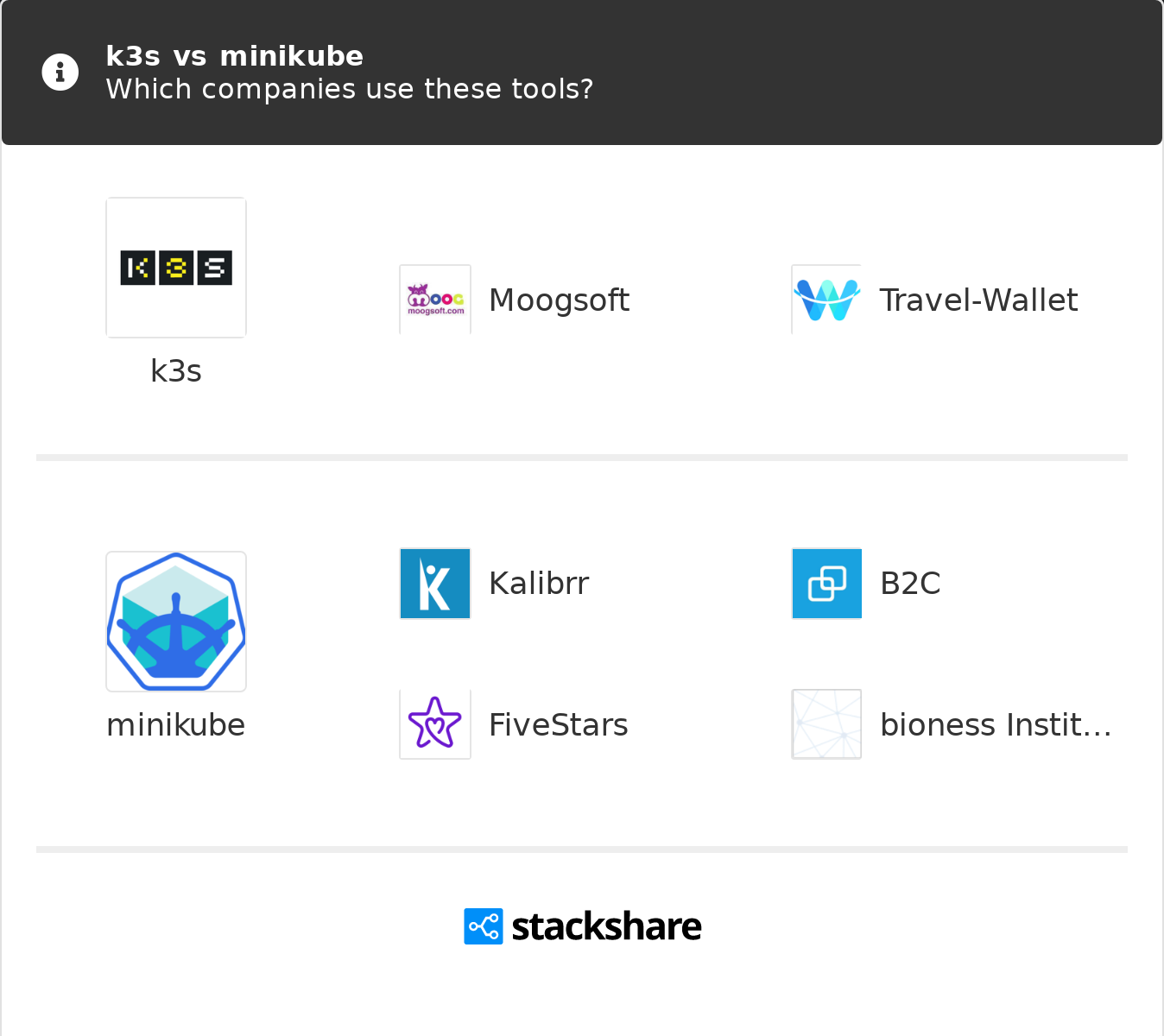
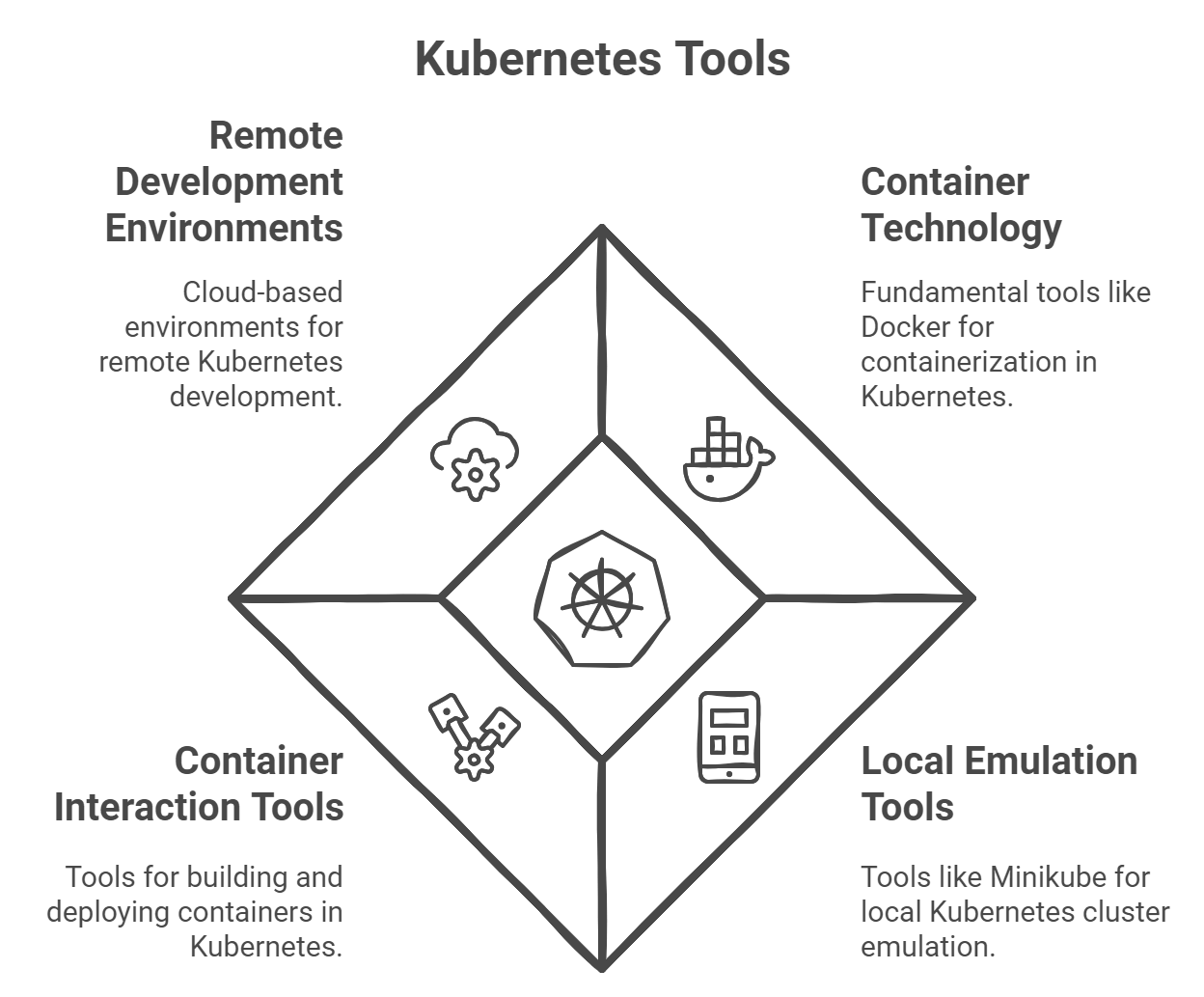
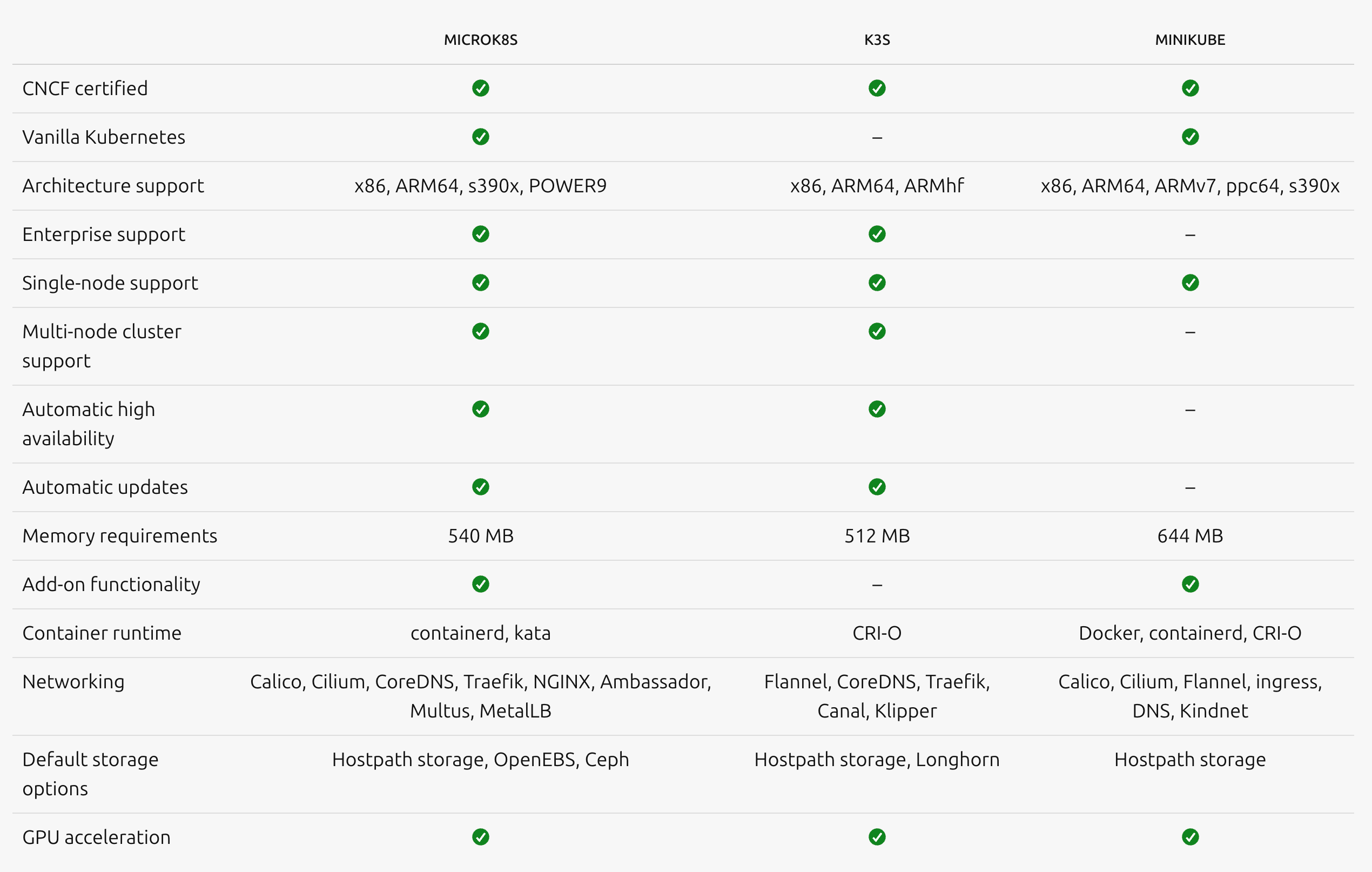
Існує кілька популярних інструментів для запуску Kubernetes локально. Кожен має свої переваги та обмеження. Розглянемо чотири основні варіанти.
minikube — класичний вибір для навчання
minikube — це офіційний інструмент Kubernetes для локальної розробки. Він створює віртуальну машину (або використовує Docker як backend) і розгортає всередині неї повноцінний однонодовий кластер.
Переваги:
- Найбільш документований та підтримуваний спільнотою
- Вбудовані addons (dashboard, metrics-server, ingress)
- Підтримка різних драйверів (VirtualBox, Docker, Podman, Hyper-V)
- Команди для роботи з кластером (
minikube start,minikube stop,minikube delete)
Недоліки:
- Повільніший старт порівняно з kind (30-60 секунд)
- Споживає більше ресурсів через віртуалізацію
- Один вузол (не можна тестувати multi-node сценарії без додаткових налаштувань)
Типовий use case: Навчання Kubernetes, розробка застосунків, тестування маніфестів перед деплоєм у production.
kind — Kubernetes in Docker
kind (Kubernetes IN Docker) — інструмент, який запускає Kubernetes-вузли як Docker-контейнери. Кожен вузол кластера — це окремий контейнер.
Переваги:
- Дуже швидкий старт (10-20 секунд)
- Легко створювати multi-node кластери (кілька control plane + worker вузлів)
- Мінімальне споживання ресурсів
- Ідеальний для CI/CD pipelines (тестування у GitHub Actions, GitLab CI)
Недоліки:
- Менше вбудованих addons порівняно з minikube
- Вимагає Docker Desktop або Docker Engine
- Складніша налаштування мережі для доступу ззовні
Типовий use case: CI/CD тестування, розробка Kubernetes-операторів, тестування multi-node сценаріїв.
k3s — легкий Kubernetes для edge
k3s — це мінімалістичний дистрибутив Kubernetes від Rancher Labs. Він видаляє застарілі компоненти та зменшує бінарник до ~50 МБ (порівняно з ~1 ГБ у повному Kubernetes).
Переваги:
- Найменше споживання ресурсів (працює навіть на Raspberry Pi)
- Швидкий старт
- Вбудований Traefik як Ingress Controller
- Підходить для production на edge-пристроях
Недоліки:
- Не 100% сумісний з upstream Kubernetes (деякі компоненти замінені)
- Менша спільнота порівняно з minikube
Типовий use case: IoT, edge computing, локальна розробка на слабких машинах.
Docker Desktop Kubernetes
Docker Desktop (Windows/macOS) має вбудовану підтримку Kubernetes — можна увімкнути кластер одним чекбоксом у налаштуваннях.
Переваги:
- Нульова конфігурація (якщо Docker Desktop вже встановлено)
- Інтеграція з Docker CLI
- Автоматичне оновлення разом з Docker Desktop
Недоліки:
- Доступний лише на Windows та macOS (не Linux)
- Повільніший старт порівняно з kind
- Менше контролю над версією Kubernetes
Типовий use case: Швидкий старт для розробників, які вже використовують Docker Desktop.
Порівняльна таблиця
| Характеристика | minikube | kind | k3s | Docker Desktop |
|---|---|---|---|---|
| Час старту | 30-60 сек | 10-20 сек | 15-30 сек | 40-60 сек |
| Споживання RAM | 2-4 ГБ | 1-2 ГБ | 512 МБ - 1 ГБ | 2-3 ГБ |
| Multi-node | Так (складно) | Так (легко) | Так | Ні |
| Платформи | Win/Mac/Linux | Win/Mac/Linux | Win/Mac/Linux | Win/Mac |
| Вбудовані addons | Багато | Мало | Traefik | Мало |
| Складність | Низька | Середня | Низька | Дуже низька |
| Рекомендація | Навчання | CI/CD, тести | Edge, слабкі машини | Швидкий старт |
Встановлення kubectl
Перш ніж встановлювати сам кластер, потрібен інструмент для взаємодії з ним — kubectl. Це CLI, який ми вже згадували у попередній статті.
docker CLI — це інструмент для керування контейнерами на одному хості, то kubectl — інструмент для керування контейнерами (Podʼами) на цілому кластері. Синтаксис схожий: docker ps → kubectl get pods, docker logs → kubectl logs.Встановлення на macOS
brew install kubectl
# Завантажити останню версію
curl -LO "https://dl.k8s.io/release/$(curl -L -s https://dl.k8s.io/release/stable.txt)/bin/darwin/arm64/kubectl"

# Зробити виконуваним
chmod +x ./kubectl

# Перемістити у PATH
sudo mv ./kubectl /usr/local/bin/kubectl
Встановлення на Windows
choco install kubernetes-cli
scoop install kubectl
winget install Kubernetes.kubectl
Встановлення на Linux
# Додати репозиторій Kubernetes
sudo apt-get update
sudo apt-get install -y apt-transport-https ca-certificates curl

curl -fsSL https://pkgs.k8s.io/core:/stable:/v1.30/deb/Release.key | sudo gpg --dearmor -o /etc/apt/keyrings/kubernetes-apt-keyring.gpg

echo 'deb [signed-by=/etc/apt/keyrings/kubernetes-apt-keyring.gpg] https://pkgs.k8s.io/core:/stable:/v1.30/deb/ /' | sudo tee /etc/apt/sources.list.d/kubernetes.list

sudo apt-get update
sudo apt-get install -y kubectl
snap install kubectl --classic
curl -LO "https://dl.k8s.io/release/$(curl -L -s https://dl.k8s.io/release/stable.txt)/bin/linux/amd64/kubectl"
chmod +x ./kubectl
sudo mv ./kubectl /usr/local/bin/kubectl
Перевірка встановлення
Після встановлення перевірте версію:
kubectl version --client
Очікуваний вивід:
--client показує лише версію kubectl, не намагаючись підключитись до кластера. Це корисно для перевірки встановлення до того, як кластер запущено.Встановлення minikube
Тепер встановимо сам minikube — інструмент для запуску локального кластера.
Встановлення на macOS
brew install minikube
curl -LO https://storage.googleapis.com/minikube/releases/latest/minikube-darwin-arm64
sudo install minikube-darwin-arm64 /usr/local/bin/minikube
Встановлення на Windows
choco install minikube
winget install Kubernetes.minikube
# Завантажте .exe з https://minikube.sigs.k8s.io/docs/start/
# Запустіть інсталятор
Встановлення на Linux
curl -LO https://storage.googleapis.com/minikube/releases/latest/minikube_latest_amd64.deb
sudo dpkg -i minikube_latest_amd64.deb
curl -LO https://storage.googleapis.com/minikube/releases/latest/minikube-latest.x86_64.rpm
sudo rpm -Uvh minikube-latest.x86_64.rpm
curl -LO https://storage.googleapis.com/minikube/releases/latest/minikube-linux-amd64
sudo install minikube-linux-amd64 /usr/local/bin/minikube
Перевірка встановлення
minikube version
Очікуваний вивід:
Запуск першого кластера
Настав момент істини — запустимо наш перший Kubernetes-кластер.
Крок 1: Запуск кластера
Виконайте команду:
minikube start --driver=docker
--driver=docker вказує minikube використовувати Docker як backend. Це найшвидший та найстабільніший варіант, якщо у вас встановлено Docker Desktop або Docker Engine. Без цього прапорця minikube спробує автоматично визначити найкращий драйвер.Процес займе 30-60 секунд. Ви побачите вивід, схожий на цей:
Що відбулося під капотом:
- Створено Docker-контейнер з іменем
minikube, який виконує роль єдиного вузла кластера - Встановлено Kubernetes версії 1.30.0 всередині цього контейнера
- Запущено всі компоненти control plane:
kube-apiserver,etcd,kube-scheduler,kube-controller-manager - Запущено компоненти worker node:
kubelet,kube-proxy,containerd - Налаштовано kubectl для підключення до цього кластера
Перевірити, що контейнер запущено, можна через Docker:
docker ps --filter name=minikube
Крок 2: Перевірка стану кластера
Тепер перевіримо, що кластер справді працює. Виконайте:
kubectl cluster-info
Очікуваний вивід:
Ця команда показує адресу API-сервера та системні сервіси. Зверніть увагу: kubectl спілкується з кластером через HTTPS на локальному порту.
Крок 3: Перегляд вузлів кластера
Згадайте з попередньої статті: кластер складається з вузлів (nodes). Подивимось, які вузли є у нашому кластері:
kubectl get nodes
Бачимо один вузол з іменем minikube. Колонка ROLES показує control-plane — це означає, що цей вузол виконує роль і control plane, і worker node одночасно. У production-кластерах ці ролі розділені, але для локальної розробки це нормально.
Статус Ready означає, що вузол справний і готовий приймати Podʼи.
Крок 4: Перегляд системних Podʼів
Kubernetes сам використовує Podʼи для запуску своїх внутрішніх компонентів. Подивимось на них:
kubectl get pods -n kube-system
-n kube-system вказує на namespace (простір імен) kube-system. Це критично важлива концепція ізоляції, яку ми детально розберемо у наступному розділі.Очікуваний вивід:
Впізнаєте ці імена? Це саме ті компоненти, які ми розглядали у попередній статті:
etcd-minikube— розподілена база даних стануkube-apiserver-minikube— API-серверkube-controller-manager-minikube— менеджер контролерівkube-scheduler-minikube— планувальникkube-proxy-vx9qm— мережевий проксіcoredns-*— DNS-сервер для service discoverystorage-provisioner— компонент для автоматичного створення volumes
Колонка READY показує 1/1 — це означає, що у Podʼі один контейнер і він готовий до роботи. Статус Running підтверджує, що контейнер виконується.
Namespace — логічні кімнати кластера
Коли ви вперше заходите в кластер, він може здатися безкраїм полем. Але насправді Kubernetes розділений на "віртуальні зони", які називаються Namespaces (простори імен).
Уявіть кластер як велику офісну будівлю. Будівля одна (один кластер), але в ній багато кімнат:
- У кімнаті 1 працює бухгалтерія.
- У кімнаті 2 — відділ розробки.
- У кімнаті 3 — серверна з обладнанням самої будівлі (вентиляція, ліфти).
Співробітники розробки не заважають бухгалтерам, хоча всі вони знаходяться під одним дахом.
Навіщо потрібні Namespace?
- Ізоляція імен: Ви можете мати Pod з іменем
web-serverу namespaceproject-aі ще одинweb-serverу namespaceproject-b. Вони не будуть конфліктувати. Це працює як папки на вашому комп'ютері. - Безпека та доступ: Ви можете дозволити розробникам створювати що завгодно у namespace
dev, але заборонити їм навіть дивитися, що відбувається уproduction. - Обмеження ресурсів (Quotas): Можна сказати: "Namespace
testingне може споживати більше 10 ГБ оперативної пам'яті кластера", щоб тести не "з'їли" ресурси всього офісу.
Стандартні Namespace, які ви побачите завжди:
default— "вітальня". Якщо ви створюєте об'єкт і не вказуєте namespace, він потрапляє сюди.kube-system— "серверна". Тут живуть компоненти самого Kubernetes (API-сервер, планувальник тощо). Краще сюди нічого свого не ставити.kube-public— "хол". Ресурси, які мають бути видимі всім (навіть без автентифікації).
Розуміння kubeconfig — як kubectl знає, куди підключатись
Коли ви виконуєте kubectl get nodes, як kubectl знає, до якого кластера звертатись? Відповідь — через файл конфігурації kubeconfig.
Структура kubeconfig
За замовчуванням kubectl читає конфігурацію з файлу ~/.kube/config. Цей файл містить три основні секції:
kubectl він завжди представлений однією точкою входу (адресою API-сервера). Це як «ресепшн» у великому готелі: вам не потрібно знати розташування всіх кімнат, ви просто звертаєтесь до адміністратора, а він сам керує процесами всередині.kubectl-команд.Подивимось на структуру файлу:
kubectl config view
Команда minikube start працює як автоматичний налаштувальник. Вона сама заповнює всі складні технічні поля у вашому файлі конфігурації:
- Реєструє адресу: додає URL-адресу вашого локального кластера в розділ
clusters. - Створює "ключі": додає ваші сертифікати (перепустки) до списку
users. - Створює профіль: створює контекст
minikube, який автоматично пов'язує цей кластер з цими ключами. - Робить його активним: встановлює цей профіль як
current-context, щоб ви могли відразу почати роботу.
Тобто Minikube повністю готує "міст" між вашим терміналом та кластером, позбавляючи вас ручної рутини.
Перемикання між контекстами
Якщо у вас кілька кластерів (наприклад, локальний minikube та production у GKE), ви можете перемикатись між ними:
# Переглянути всі доступні контексти
kubectl config get-contexts

# Перемкнутись на інший контекст
kubectl config use-context <назва-контексту>

# Подивитись поточний контекст
kubectl config current-context
Сценарій: "Де мої Pod-и?" та магія Namespace
Одна з найпоширеніших проблем новачків — ви створили Pod у контексті minikube, а потім не можете його знайти. Чому? Тому що в контексті можна задати namespace за замовчуванням.
Приклад робочого сценарію:
У вас є контекст prod, але ви працюєте лише з сервісом замовлень у namespace orders. Ви можете налаштувати контекст так, щоб не писати кожного разу -n orders:
kubectl config set-context --current --namespace=orders
Тепер команда kubectl get pods буде автоматично показувати лише Pod-и з orders. Це дуже зручно, але небезпечно, якщо ви забули, у якому namespace зараз знаходитесь!
Як це виглядає на реальній роботі?
У досвідченого DevOps-інженера файл ~/.kube/config може містити десятки контекстів. Оскільки перемикатись через довгі команди kubectl config use-context ... незручно, у спільноті використовують два "must-have" інструменти:
kubectx
kubectx minikube.kubens
kubens monitoring.- Clusters — це різні автомобілі у вашому гаражі (джип для гір, седан для міста).
- Users — це різні ключі або водійські права.
- Contexts — це збережені налаштування сидіння та дзеркал: один раз натиснули кнопку "Профіль 1", і машина сама підлаштувалась під водія та маршрут.
Перші команди kubectl
Тепер, коли кластер запущено і kubectl налаштовано, розглянемо базові команди для роботи з Kubernetes.
Структура команд kubectl
Як ми згадували у попередній статті, команди kubectl мають чітку структуру:
kubectl [дієслово] [тип-ресурсу] [імʼя] [прапорці]
Основні дієслова:
get
describe
apply
delete
logs
exec
docker exec).Приклади базових команд
# Переглянути всі Podʼи у поточному namespace (default)
kubectl get pods

# Переглянути Podʼи у всіх namespace
kubectl get pods --all-namespaces
# або скорочено:
kubectl get pods -A

# Переглянути вузли кластера
kubectl get nodes

# Переглянути сервіси
kubectl get services
# або скорочено:
kubectl get svc
# Детальна інформація про вузол
kubectl describe node minikube

# Детальна інформація про Pod
kubectl describe pod <назва-podʼу>

# Переглянути логи Podʼу
kubectl logs <назва-podʼу>

# Переглянути логи у реальному часі (аналог docker logs -f)
kubectl logs -f <назва-podʼу>
# Виконати команду у контейнері
kubectl exec <назва-podʼу> -- ls /app

# Відкрити інтерактивну оболонку (аналог docker exec -it)
kubectl exec -it <назва-podʼу> -- /bin/bash
# Вивести у форматі YAML
kubectl get pods -o yaml

# Вивести у форматі JSON
kubectl get pods -o json

# Вивести з додатковими колонками
kubectl get pods -o wide
Скорочення назв ресурсів
Kubernetes підтримує скорочення для типів ресурсів:
| Повна назва | Скорочення |
|---|---|
pods | po |
services | svc |
deployments | deploy |
replicasets | rs |
namespaces | ns |
nodes | no |
persistentvolumes | pv |
persistentvolumeclaims | pvc |
Приклад:
# Ці команди еквівалентні:
kubectl get pods
kubectl get po
Запуск першого Podʼу
Настав час запустити наш перший застосунок у Kubernetes. Почнемо з найпростішого — одного Podʼу з Nginx.
Імперативний спосіб (швидкий тест)
Найшвидший спосіб запустити Pod — використати команду kubectl run:
kubectl run nginx --image=nginx:1.25
docker run nginx:1.25, але замість запуску контейнера напряму, вона створює Pod у кластері. Kubernetes сам вирішує, на якому вузлі його розмістити.Перевіримо, що Pod створено:
kubectl get pods
Статус ContainerCreating означає, що Kubernetes завантажує образ та запускає контейнер. Зачекайте кілька секунд і виконайте команду знову:
Статус змінився на Running, а колонка READY показує 1/1 — один контейнер з одного готовий.
Що відбулося під капотом?
Розглянемо покроково, що сталося після виконання kubectl run:
Покрокове пояснення:
- kubectl → API-сервер:
kubectlнадсилає HTTP POST-запит до API-сервера з специфікацією Podʼу - API-сервер → etcd: Після валідації API-сервер зберігає Pod у
etcdзі статусомPending(очікує призначення вузла) - Scheduler спостерігає:
kube-schedulerпостійно відстежує (watch) нові Podʼи без призначеного вузла - Scheduler призначає вузол: Scheduler аналізує доступні вузли та обирає
minikube, оновлює полеnodeNameчерез API-сервер - Kubelet спостерігає:
kubeletна вузліminikubeвідстежує Podʼи, призначені його вузлу - Kubelet запускає контейнер:
kubeletінструктуєcontainerdзавантажити образnginx:1.25та запустити контейнер - Kubelet звітує: Після успішного запуску
kubeletоновлює статус Podʼу наRunning
Це і є reconciliation loop у дії: система безперервно порівнює бажаний стан (Pod має бути запущений) з поточним (Pod ще не існує) і усуває розбіжності.
Детальна інформація про Pod
Подивимось детальніше на створений Pod:
kubectl describe pod nginx
Вивід буде великим, але найважливіші секції:
Секція Events показує хронологію подій — це найкорисніша частина для діагностики проблем.
Доступ до застосунку
Pod запущено, але як до нього звернутись? У Podʼа є внутрішня IP-адреса (10.244.0.5 у прикладі вище), але вона доступна лише всередині кластера.
Для тестування можна використати port-forward — тунель між вашою локальною машиною та Podʼом.
Зверніть увагу на синтаксис: pod/nginx. У Kubernetes команди часто будуються за принципом тип/імʼя. Це дозволяє чітко сказати: "Я хочу перенаправити порти саме для пода з іменем nginx".
kubectl port-forward pod/nginx 8080:80
Тепер відкрийте браузер та перейдіть на http://localhost:8080 — ви побачите стандартну сторінку Nginx.
port-forward — це інструмент для розробки та діагностики, не для production. У наступних статтях ми розглянемо Service — правильний спосіб надати доступ до застосунків у Kubernetes.Видалення Podʼу
Видалимо створений Pod:
kubectl delete pod nginx
Перевіримо:
kubectl get pods
Декларативний підхід: YAML-маніфести
Команда kubectl run зручна для швидких тестів, але у реальних проєктах використовується декларативний підхід — опис ресурсів у YAML-файлах.
Чому YAML, а не команди?
Версіонування
Відтворюваність
Code Review
Автоматизація
kubectl run не підходять для автоматизації.Створення першого маніфесту
YAML-маніфест — це декларація бажаного стану. Ви не даєте команду "запусти", ви кажете: "Ось опис того, як має виглядати мій ідеальний світ, зроби так, щоб воно працювало".
Створимо файл nginx-pod.yaml:
apiVersion: v1
kind: Pod
metadata:
  name: nginx
  labels:
    app: nginx
spec:
  containers:
  - name: nginx
    image: nginx:1.25
    ports:
    - containerPort: 80
Уявіть цей файл як анкету для реєстрації нового мешканця в готелі (кластері). Розберемо її поля:
v1.Pod.name), за яким Kubernetes буде відрізняти цей Pod від інших. Також тут живуть мітки (labels) — це як кольорові наклейки на коробці, щоб потім легко було знайти всі коробки з "написом" app: nginx.containers), їхні образи (image) та порти. Це і є "бажаний стан", який Kubernetes буде підтримувати.Застосування маніфесту
Застосуємо створений файл:
kubectl apply -f nginx-pod.yaml
Команда kubectl apply є ідемпотентною. Уявіть це як кнопку "Зберегти" у текстовому редакторі: якщо файлу ще немає — він створиться, якщо він уже є — він просто оновиться новими даними. Ви можете запускати цю команду скільки завгодно разів — Kubernetes просто переконається, що реальний стан кластера відповідає вашому файлу.
Перевіримо:
kubectl get pods
Отримання YAML існуючого ресурсу
Якщо ви хочете побачити повну специфікацію Podʼу (включно з полями, які Kubernetes додав автоматично):
kubectl get pod nginx -o yaml
Вивід буде містити набагато більше полів, ніж ми задали у маніфесті:
apiVersion: v1
kind: Pod
metadata:
  name: nginx
  namespace: default
  uid: a3f8c9d1-2e45-4b6c-8d7e-9f0a1b2c3d4e
  creationTimestamp: "2026-05-07T10:02:15Z"
  labels:
    app: nginx
spec:
  containers:
  - name: nginx
    image: nginx:1.25
    ports:
    - containerPort: 80
      protocol: TCP
    resources: {}
    volumeMounts:
    - mountPath: /var/run/secrets/kubernetes.io/serviceaccount
      name: kube-api-access-xxxxx
      readOnly: true
  nodeName: minikube
  # ... багато інших полів
status:
  phase: Running
  podIP: 10.244.0.5
  startTime: "2026-05-07T10:02:15Z"
  # ... детальний статус контейнерів
Зверніть увагу на секцію status — вона не задається оператором, а заповнюється Kubernetes автоматично і відображає поточний стан ресурсу.
Управління кластером minikube
Розглянемо корисні команди для управління локальним кластером.
Зупинка та запуск кластера
# Зупинити кластер (зберігає стан)
minikube stop

# Запустити знову
minikube start
Після minikube stop всі Podʼи зупиняються, але їхні дані зберігаються. При наступному minikube start кластер відновлюється у тому ж стані.
Видалення кластера
# Повністю видалити кластер
minikube delete
Доступ до Dashboard
Kubernetes має вбудований веб-інтерфейс для перегляду ресурсів кластера:
minikube dashboard
Ця команда автоматично відкриє браузер з Dashboard. Там ви можете переглядати Podʼи, логи, події — все через графічний інтерфейс.
SSH до вузла
Іноді потрібно зайти всередину вузла кластера (наприклад, для діагностики мережі):
minikube ssh
Ви опинитесь у оболонці всередині Docker-контейнера, який є вузлом кластера.
Перегляд логів кластера
Якщо щось йде не так з самим кластером (не з вашими Podʼами, а з компонентами Kubernetes):
minikube logs
Namespace — логічна ізоляція ресурсів
Ми вже кілька разів згадували namespace. Настав час розглянути цю концепцію детальніше.
Namespace (простір імен) — це механізм логічної ізоляції ресурсів у кластері. Один кластер може містити кілька namespace, і ресурси в одному namespace не бачать ресурси в іншому (якщо це не налаштовано явно).
Системні namespace
Kubernetes створює кілька namespace автоматично:
Переглянути всі namespace:
kubectl get namespaces
Створення власного namespace
Створимо namespace для нашого проєкту:
kubectl create namespace myapp
Або через YAML-маніфест:
apiVersion: v1
kind: Namespace
metadata:
  name: myapp
kubectl apply -f namespace.yaml
Робота з ресурсами у namespace
Створимо Pod у новому namespace:
kubectl apply -f nginx-pod.yaml -n myapp
Переглянути Podʼи у конкретному namespace:
kubectl get pods -n myapp
Переглянути Podʼи у всіх namespace:
kubectl get pods --all-namespaces
# або скорочено:
kubectl get pods -A
Зміна namespace за замовчуванням
Щоб не вказувати -n myapp у кожній команді, можна змінити namespace за замовчуванням для поточного контексту:
kubectl config set-context --current --namespace=myapp
Тепер всі команди kubectl працюватимуть з namespace myapp за замовчуванням.
Резюме
У цій статті ми перейшли від теорії до практики:
- Встановили kubectl — інструмент для взаємодії з Kubernetes-кластерами
- Встановили minikube — локальний дистрибутив Kubernetes для розробки
- Запустили перший кластер і побачили, як компоненти з попередньої статті працюють разом
- Розібрали kubeconfig — механізм підключення до кластерів
- Виконали базові команди kubectl для перегляду ресурсів
- Запустили перший Pod двома способами: імперативно (
kubectl run) та декларативно (YAML-маніфест) - Познайомились з namespace — логічною ізоляцією ресурсів
Ключовий висновок: Kubernetes працює за принципом декларативної конфігурації. Ви описуєте бажаний стан у YAML-файлах, а система сама приводить реальний стан до бажаного через reconciliation loop.
У наступній статті ми детально розглянемо Pod — найменшу розгортану одиницю Kubernetes: його життєвий цикл, патерни використання (sidecar, init-контейнери) та обмеження, які призводять до необхідності вищих абстракцій.
Практичні завдання
Завдання 1: Встановлення та запуск локального кластера
Встановіть необхідні інструменти (minikube та kubectl) на вашій локальній машині, запустіть однонодовий кластер та перевірте його статус.
Вимоги:
- Встановіть
kubectlтаminikubeвідповідно до інструкцій для вашої операційної системи. - Запустіть локальний кластер.
- Виконайте команду перевірки підключення та стану вузлів (nodes).
Команди:
# Запуск кластера
minikube start

# Перевірка підключення та стану вузлів
kubectl get nodes
Завдання:
- Переконайтеся, що статус вузла —
Ready. - Зробіть скріншот виводу терміналу з успішним виконанням команди
kubectl get nodes.
Завдання 2: Імперативний запуск та прокидання портів
Створіть свій перший Pod в імперативному стилі, перевірте його стан та налаштуйте локальний доступ до вебсервера всередині контейнера.
Вимоги:
- Запустіть Pod з назвою
apache-webта образомhttpd:2.4(Apache HTTP Server) за допомогою командиkubectl run. - Переконайтеся, що Pod перейшов у стан
Running. - Створіть тунель для доступу до вебсервера з локальної машини за допомогою
kubectl port-forward.
Команди:
# Імперативний запуск Pod'у
kubectl run apache-web --image=httpd:2.4

# Перевірка стану Pod'у
kubectl get pods

# Прокидання портів (локальний 8080 -> 80 всередині Pod'у)
kubectl port-forward pod/apache-web 8080:80
Завдання:
- Відкрийте веббраузер за адресою
http://localhost:8080та переконайтеся, що відображається стандартна сторінка Apache ("It works!"). - Перегляньте логи Pod'у під час надсилання запитів за допомогою команди
kubectl logs apache-web.
Завдання 3: Декларативне створення Pod'у через YAML
Створіть декларативний опис (маніфест) для Pod'у з базою даних Redis, налаштуйте метадані (мітки) та застосуйте його до кластера.
Вимоги:
- Створіть файл
redis-pod.yamlз описом конфігурації Pod'у. - Визначіть назву Pod'у
redis-cache, образredis:7та міткуapp: cache. - Застосуйте конфігурацію до кластера.
redis-pod.yaml:
apiVersion: v1
kind: Pod
metadata:
  name: redis-cache
  labels:
    app: cache
spec:
  containers:
  - name: redis
    image: redis:7
    ports:
    - containerPort: 6379
Команди:
# Застосування маніфесту
kubectl apply -f redis-pod.yaml

# Перевірка Pod'ів разом з їхніми мітками
kubectl get pods --show-labels
Завдання:
- Переконайтеся, що мітка
app=cacheуспішно присвоєна Pod'у. - Видаліть створений Pod за допомогою YAML-файлу:
kubectl delete -f redis-pod.yaml.
Завдання 4: Логічна ізоляція через Namespaces
Створіть два ізольованих середовища за допомогою Namespaces та запустіть у них Pod'и з однаковими іменами без виникнення конфліктів.
Вимоги:
- Створіть простори назв
developmentтаproduction. - Запустіть по одному Pod'у з ім'ям
api(образnginx:1.25) у кожному з цих просторів. - Перевірте список Pod'ів у кожному окремому namespace та в усьому кластері глобально.
Команди:
# Створення просторів назв
kubectl create namespace development
kubectl create namespace production

# Запуск Pod'ів у відповідних namespace
kubectl run api --image=nginx:1.25 -n development
kubectl run api --image=nginx:1.25 -n production
Завдання:
- Виведіть список усіх Pod'ів у просторі назв
development. - Виведіть глобальний список усіх Pod'ів у кластері (у всіх просторах назв одночасно) та переконайтеся, що обидва Pod'и
apiпрацюють паралельно. Яка команда дозволяє це зробити?
Завдання 5: Перевірка DNS та виконання команд через kubectl exec
Запустіть службовий Pod в інтерактивному режимі, підключіться до нього та виконайте мережеву діагностику вбудованого DNS-сервісу Kubernetes.
Вимоги:
- Створіть Pod
dns-toolsна базі образуbusybox:1.36. - Оскільки за замовчуванням
busyboxодразу завершує роботу, передайте йому командуsleep 3600, щоб тримати контейнер активним. - Виконайте команду
nslookupвсередині контейнера для резолву внутрішнього сервісуkubernetes.default.
Команди:
# Запуск Pod'у з передачею аргументів командного рядка
kubectl run dns-tools --image=busybox:1.36 -- sleep 3600

# Виконання команди nslookup всередині запущеного контейнера
kubectl exec dns-tools -- nslookup kubernetes.default
Питання:
- Яку IP-адресу повернув
nslookupдля іменіkubernetes.default? Що це за адреса та якому компоненту вона належить? - Як підключитися до оболонки (shell) цього Pod'у в інтерактивному режимі (TTY)?
Завдання 6: Діагностика помилок та аналіз подій (Events)
Навчіться знаходити причини проблем у роботі ресурсів, навмисно створивши несправний Pod із некоректними параметрами.
Вимоги:
- Запустіть Pod
broken-podз неіснуючим тегом образу, наприкладnginx:nonexistent-tag. - Дочекайтеся, поки стан Pod'у зміниться на помилковий.
- Використайте команду детального опису ресурсу для діагностики проблеми.
Команди:
# Створення несправного Pod'у
kubectl run broken-pod --image=nginx:nonexistent-tag

# Перевірка статусу Pod'ів
kubectl get pods

# Отримання детальної інформації про Pod та його життєвий цикл
kubectl describe pod broken-pod
Питання:
- Який статус отримав Pod
broken-podчерез кілька хвилин після створення? - Знайдіть у виводі
kubectl describeсекціюEvents. Які події (Events) вказують на конкретну помилку та що саме пішло не так?
Завдання 7: Експорт живої конфігурації та автозгенеровані поля
Дослідіть, як Kubernetes доповнює ваші декларативні маніфести службовою та системною інформацією після їх застосування в кластері.
Вимоги:
- Візьміть будь-який запущений Pod (наприклад,
redis-cacheз Завдання 3). - Експортуйте його повну поточну конфігурацію з кластера у форматі YAML.
- Порівняйте отриманий файл із вашим початковим маніфестом.
Команди:
# Отримання повної живої специфікації Pod'у у форматі YAML
kubectl get pod redis-cache -o yaml
Питання:
- Знайдіть у згенерованому YAML-файлі щонайменше три поля, які ви не описували вручну (наприклад,
metadata.uid,spec.nodeName,status.podIPабоmetadata.resourceVersion). - За що відповідає кожне з цих полів та яке їхнє призначення з точки зору Kubernetes?
Завдання 8: Дослідження середовища вузла через SSH
Загляньте "під капот" локального Kubernetes-вузла, щоб побачити реальні контейнери, які запускаються низькорівневим рушієм (CRI).
Вимоги:
- Підключіться до віртуальної машини (або контейнера) minikube через вбудований SSH-клієнт.
- Використайте утиліту контейнерного середовища виконання (
dockerабоcrictl), щоб переглянути список запущених контейнерів на рівні ОС вузла. - Знайдіть контейнери, що відповідають вашим Pod'ам, а також системні контейнери Kubernetes.
Команди:
# Підключення до оболонки вузла minikube
minikube ssh

# Всередині SSH-сесії вузла: перегляд процесів контейнерів
docker ps
# або якщо minikube використовує containerd:
sudo crictl ps
Питання:
- Чому кількість фізичних контейнерів у виводі
docker ps/crictl psзначно більша, ніж кількість створених вами Pod'ів у кластері? - Які системні компоненти Kubernetes (з тих, що ми вивчали в попередній статті) ви помітили у виводі команди?
Завдання 9: Анатомія kubeconfig та криптографічний доступ
Дослідіть структуру конфігураційного файлу, за допомогою якого kubectl автентифікується в API-сервері Kubernetes.
Вимоги:
- Відкрийте файл конфігурації
config, який знаходиться в директорії.kubeу вашій домашній директорії, у текстовому редакторі:- macOS/Linux:
~/.kube/config(або/Users/<ім'я_користувача>/.kube/config) - Windows:
C:\Users\<ім'я_користувача>\.kube\config(або%USERPROFILE%\.kube\config)
- macOS/Linux:
- Вивчіть його структуру: знайдіть секції
clusters,usersтаcontexts.
Команди:
# Перегляд поточної конфігурації через kubectl (безпечний спосіб без виводу приватних ключів)
kubectl config view
Питання:
- Знайдіть у секції
clustersабоusersпосилання на сертифікати (наприклад,certificate-authorityабоclient-certificate). Навіщо вони потрібні? - Чому Kubernetes використовує сертифікати (mTLS) та токени для взаємодії з API, а не традиційні пари логін/пароль? Які переваги це надає для розподіленої системи з точки зору безпеки та автоматизації?
Завдання 10: Спільний мережевий простір у багатоконтейнерному Pod'і
Реалізуйте патерн багатоконтейнерного Pod'у (Multi-container Pod) та перевірте, як контейнери всередині одного Pod'у взаємодіють між собою через локальну мережу.
Вимоги:
- Створіть файл
multi-container.yamlдля Pod'у з двома контейнерами: вебсервером Nginx та утилітою Busybox. - Переконайтеся, що обидва контейнери успішно запускаються в межах одного Pod'у.
- Підключіться до контейнера з Busybox та виконайте HTTP-запит до Nginx за адресою
localhost.
multi-container.yaml:
apiVersion: v1
kind: Pod
metadata:
  name: multi-app
spec:
  containers:
  - name: web-server
    image: nginx:1.25
    ports:
    - containerPort: 80
  - name: helper-tools
    image: busybox:1.36
    command: ["sleep", "3600"]
Команди:
# Застосування маніфесту багатоконтейнерного Pod'у
kubectl apply -f multi-container.yaml

# Виконання запиту з контейнера helper-tools до сусіднього контейнера web-server
kubectl exec multi-app -c helper-tools -- wget -O- http://localhost:80
Питання:
- Чому контейнер
helper-tools(Busybox) зміг успішно звернутися до Nginx черезlocalhost:80, якщо це абсолютно різні, ізольовані контейнери з різними образами? - Яка концепція побудови мережі в Kubernetes (Network Namespace / Pod Network) забезпечує таку поведінку?
kubectl та роботу з локальним середовищем Minikube, заклавши фундамент для глибшого вивчення ресурсів Kubernetes.Архітектура Kubernetes — анатомія кластера
Внутрішня будова Kubernetes-кластера — control plane, worker nodes, ключові компоненти та їхня взаємодія
Pod — атомарна одиниця Kubernetes
Глибоке розуміння Pod — від базових концепцій до повної специфікації YAML, життєвого циклу та практичних прикладів з .NET