Система доменних імен DNS
Система доменних імен DNS
🎯 Мета розділу
- Глибоко зрозуміти роль DNS як "телефонної книги" Інтернету.
- Опанувати ієрархічну структуру DNS: root, TLD, authoritative серверів.
- Вивчити процес резолвінгу доменних імен: рекурсивні та ітеративні запити.
- Освоїти типи DNS-записів (A, AAAA, CNAME, MX, TXT, NS, SOA) та їх застосування.
- Зрозуміти механізми кешування та TTL для оптимізації продуктивності.
- Навчитися діагностувати проблеми DNS через утиліти командного рядка.
- Застосовувати знання DNS для конфігурації доменів та вирішення мережевих проблем.
🔑 Ключові терміни
- DNS (Domain Name System): розподілена ієрархічна система для перекладу доменних імен у IP-адреси.
- FQDN (Fully Qualified Domain Name): повне доменне ім'я (наприклад,
www.example.com.). - TLD (Top-Level Domain): домен верхнього рівня (
.com,.org,.ua). - Authoritative Name Server: офіційний DNS-сервер, що володіє записами для конкретної зони.
- Recursive Resolver: DNS-сервер, що виконує повний процес резолвінгу від імені клієнта.
- DNS Record: запис у DNS (A, AAAA, CNAME, MX, TXT тощо).
- TTL (Time To Live): час, протягом якого DNS-запис може зберігатися у кеші.
- Zone File: файл, що містить DNS-записи для конкретної зони (домену).
Навіщо потрібен DNS
Проблема: IP-адреси незручні для людей
Комп'ютери ідентифікують один одного через IP-адреси:
IPv4: 142.250.185.78
IPv6: 2a00:1450:4001:82f::200e
Проте людям незручно запам'ятовувати числа:
- Важко запам'ятати
142.250.185.78 - Неможливо запам'ятати
2a00:1450:4001:82f::200e - IP-адреси можуть змінюватися (сервер переїжджає, балансування навантаження)
Рішення: Використовувати доменні імена (domain names):
google.com        → легко запам'ятати
facebook.com      → зрозуміло, що це
stackoverflow.com → описове
Рання спроба: файл /etc/hosts
До DNS (до 1980-х): Кожен комп'ютер мав локальний файл /etc/hosts (Unix) або C:\Windows\System32\drivers\etc\hosts (Windows) з відповідностями імен та IP.
Приклад /etc/hosts:
127.0.0.1       localhost
192.168.1.1     router.local
142.250.185.78  google.com www.google.com
Проблеми цього підходу:
- Не масштабується:
- Кожен комп'ютер повинен мати повний список усіх імен Інтернету
- У 1980-х це був один файл
HOSTS.TXT, що розповсюджувався вручну
- Складність оновлення:
- Якщо IP змінюється → треба оновити файл на всіх комп'ютерах
- У ранньому Інтернеті це робилося раз на тиждень через FTP
- Конфлікти імен:
- Хто вирішує, що
apple.comналежить саме Apple Inc.? - Немає централізованого управління
- Хто вирішує, що
Рішення: Domain Name System (DNS) — розподілена, ієрархічна, масштабована система.
DNS як розподілена база даних
DNS — це глобальна розподілена база даних, що перекладає доменні імена у IP-адреси та інші ресурсні записи.
Ключові властивості:
✓ Розподілена: Немає одного центрального сервера. Дані розподілені між мільйонами DNS-серверів по всьому світу.
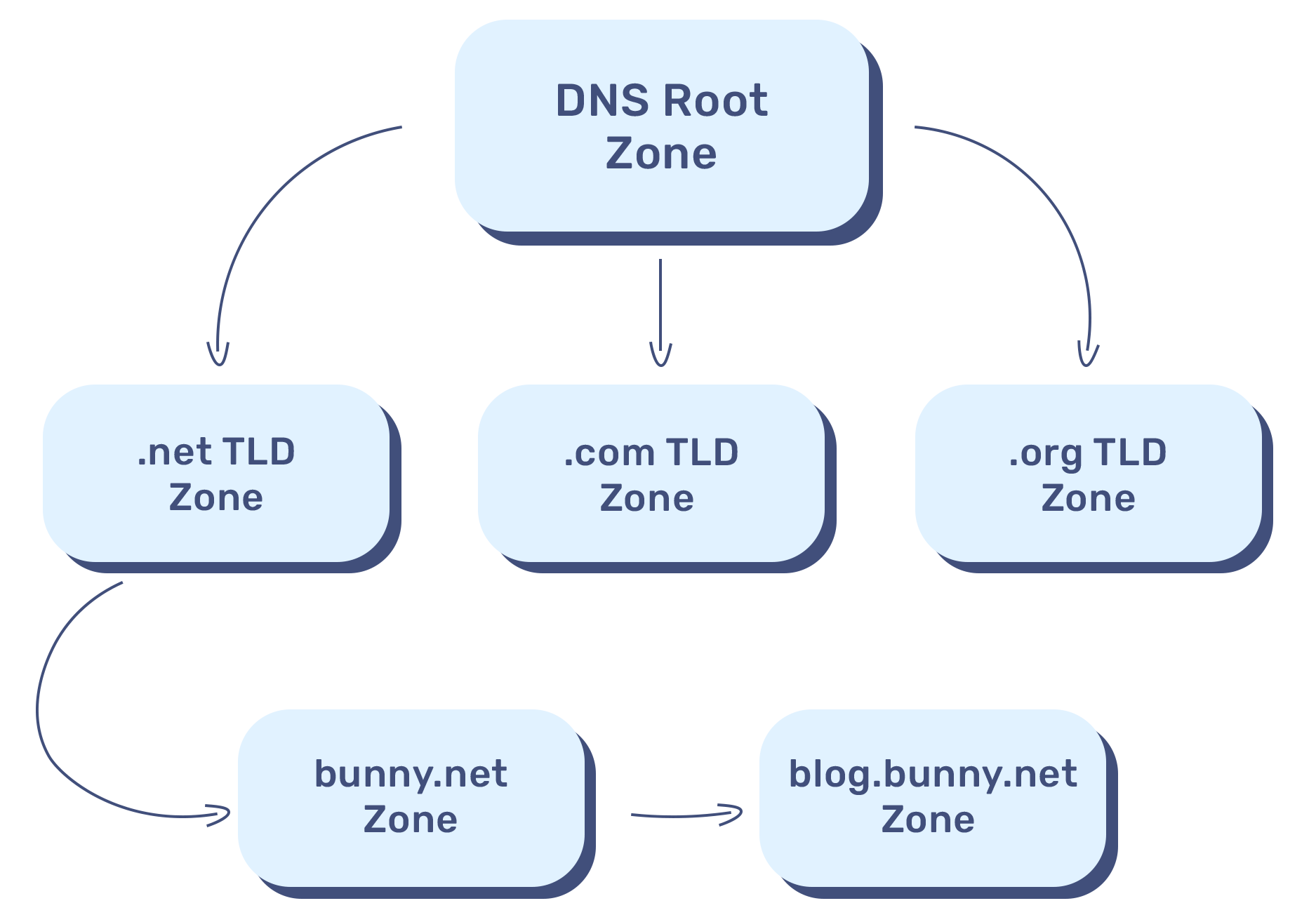
✓ Ієрархічна: Домени організовані у дерево (root → TLD → domain → subdomain).
✓ Кешована: Результати запитів кешуються на різних рівнях для швидкості.
✓ Надлишкова: Множина серверів для кожної зони (відмовостійкість).
✓ Масштабована: Обслуговує мільярди запитів на секунду глобально.
Аналогія: DNS — це як глобальна телефонна книга, де замість пошуку номера телефону за іменем людини, ми шукаємо IP-адресу за доменним ім'ям.
Ієрархія DNS
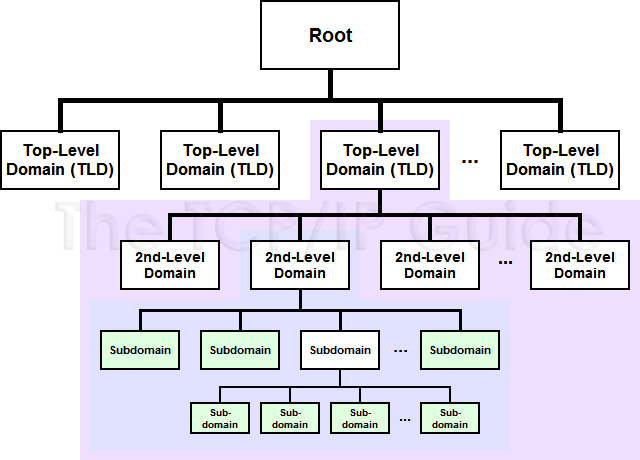
DNS організовано як дерево з root на вершині та доменами, що розгалужуються вниз.
Структура FQDN (Fully Qualified Domain Name)
Приклад: www.example.com.
Розберемо по частинах (справа наліво):
www.example.com.
│   │       │   │
│   │       │   └─── Root (порожній, але присутній)
│   │       └─────── Top-Level Domain (TLD)
│   └─────────────── Second-Level Domain (SLD)
└─────────────────── Subdomain (або hostname)
Детальніше:
.(Root/Корінь):- Верхівка ієрархії DNS
- Зазвичай не пишеться, але технічно присутня (
www.example.com.← крапка в кінці) - 13 root name servers по всьому світу (a.root-servers.net до m.root-servers.net)
com(TLD — Top-Level Domain):- Домен верхнього рівня
- Типи TLD:
- gTLD (Generic):
.com,.org,.net,.edu,.gov - ccTLD (Country Code):
.ua(Україна),.us(США),.uk(Велика Британія) - New gTLD:
.app,.dev,.blog,.shop(з 2013 року)
- gTLD (Generic):
example(SLD — Second-Level Domain):- Ім'я домену, що реєструється користувачем
- Унікальне в межах TLD (може існувати
example.comтаexample.orgокремо)
www(Subdomain/Hostname):- Піддомен або ім'я хоста
- Може бути будь-яким:
mail.example.com,ftp.example.com,api.example.com - Можна мати багаторівневі піддомени:
api.v2.staging.example.com
Візуалізація ієрархії DNS
                      . (Root)
                     /│\
        ┌───────────┘ │ └───────────┐
        │             │             │
       com           org           ua (ccTLD)
      /│\            │            /│\
   ┌─┘ │ └─┐        │         ┌─┘ │ └─┐
google example apple wikipedia gov co  com
   │     │     │       │       │   │    │
  www   www   www     www     www www  www
        /│\
       / │ \
     api mail ftp
Приклад резолвінгу www.example.com:
1. Root (.)         → "Де знайти .com?"
2. .com TLD         → "Де знайти example.com?"
3. example.com NS   → "Де знайти www.example.com?"
4. Authoritative    → "www.example.com = 93.184.216.34"
Root серверів DNS
Root name servers — це вершина ієрархії DNS, що знають, де знайти TLD name servers.
13 Root серверів (логічних)
Існує 13 логічних root серверів, позначених літерами a-m:
a.root-servers.net (Verisign, США)
b.root-servers.net (USC-ISI, США)
c.root-servers.net (Cogent, США)
d.root-servers.net (University of Maryland, США)
e.root-servers.net (NASA, США)
f.root-servers.net (ISC, США)
g.root-servers.net (US DoD, США)
h.root-servers.net (US Army, США)
i.root-servers.net (Netnod, Швеція)
j.root-servers.net (Verisign, США)
k.root-servers.net (RIPE NCC, Нідерланди)
l.root-servers.net (ICANN, США)
m.root-servers.net (WIDE Project, Японія)
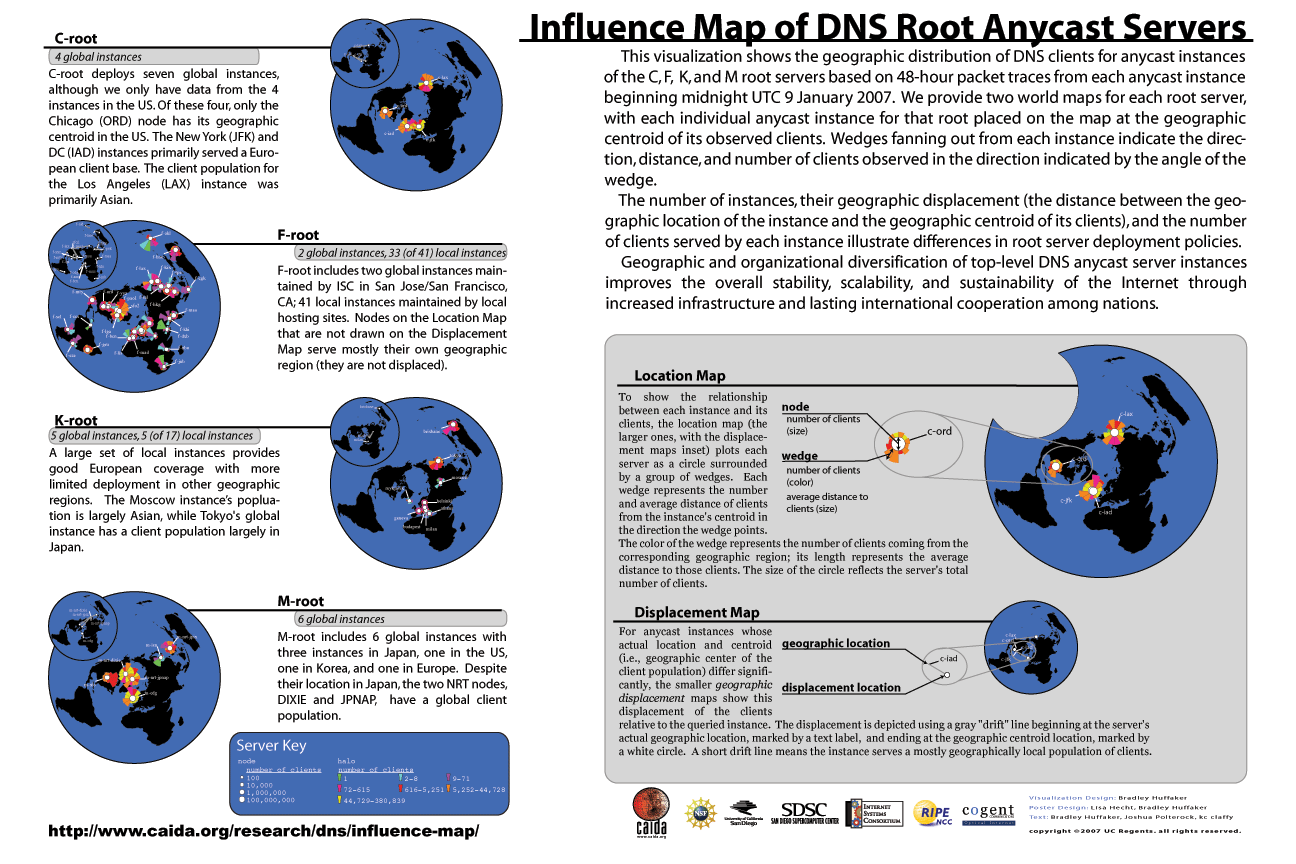
Anycast: багато фізичних серверів
Кожен з 13 логічних root серверів насправді — це сотні фізичних серверів по всьому світу через Anycast (одна IP-адреса, багато серверів).
Приклад a.root-servers.net:
IPv4: 198.41.0.4
IPv6: 2001:503:ba3e::2:30

Фізичні локації: 100+ дата-центрів по всьому світу
Коли ви надсилаєте запит до 198.41.0.4, він автоматично направляється до найближчого фізичного сервера через маршрутизацію Anycast.
Переваги Anycast:
- Низька затримка (запит йде до найближчого сервера)
- Відмовостійкість (якщо один сервер падає, трафік йде до іншого)
- Розподіл навантаження
Що знають root серверів
Root серверів НЕ знають IP-адреси всіх доменів у світі. Вони знають тільки TLD name servers.
Приклад запиту до root:
Запит: "Де знайти www.example.com?"
Відповідь root: "Запитай TLD сервери для .com:
  a.gtld-servers.net (192.5.6.30)
  b.gtld-servers.net (192.33.14.30)
  ..."
TLD Name Servers
TLD name servers знають, де знайти authoritative name servers для доменів другого рівня.
Типи TLD
1. Generic TLD (gTLD)
Оригінальні gTLD (з 1985):
.com — комерційні (найпопулярніший, 150+ млн доменів)
.org — організації
.net — мережеві провайдери
.edu — освітні установи (США)
.gov — урядові установи (США)
.mil — військові (США)
.int — міжнародні організації
New gTLD (з 2013):
.app — застосунки (Google)
.dev — розробники (Google)
.blog — блоги
.shop — інтернет-магазини
.tech — технології
.io — популярний серед стартапів (British Indian Ocean Territory ccTLD)
2. Country Code TLD (ccTLD)
Двобуквені коди країн відповідно до ISO 3166:
.ua — Україна
.us — США
.uk — Велика Британія (технічно .gb, але .uk використовується)
.de — Німеччина (Deutschland)
.fr — Франція (France)
.jp — Японія (Japan)
.cn — Китай
.ru — Росія
Спеціальні ccTLD:
.tv — Тувалу (продається для відео-сайтів)
.io — Британська територія в Індійському океані (популярна для стартапів)
.me — Чорногорія (Montenegro) (популярна для особистих сайтів)
.ai — Ангілья (популярна для AI-компаній)
3. Sponsored TLD (sTLD)
TLD з спеціальними вимогами:
.aero — авіаційна індустрія
.museum — музеї
.coop — кооперативи
.travel — туристична індустрія
Хто управляє TLD
ICANN (Internet Corporation for Assigned Names and Numbers) — некомерційна організація, що координує DNS та розподіл TLD.
Registry operators управляють конкретними TLD:
.com, .net — Verisign
.org — Public Interest Registry (PIR)
.ua — Українська Асоціація Інтернет Провайдерів (UA-IX)
.app, .dev — Google Registry
Registrars (реєстратори) — компанії, через які користувачі реєструють домени:
GoDaddy, Namecheap, Google Domains, Cloudflare Registrar тощо
Authoritative Name Servers
Authoritative name servers — це офіційні DNS-сервери, що володіють zone file (файлом зони) для конкретного домену.
Що таке Zone File
Zone file — це текстовий файл з DNS-записами для домену.
Приклад zone file для example.com:
$ORIGIN example.com.
$TTL 86400    ; 24 години за замовчуванням

; SOA запис (Start of Authority)
@       IN      SOA     ns1.example.com. admin.example.com. (
                        2024010101  ; Serial (YYYYMMDDNN)
                        3600        ; Refresh (1 година)
                        1800        ; Retry (30 хвилин)
                        604800      ; Expire (7 днів)
                        86400       ; Minimum TTL (24 години)
                        )

; NS записи (Name Servers)
@       IN      NS      ns1.example.com.
@       IN      NS      ns2.example.com.

; A записи (IPv4)
@       IN      A       93.184.216.34
www     IN      A       93.184.216.34
mail    IN      A       93.184.216.35

; AAAA записи (IPv6)
@       IN      AAAA    2606:2800:220:1:248:1893:25c8:1946

; CNAME записи (Alias)
ftp     IN      CNAME   www.example.com.
blog    IN      CNAME   hosting-provider.com.

; MX записи (Mail Exchange)
@       IN      MX      10 mail.example.com.
@       IN      MX      20 mail2.example.com.

; TXT записи (Text)
@       IN      TXT     "v=spf1 include:_spf.example.com ~all"
_dmarc  IN      TXT     "v=DMARC1; p=quarantine; rua=mailto:dmarc@example.com"
Primary vs Secondary Name Servers
Primary (Master) NS:
- Містить оригінальний zone file
- Зміни робляться тут
- Зазвичай
ns1.example.com
Secondary (Slave) NS:
- Отримує копію zone file з primary через zone transfer (AXFR/IXFR)
- Надає відмовостійкість
- Зазвичай
ns2.example.com,ns3.example.com
Як працює zone transfer:
1. Secondary періодично запитує Primary (відповідно до SOA Refresh)
2. Порівнює Serial number у SOA
3. Якщо Serial збільшився → запитує повний zone transfer (AXFR)
   або інкрементальний (IXFR — тільки зміни)
4. Оновлює свою копію zone file
Типи DNS-записів
DNS підтримує багато типів записів (resource records), кожен з яких має специфічне призначення.
1. A (Address) — IPv4 адреса
Призначення: Переклад доменного імені у IPv4-адресу.
Формат:
example.com.    IN    A    93.184.216.34
www.example.com. IN   A    93.184.216.34
Використання:
- Основний запис для доступу до вебсайтів
- Можна мати кілька A записів для балансування навантаження (Round-Robin DNS)
Приклад з кількома A записами:
example.com.    IN    A    192.0.2.1
example.com.    IN    A    192.0.2.2
example.com.    IN    A    192.0.2.3
DNS-сервер повертає всі три, клієнт вибирає випадково (або за порядком).
2. AAAA (IPv6 Address)
Призначення: Переклад доменного імені у IPv6-адресу.
Формат:
example.com. IN AAAA 2606:2800:220:1:248:1893:25c8:1946
Чому "AAAA"? IPv6 адреса у 4 рази довша за IPv4 (128 біт проти 32 біт), тому "AAAA" = A × 4.
Dual-stack: Домени часто мають і A, і AAAA записи для підтримки IPv4 та IPv6 клієнтів.
3. CNAME (Canonical Name) — Alias
Призначення: Створює псевдонім (alias) для іншого доменного імені.
Формат:
www.example.com.    IN    CNAME    example.com.
ftp.example.com.    IN    CNAME    files.hosting.com.
Як працює:
Запит: www.example.com
  ↓
DNS: "www.example.com це CNAME для example.com"
  ↓
Запит: example.com
  ↓
DNS: "example.com = 93.184.216.34"
  ↓
Результат: 93.184.216.34
Обмеження CNAME:
- НЕ може існувати на рівні root домену (apex)
example.com. IN CNAME other.com. ❌ Заборонено!
Причина: SOA та NS записи повинні існувати на apex, а CNAME виключає інші записи. - НЕ може співіснувати з іншими записами того самого імені
www.example.com.    IN    CNAME    example.com.
www.example.com.    IN    A        93.184.216.34    ❌ Конфлікт!
Використання:
- Піддомени, що вказують на CDN:
cdn.example.com CNAME xyz.cloudfront.net - Редирект між доменами
- Спрощення управління (змінюєте A запис в одному місці, всі CNAME автоматично оновлюються)
4. MX (Mail Exchange) — Поштові сервери
Призначення: Вказує поштові сервери для домену.
Формат:
example.com.    IN    MX    10 mail1.example.com.
example.com.    IN    MX    20 mail2.example.com.
Priority (пріоритет): Число перед ім'ям сервера. Менше число = вищий пріоритет.
Як працює надсилання email до user@example.com:
1. Поштовий сервер запитує MX записи для example.com
2. Отримує:
   - mail1.example.com (priority 10)
   - mail2.example.com (priority 20)
3. Намагається з'єднатися з mail1.example.com (вищий пріоритет)
4. Якщо mail1 недоступний → пробує mail2.example.com
Важливо: MX запис вказує на доменне ім'я, а не на IP. Потім виконується додатковий запит для A/AAAA запису поштового сервера.
Приклад конфігурації з Gmail:
example.com.    IN    MX    1  aspmx.l.google.com.
example.com.    IN    MX    5  alt1.aspmx.l.google.com.
example.com.    IN    MX    5  alt2.aspmx.l.google.com.
example.com.    IN    MX    10 alt3.aspmx.l.google.com.
example.com.    IN    MX    10 alt4.aspmx.l.google.com.
5. TXT (Text) — Текстові записи
Призначення: Зберігання довільного тексту. Використовується для різних цілей.
Формат:
example.com. IN TXT "v=spf1 include:_spf.google.com ~all"
Поширені використання:
a) SPF (Sender Policy Framework) — захист від підробки email:
example.com. IN TXT "v=spf1 ip4:93.184.216.0/24 include:_spf.google.com ~all"
Вказує, які сервери мають право надсилати email від імені домену.
b) DKIM (DomainKeys Identified Mail) — цифровий підпис email:
default._domainkey.example.com. IN TXT "v=DKIM1; k=rsa; p=MIGfMA0GCSq..."
c) DMARC (Domain-based Message Authentication) — політика email:
_dmarc.example.com. IN TXT "v=DMARC1; p=quarantine; rua=mailto:dmarc@example.com"
d) Верифікація домену для сервісів:
example.com. IN TXT "google-site-verification=abc123..."
e) CAA (Certification Authority Authorization) — через TXT (хоча має окремий тип): Вказує, які certificate authorities можуть видавати SSL-сертифікати для домену.
6. NS (Name Server)
Призначення: Вказує authoritative name servers для домену або піддомену.
Формат:
example.com.    IN    NS    ns1.example.com.
example.com.    IN    NS    ns2.example.com.
Делегування піддомену:
subdomain.example.com.    IN    NS    ns1.hosting-provider.com.
subdomain.example.com.    IN    NS    ns2.hosting-provider.com.
Тепер subdomain.example.com управляється окремими name servers.
7. SOA (Start of Authority)
Призначення: Містить адміністративну інформацію про зону.
Формат:
example.com.    IN    SOA    ns1.example.com. admin.example.com. (
                             2024010101  ; Serial
                             3600        ; Refresh
                             1800        ; Retry
                             604800      ; Expire
                             86400       ; Minimum TTL
                             )
Поля:
- Primary NS:
ns1.example.com— primary name server - Admin email:
admin.example.com.— email адміністратора (@ замінено на.) Реальний email:admin@example.com - Serial: Номер версії zone file (зазвичай
YYYYMMDDNN). Збільшується при кожній зміні. - Refresh: Як часто secondary NS перевіряє оновлення (3600 с = 1 год)
- Retry: Якщо refresh невдалий, як довго чекати перед повтором (1800 с = 30 хв)
- Expire: Якщо secondary не може зв'язатися з primary, як довго тримати стару копію (604800 с = 7 днів)
- Minimum TTL: Мінімальний TTL для негативних відповідей (NXDOMAIN)
8. PTR (Pointer) — Reverse DNS
Призначення: Переклад IP-адреси у доменне ім'я (зворотний lookup).
Формат:
34.216.184.93.in-addr.arpa. IN PTR example.com.
Використання:
- Верифікація поштових серверів (багато серверів перевіряють reverse DNS)
- Логування (показувати доменне ім'я замість IP)
- Діагностика
Як працює reverse DNS:
IP: 93.184.216.34
  ↓ Перевертається та додається .in-addr.arpa
34.216.184.93.in-addr.arpa.
  ↓ PTR запит
example.com.
Для IPv6:
2606:2800:220:1:248:1893:25c8:1946
  ↓ Кожна hex цифра окремо, перевернуто, .ip6.arpa
6.4.9.1.8.c.5.2.3.9.8.1.8.4.2.0.1.0.0.0.0.2.2.0.0.0.8.2.6.0.6.2.ip6.arpa.
  ↓ PTR запит
example.com.
9. SRV (Service) — Локація сервісів
Призначення: Вказує hostname та port для конкретного сервісу.
Формат:
_service._proto.name.    TTL    IN    SRV    priority weight port target.

_xmpp._tcp.example.com.    IN    SRV    10 5 5222 xmpp1.example.com.
_sip._tcp.example.com.     IN    SRV    10 60 5060 sip.example.com.
Поля:
- Priority: Пріоритет (як у MX)
- Weight: Вага для балансування навантаження між серверами з однаковим пріоритетом
- Port: Порт сервісу
- Target: Hostname сервера
Використання:
- VoIP (SIP)
- Instant messaging (XMPP/Jabber)
- Minecraft серверів
- Microsoft Active Directory
10. CAA (Certification Authority Authorization)
Призначення: Вказує, які Certificate Authorities можуть видавати SSL-сертифікати.
Формат:
example.com.    IN    CAA    0 issue "letsencrypt.org"
example.com.    IN    CAA    0 issuewild "letsencrypt.org"
example.com.    IN    CAA    0 iodef "mailto:security@example.com"
Flags та Tags:
issue— CA може видавати сертифікатissuewild— CA може видавати wildcard сертифікат (*.example.com)iodef— email для повідомлень про порушення
Безпека: Запобігає неавторизованому видачі сертифікатів (phishing, man-in-the-middle).
Процес резолвінгу DNS
Коли ви вводите www.example.com у браузер, відбувається складний процес резолвінгу доменного імені.
Рекурсивний vs Ітеративний запит
Рекурсивний запит (Recursive Query): Клієнт надсилає запит DNS-серверу, і сервер робить всю роботу від імені клієнта.
Клієнт → Recursive Resolver: "Дай мені IP для www.example.com"
Recursive Resolver: "Почекай, я з'ясую..."
  → Запитує Root
  → Запитує TLD
  → Запитує Authoritative
Recursive Resolver → Клієнт: "Ось: 93.184.216.34"
Ітеративний запит (Iterative Query): DNS-сервер повертає найкращу відповідь, яку він має, але не виконує додаткові запити.
Recursive Resolver → Root: "Де www.example.com?"
Root → Recursive Resolver: "Я не знаю, але запитай .com TLD: a.gtld-servers.net"

Recursive Resolver → a.gtld-servers.net: "Де www.example.com?"
TLD → Recursive Resolver: "Я не знаю, але запитай example.com NS: ns1.example.com"

Recursive Resolver → ns1.example.com: "Де www.example.com?"
Authoritative → Recursive Resolver: "www.example.com = 93.184.216.34"
Повний процес резолвінгу з кешуванням
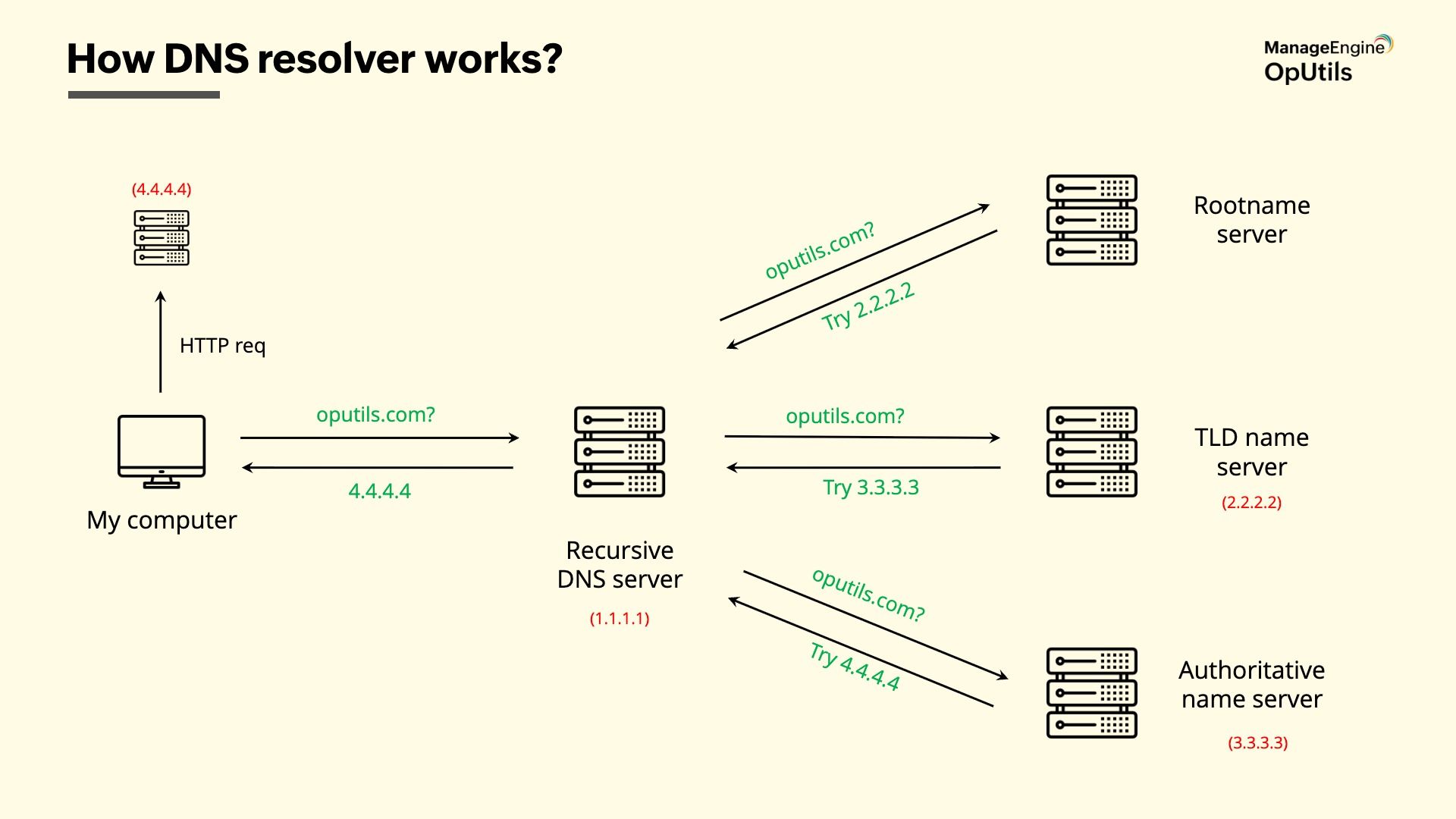
Крок за кроком:
1. Браузер перевіряє свій кеш
   → Якщо є і не застарів (TTL) → готово!

2. Операційна система перевіряє свій кеш
   → Якщо є → готово!

3. ОС перевіряє /etc/hosts (або C:\Windows\System32\drivers\etc\hosts)
   → Якщо є запис → готово!

4. ОС надсилає запит до налаштованого DNS-сервера (Recursive Resolver)
   Зазвичай це:
   - DNS провайдера (наприклад, 8.8.8.8 Google, 1.1.1.1 Cloudflare)
   - Корпоративний DNS

5. Recursive Resolver перевіряє свій кеш
   → Якщо є і не застарів → повертає відповідь

6. Recursive Resolver починає ітеративні запити:

   a) Запит до Root Server:
      Запит: "Де www.example.com?"
      Відповідь: "Запитай .com TLD: a.gtld-servers.net (192.5.6.30)"

   b) Запит до TLD Server (.com):
      Запит: "Де www.example.com?"
      Відповідь: "Запитай NS для example.com: ns1.example.com (93.184.216.10)"

   c) Запит до Authoritative Name Server (example.com):
      Запит: "Де www.example.com?"
      Відповідь: "www.example.com A 93.184.216.34, TTL=3600"

7. Recursive Resolver кешує відповідь на 3600 секунд (TTL)

8. Recursive Resolver повертає відповідь клієнту

9. ОС кешує відповідь

10. Браузер кешує відповідь

11. Браузер встановлює TCP-з'єднання з 93.184.216.34:80
TTL та кешування
TTL (Time To Live) визначає, скільки часу DNS-запис може зберігатися у кеші перед тим, як стати застарілим.
Як працює TTL
Кожен DNS-запис має TTL (у секундах):
www.example.com.    3600    IN    A    93.184.216.34
                     │
                     └─ TTL = 3600 секунд (1 година)
Процес:
1. Resolver запитує DNS-запис
2. Authoritative NS відповідає з TTL=3600
3. Resolver кешує запис на 3600 секунд
4. Наступні запити протягом 1 години → відповідь з кешу (швидко!)
5. Через 3600 секунд запис застаріває
6. Наступний запит → знову запитує Authoritative NS
Рівні кешування
DNS-записи кешуються на кількох рівнях:
1. Браузер                → Кеш на 60 секунд (зазвичай)
2. Операційна система     → Кеш на TTL (контролюється DNS)
3. Recursive Resolver     → Кеш на TTL
4. ISP DNS сервери        → Кеш на TTL
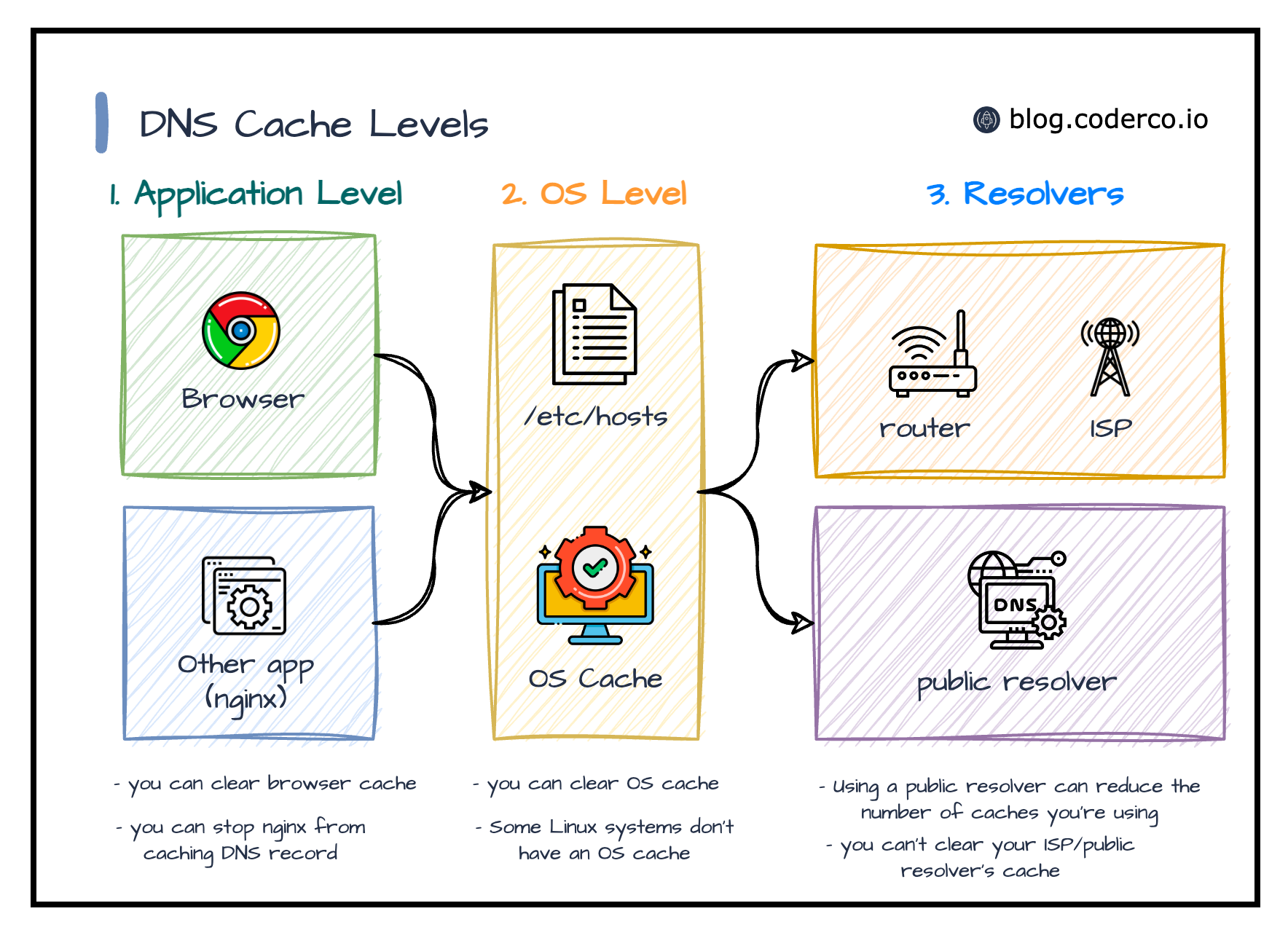
Приклад затримки поширення змін:
Ви змінили A запис:
  example.com.    300    IN    A    192.0.2.1  (старий)
                                     ↓
  example.com.    300    IN    A    203.0.113.5  (новий)

Через скільки всі побачать зміну?
  - Максимум: TTL + час поширення до всіх resolver
  - У цьому випадку: 300 секунд (5 хвилин)
  - Але: якщо хтось запитав за 1 секунду до зміни,
    він бачитиме старий запис ще 299 секунд
Вибір правильного TTL
Короткий TTL (60-300 секунд):
✓ Швидке поширення змін
✓ Корисно перед міграцією сервера
✗ Більше навантаження на DNS-сервери
✗ Повільніше для кінцевих користувачів (частіші запити)
Довгий TTL (3600-86400 секунд):
✓ Менше навантаження на DNS
✓ Швидше для користувачів (кешовані відповіді)
✗ Повільне поширення змін
✗ Проблематично при аварійних переключеннях
Рекомендації:
- Стабільні записи: TTL = 86400 (24 години) або більше
- Записи, що можуть змінюватися: TTL = 3600 (1 година)
- Перед міграцією: Зменшити TTL до 300 (5 хвилин) за 24-48 годин до зміни
- Після міграції: Повернути TTL до нормального значення
Негативне кешування (NXDOMAIN)
Коли домен НЕ існує, DNS також кешує цю інформацію.
Запит: nonexistent.example.com
Відповідь: NXDOMAIN (домен не існує)
  → Кешується на Minimum TTL з SOA (зазвичай 300-3600 секунд)
Проблема: Якщо ви створили новий піддомен, деякі resolver можуть ще мати негативний кеш.
Рішення: Зачекати, поки негативний кеш застаріє, або очистити кеш вручну.
DNS та UDP/TCP
Чому DNS використовує UDP
За замовчуванням DNS використовує UDP на порті 53:
Причини:
- Швидкість: Немає handshake (TCP = 1.5 RTT, UDP = 1 RTT)
TCP DNS: Handshake (1.5 RTT) + Запит/Відповідь (1 RTT) = 2.5 RTT UDP DNS: Запит/Відповідь (1 RTT) = 1 RTT - Stateless сервер: DNS-сервер НЕ тримає стан з'єднань → масштабується краще
- Короткі повідомлення: Більшість DNS запитів/відповідей < 512 байт
Обмеження UDP: Максимум 512 байт без EDNS0.
Коли DNS використовує TCP
DNS переключається на TCP у таких випадках:
1. Великі відповіді (> 512 байт):
Запит через UDP → відповідь > 512 байт
DNS сервер встановлює TC (Truncated) flag
Клієнт повторює запит через TCP
Приклади великих відповідей:
- Багато A записів (Round-Robin DNS)
- DNSSEC підписи (додають багато даних)
- Велика кількість MX записів
2. Zone Transfer (AXFR/IXFR):
Secondary NS завантажує zone file з Primary NS
  → Використовує TCP (може бути мегабайти даних)
3. EDNS0 (Extension Mechanisms for DNS): Дозволяє UDP-пакети до 4096 байт (або більше):
; EDNS0 псевдо-запис у запиті
; UDP payload size = 4096
OPT PSEUDOSECTION:
; EDNS: version: 0, flags:; udp: 4096
Якщо відповідь не вміщається навіть у 4096 байт → TCP.
Порівняння:
Класичний DNS: UDP, max 512 байт, TC flag → retry через TCP
Сучасний DNS: UDP з EDNS0, max 4096 байт, рідко потребує TCP
Безпека DNS
Проблеми безпеки традиційного DNS
1. Немає шифрування:
DNS запити/відповіді передаються у відкритому вигляді
→ ISP, уряди, злочинці можуть бачити, які сайти ви відвідуєте
2. Немає автентифікації:
Немає гарантії, що відповідь прийшла від легітимного DNS-сервера
→ Man-in-the-Middle атаки, DNS spoofing
3. Немає цілісності:
Відповіді можуть бути модифіковані у русі
→ Редирект на фішингові сайти
DNS Spoofing (Cache Poisoning)
Сутність атаки: Злочинець відправляє фальшиві DNS-відповіді, щоб "отруїти" кеш resolver.
Приклад атаки:
Жертва → Resolver: "Де bank.com?"
  │
  ↓ Запит відправлено
  │
Атакуючий швидко надсилає багато фальшивих відповідей:
  "bank.com A 203.0.113.66" (IP атакуючого)
  "bank.com A 203.0.113.66" (з різними Transaction ID)
  ...

Resolver отримує фальшиву відповідь РАНІШЕ ніж легітимну
  → Кешує фальшиву відповідь
  → Всі наступні запити до bank.com йдуть на фішинговий сайт!
Захист:
a) Randomization:
- Випадковий Transaction ID (16 біт у DNS заголовку)
- Випадковий Source Port (16 біт додатково)
- 0x20 encoding (випадкова капіталізація літер у доменному імені)
Загалом: 2^32 можливих комбінацій → складніше вгадати.
b) DNSSEC (детальніше далі)
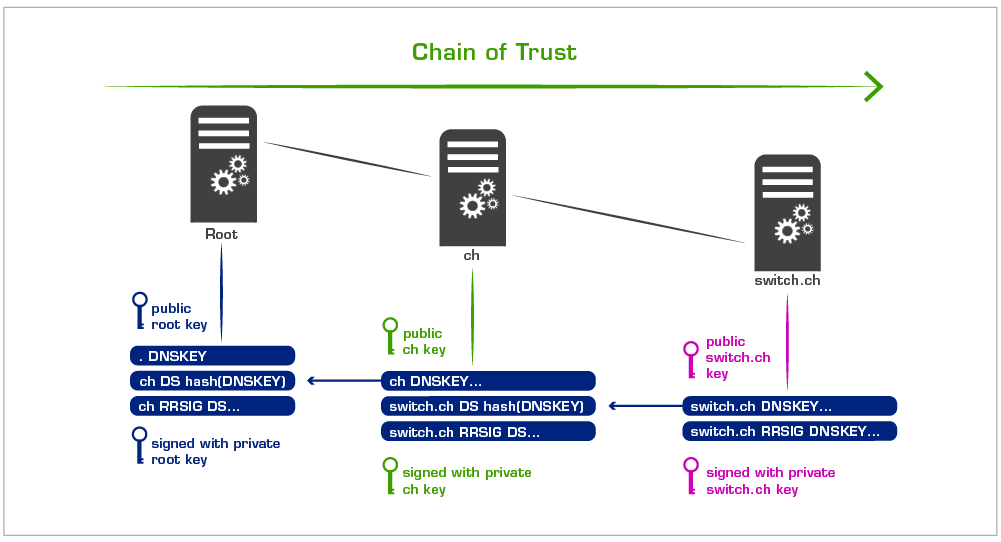
DNSSEC (DNS Security Extensions)
DNSSEC додає цифрові підписи до DNS-записів для гарантування автентичності та цілісності.
Як працює:
1. Кожна DNS-зона має пару ключів (публічний/приватний)
2. Zone owner підписує всі DNS-записи приватним ключем
3. Публічний ключ публікується у DNS (DNSKEY запис)
4. Клієнт перевіряє підпис публічним ключем
5. Якщо підпис валідний → запис достовірний
Нові типи записів:
RRSIG (Resource Record Signature): Цифровий підпис для DNS-записів.
example.com.    3600    IN    A        93.184.216.34
example.com.    3600    IN    RRSIG    A 8 2 3600 (
                                        20240201000000
                                        20240101000000
                                        12345 example.com.
                                        base64EncodedSignature...
                                        )
DNSKEY: Публічний ключ зони.
example.com.    3600    IN    DNSKEY   256 3 8 (
                                        base64EncodedPublicKey...
                                        )
DS (Delegation Signer): Хеш DNSKEY, публікується у батьківській зоні (.com для example.com).
example.com.    86400   IN    DS       12345 8 2 (
                                        hexEncodedHash...
                                        )
Ланцюг довіри:
. (Root) — підписаний Root Key Signing Key
  ↓ DS запис у Root для .com
.com — підписаний ключем .com
  ↓ DS запис у .com для example.com
example.com — підписаний ключем example.com
  ↓ RRSIG для www.example.com A запису
www.example.com A 93.184.216.34 ← валідний запис!
Переваги DNSSEC: ✓ Гарантує автентичність (відповідь від справжнього власника домену) ✓ Гарантує цілісність (відповідь не модифікована) ✓ Запобігає cache poisoning
Недоліки DNSSEC: ✗ НЕ шифрує дані (запити/відповіді все ще у відкритому вигляді) ✗ Складніше налаштування ✗ Збільшує розмір відповідей (RRSIG, DNSKEY додають багато байтів) ✗ Не широко впроваджено (станом на 2024: ~30% доменів)
DNS over HTTPS (DoH)
DoH — це DNS через HTTPS (порт 443), що шифрує DNS-запити/відповіді.
Як працює:
Замість:
  UDP пакет до 8.8.8.8:53 (незашифрований)

Використовується:
  HTTPS запит до https://dns.google/dns-query (зашифрований)
Приклад запиту:
GET /dns-query?name=example.com&type=A HTTP/2
Host: dns.google
Accept: application/dns-json

Відповідь (JSON):
{
  "Status": 0,
  "TC": false,
  "RD": true,
  "RA": true,
  "AD": true,
  "CD": false,
  "Question": [
    {"name": "example.com.", "type": 1}
  ],
  "Answer": [
    {"name": "example.com.", "type": 1, "TTL": 3600, "data": "93.184.216.34"}
  ]
}
Переваги DoH: ✓ Шифрування (ISP не бачить запити) ✓ Використовує стандартний порт 443 (складніше блокувати) ✓ Інтегрується з веббраузерами (Firefox, Chrome підтримують)
Недоліки DoH: ✗ Більший overhead (HTTPS handshake, HTTP заголовки) ✗ Обхід корпоративних DNS-фільтрів (контроверсійно) ✗ Централізація (більшість користувачів може використовувати 2-3 великі DoH провайдери)
Популярні DoH провайдери:
Cloudflare: https://cloudflare-dns.com/dns-query (1.1.1.1)
Google:     https://dns.google/dns-query (8.8.8.8)
Quad9:      https://dns.quad9.net/dns-query (9.9.9.9)
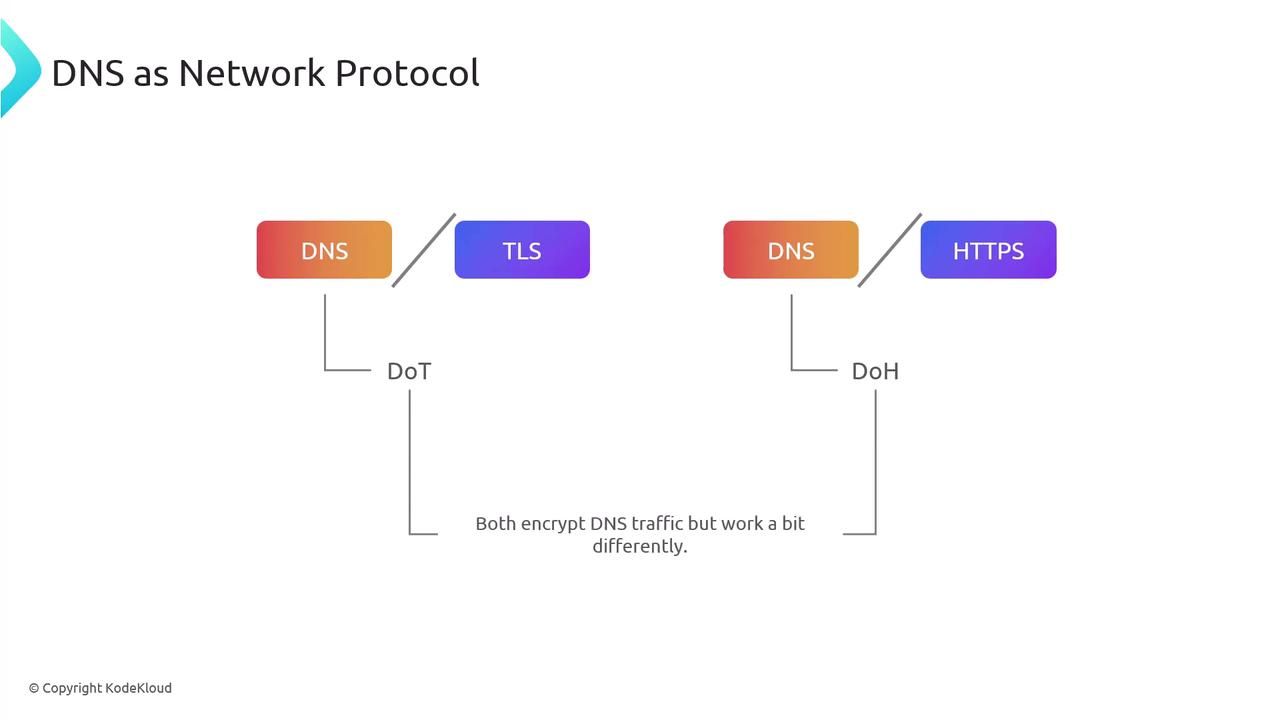
DNS over TLS (DoT)
DoT — це DNS через TLS (порт 853), альтернатива DoH.
Відмінності від DoH:
DoH: DNS через HTTPS (порт 443), виглядає як звичайний HTTPS трафік
DoT: DNS через TLS (порт 853), виділений порт для DNS
Переваги DoT: ✓ Шифрування (як DoH) ✓ Менший overhead (немає HTTP, тільки TLS + DNS) ✓ Легше фільтрувати мережевими адміністраторами (порт 853)
Недоліки DoT: ✗ Легше блокувати (порт 853 специфічний для DNS) ✗ Менша підтримка у браузерах (більше у ОС та apps)
Діагностика DNS
Утиліти командного рядка
1. nslookup (Name Server Lookup)
Базове використання:
# Простий A запит
nslookup example.com

# Результат:
Server:         8.8.8.8
Address:        8.8.8.8#53

Non-authoritative answer:
Name:   example.com
Address: 93.184.216.34
Вказати конкретний DNS-сервер:
nslookup example.com 1.1.1.1
Запит конкретного типу запису:
# MX записи
nslookup -type=MX example.com

# NS записи
nslookup -type=NS example.com

# TXT записи
nslookup -type=TXT example.com

# Всі записи
nslookup -type=ANY example.com
Інтерактивний режим:
nslookup
> set type=A
> example.com
> set type=MX
> example.com
> exit
2. dig (Domain Information Groper)
dig — більш потужна та гнучка утиліта (Linux/macOS).
Базовий запит:
dig example.com

# Скорочений вивід (тільки відповідь)
dig example.com +short
# Результат: 93.184.216.34
Вказати тип запису:
dig example.com A
dig example.com AAAA
dig example.com MX
dig example.com TXT
dig example.com NS
Вказати DNS-сервер:
dig @8.8.8.8 example.com
dig @1.1.1.1 example.com
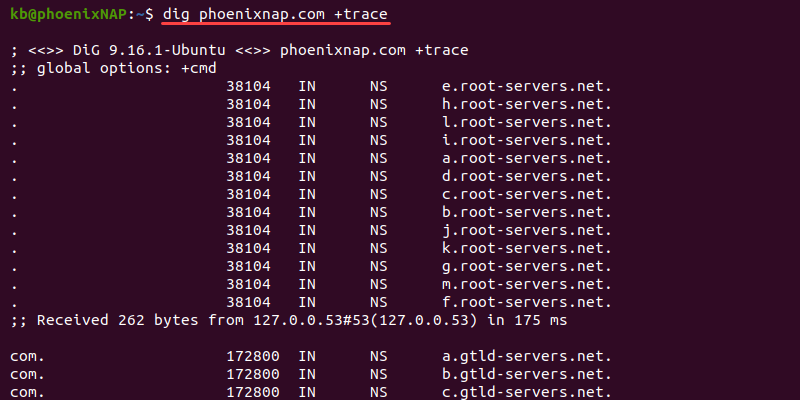
Детальний вивід з трасуванням:
dig +trace example.com

# Показує весь шлях резолвінгу:
# Root → TLD → Authoritative
Приклад виводу dig +trace:
; <<>> DiG 9.10.6 <<>> +trace example.com
;; global options: +cmd
.                       518400  IN      NS      a.root-servers.net.
... (всі root servers)

com.                    172800  IN      NS      a.gtld-servers.net.
... (всі .com TLD servers)

example.com.            172800  IN      NS      a.iana-servers.net.
example.com.            172800  IN      NS      b.iana-servers.net.

example.com.            86400   IN      A       93.184.216.34
Reverse DNS lookup:
dig -x 93.184.216.34

# Або
dig 34.216.184.93.in-addr.arpa PTR
Перевірка DNSSEC:
dig example.com +dnssec

# Шукайте у відповіді:
# - RRSIG записи (підписи)
# - ad flag (authenticated data)
Запит всіх типів:
dig example.com ANY
3. host
host — проста утиліта для швидких запитів.
# A запит
host example.com

# MX записи
host -t MX example.com

# Reverse DNS
host 93.184.216.34

# Всі записи
host -a example.com
4. Перевірка локального кешу
Linux (systemd-resolved):
# Статистика кешу
systemd-resolve --statistics

# Очистити кеш
sudo systemd-resolve --flush-caches
macOS:
# Очистити кеш
sudo dscacheutil -flushcache
sudo killall -HUP mDNSResponder
Windows:
# Показати кеш
ipconfig /displaydns

# Очистити кеш
ipconfig /flushdns
Діагностика типових проблем
Проблема 1: Домен не резолвиться
Симптоми:
nslookup example.com
# Server can't find example.com: NXDOMAIN
Діагностика:
# 1. Перевірити, чи домен існує
whois example.com

# 2. Перевірити NS записи
dig example.com NS

# 3. Перевірити, чи NS серверів доступні
dig @ns1.example.com example.com

# 4. Трасування резолвінгу
dig +trace example.com

# 5. Спробувати різні DNS-сервери
dig @8.8.8.8 example.com
dig @1.1.1.1 example.com
Можливі причини:
- Домен не зареєстрований
- NS записи неправильні у registrar
- Authoritative NS серверів недоступні
- Проблема з TTL (негативне кешування)
Проблема 2: DNS резолвиться неправильно
Симптоми:
nslookup example.com
# Address: 203.0.113.50  ← неправильний IP
Діагностика:
# 1. Перевірити на різних DNS-серверах
dig @8.8.8.8 example.com +short
dig @1.1.1.1 example.com +short
dig @208.67.222.222 example.com +short  # OpenDNS

# 2. Запитати authoritative NS прямо
dig example.com NS +short  # Отримати NS
dig @ns1.example.com example.com +short  # Запитати напряму

# 3. Перевірити TTL
dig example.com
# Якщо TTL великий → очікувати, поки застаріє

# 4. Перевірити /etc/hosts
cat /etc/hosts | grep example.com
Можливі причини:
- Застарілий кеш (великий TTL)
- Запис у /etc/hosts перевизначає DNS
- DNS hijacking (провайдер або malware)
- Неправильна конфігурація на authoritative NS
Проблема 3: Повільний DNS резолвінг
Симптоми:
time dig example.com
# Query time: 2000 msec  ← дуже повільно!
Діагностика:
# 1. Перевірити затримку до DNS-сервера
ping 8.8.8.8

# 2. Порівняти різні DNS-сервери
time dig @8.8.8.8 example.com
time dig @1.1.1.1 example.com

# 3. Перевірити, чи працює UDP 53
sudo tcpdump -i any port 53

# 4. Перевірити timeout у /etc/resolv.conf
cat /etc/resolv.conf
Можливі причини:
- Велика затримка до DNS-сервера
- DNS-сервер перевантажений
- Firewall блокує UDP 53 → fallback на TCP (повільніше)
- Authoritative NS повільні або недоступні
Практичні сценарії
Сценарій 1: Міграція сайту на новий сервер
Завдання: Перенести example.com з old-server.com (93.184.216.34) на new-server.com (203.0.113.50).
Покрокова інструкція:
Крок 1: Зменшити TTL (за 24-48 годин до міграції)
  example.com.    300    IN    A    93.184.216.34
                  └─ TTL зменшено до 5 хвилин

Крок 2: Підготувати новий сервер
  - Налаштувати веб-сервер на 203.0.113.50
  - Перевірити, що сайт працює: http://203.0.113.50

Крок 3: Оновити DNS-запис
  example.com.    300    IN    A    203.0.113.50
                                    └─ Новий IP

Крок 4: Перевірити поширення
  dig @8.8.8.8 example.com +short  # Перевірити Google DNS
  dig @1.1.1.1 example.com +short  # Перевірити Cloudflare DNS

  # Онлайн інструменти:
  # https://www.whatsmydns.net/

Крок 5: Моніторити логи обох серверів
  - Трафік поступово перейде на новий сервер
  - Старий сервер ще отримуватиме запити (застарілий кеш)

Крок 6: Через 24-48 годин повернути TTL
  example.com.    3600   IN    A    203.0.113.50
                  └─ TTL повернуто до 1 години

Крок 7: Вимкнути старий сервер (через кілька днів)
Сценарій 2: Налаштування email для домену
Завдання: Налаштувати Google Workspace (Gmail) для example.com.
DNS записи:
; MX записи для Gmail
example.com.    IN    MX    1  aspmx.l.google.com.
example.com.    IN    MX    5  alt1.aspmx.l.google.com.
example.com.    IN    MX    5  alt2.aspmx.l.google.com.
example.com.    IN    MX    10 alt3.aspmx.l.google.com.
example.com.    IN    MX    10 alt4.aspmx.l.google.com.

; SPF запис (дозволити Gmail надсилати email)
example.com.    IN    TXT   "v=spf1 include:_spf.google.com ~all"

; DKIM запис (цифровий підпис)
google._domainkey.example.com.    IN    TXT    "v=DKIM1; k=rsa; p=MIGfMA0..."

; DMARC запис (політика)
_dmarc.example.com.    IN    TXT    "v=DMARC1; p=quarantine; rua=mailto:dmarc@example.com"
Перевірка:
# MX записи
dig example.com MX +short

# SPF запис
dig example.com TXT +short

# DKIM запис
dig google._domainkey.example.com TXT +short

# DMARC запис
dig _dmarc.example.com TXT +short
Сценарій 3: Wildcard DNS
Завдання: Всі піддомени *.example.com вказують на один IP.
DNS запис:
*.example.com. 3600 IN A 93.184.216.34
Результат:
anything.example.com    → 93.184.216.34
test.example.com        → 93.184.216.34
api.example.com         → 93.184.216.34
Використання:
- Багатобічні SaaS застосунки (кожен клієнт має піддомен)
- Динамічні піддомени
- Catch-all для всіх піддоменів
Важливо: Конкретні записи мають пріоритет над wildcard:
*.example.com.        IN    A       93.184.216.34
www.example.com.      IN    A       203.0.113.50

Результат:
  www.example.com       → 203.0.113.50 (конкретний запис)
  anything-else.example.com → 93.184.216.34 (wildcard)
Підсумок
DNS є критичною інфраструктурою Інтернету, що перекладає зрозумілі людині доменні імена у IP-адреси, необхідні для маршрутизації.
Ключові висновки:
Ієрархія DNS:
- Root серверів (13 логічних, сотні фізичних через Anycast)
- TLD name servers (.com, .org, .ua тощо)
- Authoritative name servers (власники доменів)
- Recursive resolvers (виконують резолвінг від імені клієнтів)
Типи DNS-записів:
- A/AAAA: IP-адреси (IPv4/IPv6)
- CNAME: Псевдоніми (alias)
- MX: Поштові сервери
- TXT: Текстові дані (SPF, DKIM, DMARC, верифікація)
- NS: Name servers для зони
- SOA: Адміністративна інформація зони
- PTR: Reverse DNS (IP → ім'я)
- SRV: Локація сервісів
- CAA: Авторизація certificate authorities
Процес резолвінгу:
- Кешування на кількох рівнях (браузер, ОС, resolver)
- Ітеративні запити від resolver до Root → TLD → Authoritative
- TTL контролює час зберігання у кеші
Безпека:
- DNSSEC: Автентичність та цілісність через цифрові підписи
- DoH/DoT: Шифрування DNS-запитів через HTTPS/TLS
- Захист від cache poisoning через randomization
Діагностика:
nslookup— базові запитиdig— детальна інформація, трасування (+trace), DNSSEChost— швидкі запити- Перевірка кешу та очищення (systemd-resolve, dscacheutil, ipconfig)
Практичне застосування:
- Міграція серверів (зменшення TTL перед зміною)
- Налаштування email (MX, SPF, DKIM, DMARC)
- Wildcard DNS для динамічних піддоменів
- Балансування навантаження (кілька A записів)
DNS є розподіленою системою, що обслуговує мільярди запитів щодня, забезпечуючи доступність та продуктивність Інтернету.
Контрольні питання для самоперевірки
- Яку проблему вирішує DNS? Чому не використовується файл
/etc/hostsдля всього Інтернету? - Опишіть ієрархічну структуру DNS. Що таке Root, TLD, та Authoritative name servers?
- Розберіть FQDN
www.example.com.по частинах. Що означає кожна частина? - Скільки існує root name servers? Чому саме ця кількість? Що таке Anycast?
- Які типи TLD існують? Наведіть приклади gTLD, ccTLD, та new gTLD.
- Що таке zone file? Які основні типи записів він містить?
- Яка різниця між Primary та Secondary name servers? Як працює zone transfer?
- Опишіть призначення кожного типу DNS-запису: A, AAAA, CNAME, MX, TXT, NS, SOA, PTR, SRV, CAA.
- Чому CNAME не може існувати на apex домену (наприклад,
example.com)? - Як працює MX запис? Що означає priority у MX записі?
- Для чого використовуються TXT записи? Наведіть приклади (SPF, DKIM, DMARC).
- Опишіть повний процес резолвінгу
www.example.comвід браузера до отримання IP-адреси. - Яка різниця між рекурсивним та ітеративним DNS-запитом?
- Що таке TTL? Як він впливає на швидкість поширення DNS-змін?
- На яких рівнях кешуються DNS-записи? Як це впливає на продуктивність?
- Як вибрати правильний TTL? Коли використовувати короткий, а коли довгий TTL?
- Чому DNS зазвичай використовує UDP? Коли DNS переключається на TCP?
- Що таке EDNS0? Яку проблему він вирішує?
- Що таке DNS spoofing (cache poisoning)? Як працює ця атака?
- Як DNSSEC захищає від DNS-атак? Які нові типи записів він додає?
- Яка різниця між DoH (DNS over HTTPS) та DoT (DNS over TLS)? Переваги та недоліки кожного.
- Як використовувати
digдля трасування повного шляху резолвінгу (+trace)? - Як діагностувати проблему, коли домен не резолвиться або резолвиться неправильно?
- Опишіть процес міграції домену на новий сервер з мінімальним downtime.
Додаткові матеріали для поглибленого вивчення
📖 Рекомендована література
Книги:
- Paul Albitz, Cricket Liu. DNS and BIND. — O'Reilly, 2006. (Класична книга про DNS).
- W. Richard Stevens. TCP/IP Illustrated, Volume 1. — Розділ 14: DNS.
RFC документи:
- RFC 1034 — Domain Names - Concepts and Facilities
- RFC 1035 — Domain Names - Implementation and Specification
- RFC 2181 — Clarifications to the DNS Specification
- RFC 4033-4035 — DNS Security (DNSSEC)
- RFC 7858 — DNS over TLS (DoT)
- RFC 8484 — DNS Queries over HTTPS (DoH)
- RFC 6891 — EDNS0
🛠️ Практичні інструменти
Діагностика DNS:
# Базові запити
nslookup example.com
dig example.com
host example.com

# Детальна діагностика
dig example.com +trace        # Трасування резолвінгу
dig example.com +dnssec       # Перевірка DNSSEC
dig @8.8.8.8 example.com      # Конкретний DNS-сервер

# Reverse DNS
dig -x 93.184.216.34

# Очищення кешу
sudo systemd-resolve --flush-caches   # Linux
sudo dscacheutil -flushcache          # macOS
ipconfig /flushdns                    # Windows
Онлайн інструменти:
- whatsmydns.net — перевірка DNS по всьому світу
- mxtoolbox.com — перевірка MX, SPF, DMARC
- dnschecker.org — глобальна перевірка DNS
- dnsviz.net — візуалізація DNSSEC
Публічні DNS-сервери:
Google:      8.8.8.8, 8.8.4.4
Cloudflare:  1.1.1.1, 1.0.0.1
Quad9:       9.9.9.9, 149.112.112.112
OpenDNS:     208.67.222.222, 208.67.220.220
DoH провайдери:
Cloudflare: https://cloudflare-dns.com/dns-query
Google:     https://dns.google/dns-query
Quad9:      https://dns.quad9.net/dns-query
🔧 Налаштування DNS
Linux (/etc/resolv.conf):
# Вказати DNS-сервери
nameserver 8.8.8.8
nameserver 1.1.1.1
options timeout:2 attempts:3
systemd-resolved (сучасний Linux):
# Перевірити налаштування
resolvectl status

# Встановити DNS
sudo resolvectl dns eth0 8.8.8.8 1.1.1.1

# Конфігураційний файл
/etc/systemd/resolved.conf
macOS:
# GUI: System Preferences → Network → Advanced → DNS

# Командний рядок
networksetup -setdnsservers Wi-Fi 8.8.8.8 1.1.1.1
Windows:
# GUI: Network Adapter Properties → IPv4 → DNS

# PowerShell
Set-DnsClientServerAddress -InterfaceAlias "Ethernet" -ServerAddresses ("8.8.8.8","1.1.1.1")
🎓 Онлайн ресурси та курси
Навчальні матеріали:
- Cloudflare Learning Center: What is DNS?
- DNSimple DNS Guide — зрозумілі пояснення
- ICANN Learn: DNS Basics
Інтерактивні інструменти:
Відео:
- Computerphile: How DNS Works
- PowerCert: DNS Explained
Протоколи TCP та UDP
Детальний розгляд транспортних протоколів TCP і UDP: структура, механізми роботи, контроль потоку, виявлення помилок, three-way handshake, порівняння та практичне застосування
Протокол SMTP та поштові протоколи
Архітектура електронної пошти, SMTP для надсилання, POP3 та IMAP для отримання, MIME, безпека email