Життєвий цикл контейнера
Життєвий цикл контейнера
Від запуску до завершення
У попередній статті ми навчилися запускати контейнери командою docker run та виконувати базові операції. Але щоб ефективно працювати з Docker, потрібно глибше розуміти, що відбувається з контейнером протягом його життя — від моменту створення до остаточного видалення.
Контейнер — це не статична сутність. Він проходить через різні стани, реагує на сигнали, виконує процеси, генерує логи та споживає ресурси. Розуміння цього життєвого циклу критично важливе для налагодження проблем, оптимізації продуктивності та забезпечення надійності застосунків у продакшені.
У цій статті ми детально розглянемо стани контейнера, дізнаємося про роль процесу PID 1, навчимося виконувати команди всередині працюючих контейнерів, інспектувати їхню конфігурацію, моніторити споживання ресурсів та керувати даними. Це знання перетворить вас з користувача Docker на того, хто справді розуміє, як працюють контейнери.
docker run, docker ps, docker stop з попередньої статті. Тут ми заглибимося в деталі та розглянемо просунуті сценарії.Стани контейнера: повний життєвий цикл
Контейнер Docker може перебувати в одному з кількох станів. Розуміння цих станів та переходів між ними — ключ до ефективного управління контейнерами.
Діаграма станів
Created: створено, але не запущено
Стан Created виникає, коли ви використовуєте команду docker create замість docker run:
docker create --name my-nginx nginx
Що відбувається:
- Docker створює контейнер з усією конфігурацією (мережа, томи, змінні оточення)
- Виділяє ресурси (namespace, cgroup)
- Підготовлює файлову систему
- Але не запускає головний процес
Контейнер існує, але нічого не виконується. Це корисно, коли потрібно створити контейнер заздалегідь та запустити його пізніше:
# Створення контейнера
docker create --name web -p 8080:80 nginx

# Пізніше: запуск
docker start web
Перевірка стану:
docker ps -a --filter "status=created"
Running: активне виконання
Стан Running означає, що головний процес контейнера (PID 1) виконується. Це робочий стан контейнера, коли він виконує свою функцію.
docker run -d --name web nginx
docker ps  # STATUS: Up X seconds/minutes
У цьому стані:
- Головний процес та всі дочірні процеси працюють
- Контейнер споживає CPU, пам'ять, мережу
- Генеруються логи
- Можна виконувати команди через
docker exec
Paused: призупинено
Стан Paused — це особливий стан, коли всі процеси контейнера "заморожені" на рівні ядра через cgroup freezer. Процеси не виконуються, але залишаються в пам'яті.
# Призупинити контейнер
docker pause web

# Перевірка стану
docker ps --filter "status=paused"

# Відновити виконання
docker unpause web
Це відрізняється від docker stop:
- Pause: процеси заморожені миттєво, без graceful shutdown
- Stop: процесу відправляється SIGTERM для graceful shutdown
Pause корисний для тимчасового звільнення CPU без втрати стану процесів у пам'яті.
Exited: завершено
Стан Exited означає, що головний процес контейнера завершився (з будь-яким exit code). Контейнер зупинено, але не видалено.
Контейнер може потрапити в стан Exited кількома способами:
Природне завершення процесу:
docker run --name test alpine echo "Hello"
# Процес echo завершується одразу після виведення
docker ps -a  # STATUS: Exited (0) X seconds ago
Команда docker stop:
docker stop web
# Docker відправляє SIGTERM, чекає 10 секунд, потім SIGKILL
docker ps -a  # STATUS: Exited (0 або 137) X seconds ago
Помилка в застосунку:
docker run --name broken alpine sh -c "exit 1"
docker ps -a  # STATUS: Exited (1) X seconds ago
Exit code має значення:
- 0 — успішне завершення
- 1-127 — помилка в застосунку
- 137 — процес вбито через SIGKILL (128 + 9)
- 143 — процес завершено через SIGTERM (128 + 15)
Перегляд exit code:
docker inspect --format='{{.State.ExitCode}}' container_name
Removed: видалено
Це не стан контейнера, а його відсутність. Після docker rm контейнер повністю видаляється з системи:
docker rm web
Видаляється:
- Метадані контейнера
- Writable layer файлової системи
- Мережеві налаштування
- Логи (якщо не налаштовано зовнішнє логування)
Але не видаляються:
- Образ, з якого створено контейнер
- Іменовані томи (volumes)
- Мережі (якщо вони використовуються іншими контейнерами)
Процеси в контейнері: роль PID 1
Розуміння того, як працюють процеси всередині контейнера, критично важливе для налагодження та правильної архітектури застосунків.
PID 1: головний процес
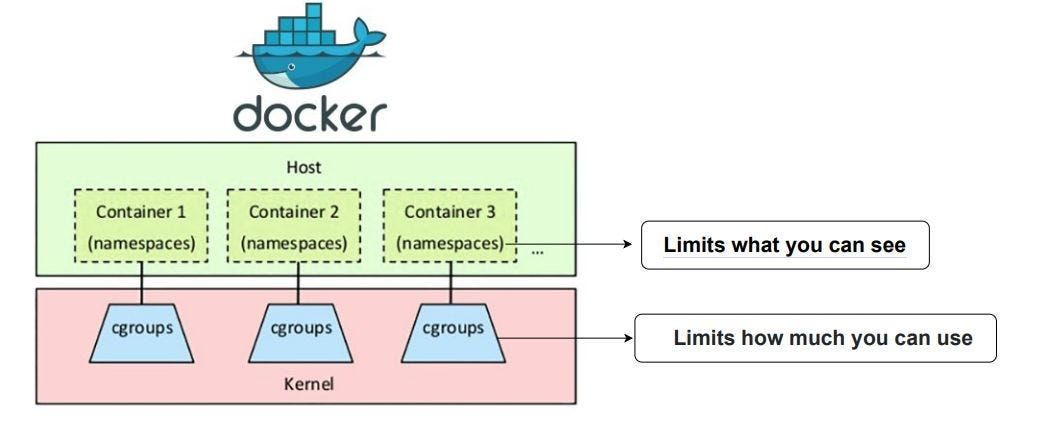
У кожному контейнері є один головний процес, який отримує PID 1 у namespace контейнера. Цей процес особливий з кількох причин:
Життя контейнера прив'язане до PID 1: Коли процес PID 1 завершується, контейнер автоматично зупиняється. Всі інші процеси в контейнері — це дочірні процеси PID 1.
PID 1 отримує сигнали від Docker: Коли ви виконуєте docker stop, Docker відправляє SIGTERM саме процесу PID 1. Якщо процес не завершується за 10 секунд (за замовчуванням), Docker відправляє SIGKILL.
PID 1 відповідає за reaping zombie processes: У Unix-системах батьківський процес повинен "збирати" (reap) завершені дочірні процеси. Якщо PID 1 не робить цього правильно, можуть накопичуватися zombie-процеси.
Перегляд процесів у контейнері
Запустимо Nginx та подивимося на його процеси:
# Запуск Nginx
docker run -d --name web nginx

# Перегляд процесів з хоста
docker top web
Вивід:
UID       PID     PPID    C   STIME   TTY   TIME       CMD
root      12345   12320   0   08:30   ?     00:00:00   nginx: master process nginx -g daemon off;
101       12380   12345   0   08:30   ?     00:00:00   nginx: worker process
101       12381   12345   0   08:30   ?     00:00:00   nginx: worker process
Тут:
- PID — ID процесу на хості (не в контейнері!)
- PPID — ID батьківського процесу
- Master process Nginx — це PID 1 всередині контейнера
- Worker processes — дочірні процеси master process
Тепер подивимося зсередини контейнера:
docker exec web ps aux
Вивід:
USER       PID %CPU %MEM    VSZ   RSS TTY      STAT START   TIME COMMAND
root         1  0.0  0.1  10640  5432 ?        Ss   08:30   0:00 nginx: master process nginx -g daemon off;
nginx       29  0.0  0.0  11076  2344 ?        S    08:30   0:00 nginx: worker process
nginx       30  0.0  0.0  11076  2344 ?        S    08:30   0:00 nginx: worker process
Зверніть увагу: всередині контейнера master process має PID 1, тоді як на хості він має інший PID. Це демонструє ізоляцію PID namespace.
Проблема shell wrapper
Розглянемо типову помилку при написанні Dockerfile:
# ПОГАНО: shell form
CMD nginx -g "daemon off;"
Коли ви використовуєте shell form, Docker запускає команду через /bin/sh -c:
/bin/sh -c 'nginx -g "daemon off;"'
У цьому випадку PID 1 — це shell (/bin/sh), а не nginx. Це створює проблеми:
Сигнали не доходять до nginx: docker stop відправляє SIGTERM до shell, але shell може не передати його nginx. Результат — Docker чекає 10 секунд та відправляє SIGKILL, що призводить до некоректного завершення nginx.
Zombie processes: Якщо nginx створює дочірні процеси, shell може не збирати їх після завершення.
Правильний спосіб — використовувати exec form:
# ДОБРЕ: exec form
CMD ["nginx", "-g", "daemon off;"]
Або явно використовувати exec у shell form:
# ДОБРЕ: exec у shell form
CMD exec nginx -g "daemon off;"
Тепер nginx отримує PID 1 та коректно обробляє сигнали.
Graceful shutdown: обробка сигналів
Коли ви виконуєте docker stop, відбувається наступне:
- Docker відправляє SIGTERM (signal 15) процесу PID 1
- Процес має час (за замовчуванням 10 секунд) для graceful shutdown:
- Завершити поточні запити
- Закрити з'єднання з базою даних
- Зберегти стан
- Очистити ресурси
- Якщо процес не завершився за цей час, Docker відправляє SIGKILL (signal 9) — примусове завершення
Ви можете змінити таймаут:
# Дати 30 секунд на graceful shutdown
docker stop -t 30 web

# Або встановити при запуску
docker run -d --stop-timeout 30 --name web nginx
Перевіримо, як швидко контейнер зупиняється:
time docker stop web
Якщо вивід близько 0.2-0.5 секунд — процес коректно обробив SIGTERM. Якщо близько 10 секунд — процес не обробив сигнал, і Docker використав SIGKILL.
CancellationToken у IHostApplicationLifetime.ApplicationStopping. Це дозволить вашому застосунку коректно завершитися при docker stop.docker exec: виконання команд у працюючому контейнері
Одна з найпотужніших можливостей Docker — виконання команд всередині працюючого контейнера без перезапуску.
Базовий синтаксис
docker exec [OPTIONS] CONTAINER COMMAND [ARG...]
Виконання простих команд
# Перегляд змінних оточення
docker exec web env

# Перегляд процесів
docker exec web ps aux

# Перевірка версії Nginx
docker exec web nginx -v

# Перегляд файлів
docker exec web ls -la /etc/nginx/
Інтерактивний shell
Найчастіше docker exec використовується для відкриття shell у контейнері:
docker exec -it web bash
Прапорці -it (interactive + TTY) дозволяють інтерактивно працювати з shell. Тепер ви всередині контейнера і можете:
# Перегляд конфігурації Nginx
cat /etc/nginx/nginx.conf

# Перевірка логів
tail -f /var/log/nginx/access.log

# Тестування мережі
curl localhost

# Встановлення утиліт для діагностики
apt update && apt install -y curl vim

# Вихід (контейнер продовжує працювати)
exit
docker run -it, де вихід з shell зупиняє контейнер (якщо shell — це PID 1), docker exec створює новий процес всередині існуючого контейнера. Вихід з exec-shell не впливає на головний процес контейнера.Виконання команд від іншого користувача
За замовчуванням docker exec виконує команди від того ж користувача, що й головний процес (зазвичай root). Можна змінити:
# Виконати від користувача nginx (UID 101)
docker exec -u nginx web whoami

# Виконати від конкретного UID
docker exec -u 1000:1000 web id
Встановлення робочої директорії
# Виконати команду в конкретній директорії
docker exec -w /var/log/nginx web ls -la
Практичні сценарії
Діагностика проблем з мережею:
# Встановлення інструментів
docker exec web apt update && apt install -y iputils-ping curl

# Перевірка з'єднання
docker exec web ping -c 3 google.com
docker exec web curl -I https://example.com
Перегляд логів застосунку:
# Якщо застосунок пише логи у файл
docker exec web tail -f /app/logs/application.log
Виконання міграцій бази даних:
# Для .NET застосунку з Entity Framework
docker exec web dotnet ef database update
Backup бази даних:
# PostgreSQL
docker exec postgres pg_dump -U postgres mydb > backup.sql

# MySQL
docker exec mysql mysqldump -u root -p mydb > backup.sql
docker exec (встановлення пакетів, редагування файлів), зберігаються лише в writable layer контейнера. Якщо ви видалите контейнер та створите новий з того ж образу, всі зміни зникнуть. Для постійних змін модифікуйте Dockerfile та пересоберіть образ.docker inspect: детальна інформація про контейнер
Команда docker inspect повертає повну конфігурацію та стан контейнера у форматі JSON. Це найпотужніший інструмент для діагностики.
Базове використання
docker inspect web
Вивід — величезний JSON-об'єкт з сотнями полів. Розглянемо найважливіші секції:
Стан контейнера
docker inspect --format='{{json .State}}' web | jq
Вивід:
{
  "Status": "running",
  "Running": true,
  "Paused": false,
  "Restarting": false,
  "OOMKilled": false,
  "Dead": false,
  "Pid": 12345,
  "ExitCode": 0,
  "Error": "",
  "StartedAt": "2026-04-14T08:15:30.123456789Z",
  "FinishedAt": "0001-01-01T00:00:00Z"
}
Ключові поля:
- Status — поточний стан (running, exited, paused)
- Pid — PID головного процесу на хості
- ExitCode — код виходу (якщо контейнер зупинено)
- OOMKilled — чи був контейнер вбитий через нестачу пам'яті
- StartedAt — час запуску
Мережева конфігурація
docker inspect --format='{{json .NetworkSettings}}' web | jq
Показує:
- IP-адресу контейнера
- Проброшені порти
- Підключені мережі
- MAC-адресу
- Gateway
Швидкий доступ до IP-адреси:
docker inspect --format='{{.NetworkSettings.IPAddress}}' web
Монтування томів
docker inspect --format='{{json .Mounts}}' web | jq
Показує всі змонтовані томи та bind mounts:
- Тип монтування (volume, bind, tmpfs)
- Шлях на хості та в контейнері
- Режим (read-only, read-write)
Змінні оточення
docker inspect --format='{{json .Config.Env}}' web | jq
Показує всі змінні оточення, передані контейнеру.
Ліміти ресурсів
docker inspect --format='{{json .HostConfig}}' web | jq | grep -A 5 Memory
Показує налаштовані ліміти CPU, пам'яті, I/O.
Практичні приклади фільтрації
# Отримати лише IP-адресу
docker inspect -f '{{.NetworkSettings.IPAddress}}' web

# Отримати проброшені порти
docker inspect -f '{{json .NetworkSettings.Ports}}' web

# Отримати exit code
docker inspect -f '{{.State.ExitCode}}' web

# Отримати час запуску
docker inspect -f '{{.State.StartedAt}}' web

# Перевірити, чи контейнер працює
docker inspect -f '{{.State.Running}}' web
jq для зручної роботи з JSON-виводом docker inspect. Це дозволяє фільтрувати, форматувати та аналізувати дані: docker inspect web | jq '.State'docker logs: перегляд виводу контейнера
Логи — це перше місце, куди потрібно дивитися при діагностиці проблем. Docker збирає STDOUT та STDERR головного процесу контейнера.
Базовий перегляд логів
docker logs web
Показує весь вивід контейнера з моменту запуску.
Корисні опції
Останні N рядків:
docker logs --tail 50 web
Слідкування в реальному часі (як tail -f):
docker logs -f web
З часовими мітками:
docker logs -t web
Вивід:
2026-04-14T08:15:30.123456789Z /docker-entrypoint.sh: Configuration complete
2026-04-14T08:15:30.234567890Z 2026/04/14 08:15:30 [notice] 1#1: start worker processes
Логи за період:
# За останню годину
docker logs --since 1h web

# З конкретного часу
docker logs --since 2026-04-14T08:00:00 web

# До конкретного часу
docker logs --until 2026-04-14T09:00:00 web
Комбінація опцій:
# Останні 100 рядків з часовими мітками, слідкування
docker logs -f -t --tail 100 web
Де зберігаються логи?
За замовчуванням Docker зберігає логи у JSON-файлах:
# Шлях до логів (на Linux)
/var/lib/docker/containers/<container_id>/<container_id>-json.log
Можна переглянути безпосередньо:
sudo tail -f /var/lib/docker/containers/$(docker inspect -f '{{.Id}}' web)/$(docker inspect -f '{{.Id}}' web)-json.log
Налаштування log driver
Docker підтримує різні log drivers для відправки логів у зовнішні системи:
# Використання syslog
docker run -d --log-driver syslog --name web nginx

# Використання json-file з ротацією
docker run -d \
  --log-driver json-file \
  --log-opt max-size=10m \
  --log-opt max-file=3 \
  --name web nginx
Доступні log drivers:
json-file(за замовчуванням)syslogjournaldgelf(Graylog)fluentdawslogs(AWS CloudWatch)none(вимкнути логування)
json-file або journald, команда docker logs не працюватиме. Логи будуть доступні лише через відповідну систему логування.docker stats: моніторинг ресурсів
Команда docker stats показує споживання ресурсів контейнерами в реальному часі — аналог top для контейнерів.
Базове використання
docker stats
Вивід (оновлюється кожну секунду):
CONTAINER ID   NAME   CPU %   MEM USAGE / LIMIT     MEM %   NET I/O           BLOCK I/O   PIDS
a3f5c8d9e2b1   web    0.05%   12.5MiB / 7.775GiB    0.16%   1.2kB / 648B      0B / 0B     3
Розберемо колонки:
CPU % — відсоток використання CPU. Якщо у вас 4 ядра, максимум може бути 400% (якщо контейнер використовує всі ядра).
MEM USAGE / LIMIT — поточне споживання пам'яті та ліміт (якщо встановлено). Якщо ліміт не встановлено, показується загальна пам'ять системи.
MEM % — відсоток від ліміту (або від загальної пам'яті системи).
NET I/O — мережевий трафік (отримано / відправлено) з моменту запуску контейнера.
BLOCK I/O — дисковий I/O (читання / запис).
PIDS — кількість процесів у контейнері.
Моніторинг конкретних контейнерів
# Один контейнер
docker stats web

# Кілька контейнерів
docker stats web db redis

# Всі контейнери (включно зі зупиненими)
docker stats --all
Без потокового оновлення
# Показати статистику один раз та вийти
docker stats --no-stream
Корисно для скриптів, які збирають метрики.
Форматування виводу
# Кастомний формат
docker stats --format "table {{.Container}}\t{{.CPUPerc}}\t{{.MemUsage}}"
Практичні сценарії
Виявлення контейнерів з високим споживанням CPU:
docker stats --no-stream --format "table {{.Name}}\t{{.CPUPerc}}" | sort -k2 -rn
Моніторинг споживання пам'яті:
docker stats --no-stream --format "table {{.Name}}\t{{.MemUsage}}\t{{.MemPerc}}"
Експорт метрик у CSV:
docker stats --no-stream --format "{{.Name}},{{.CPUPerc}},{{.MemUsage}},{{.NetIO}}" > stats.csv
docker cp: копіювання файлів
Іноді потрібно скопіювати файли між хостом та контейнером. Команда docker cp працює як scp, але для контейнерів.
Копіювання з хоста в контейнер
# Копіювання файлу
docker cp /path/on/host/file.txt web:/path/in/container/

# Копіювання директорії
docker cp /path/on/host/mydir web:/path/in/container/
Копіювання з контейнера на хост
# Копіювання файлу
docker cp web:/etc/nginx/nginx.conf ./nginx.conf

# Копіювання директорії
docker cp web:/var/log/nginx ./nginx-logs
Практичні приклади
Backup конфігурації:
# Зберегти конфігурацію Nginx
docker cp web:/etc/nginx/nginx.conf ./backup/nginx.conf

# Зберегти всю директорію конфігурації
docker cp web:/etc/nginx ./backup/nginx-config
Відновлення конфігурації:
# Відновити конфігурацію
docker cp ./backup/nginx.conf web:/etc/nginx/nginx.conf

# Перезавантажити Nginx для застосування змін
docker exec web nginx -s reload
Витягування логів:
# Якщо застосунок пише логи у файл
docker cp web:/app/logs ./app-logs
Розгортання коду (для розробки):
# Копіювання оновленого коду
docker cp ./src/updated-file.cs web:/app/src/

# Перезапуск застосунку
docker restart web
docker cp працює навіть зі зупиненими контейнерами. Це корисно для витягування даних з контейнера, який не запускається через помилку.Обмеження docker cp
Не зберігає права доступу: Файли копіюються з правами за замовчуванням. Якщо потрібні конкретні права, встановіть їх після копіювання через docker exec.
Не підходить для великих обсягів даних: Для великих файлів або баз даних краще використовувати томи або bind mounts.
Не замінює томи: Для постійного зберігання даних використовуйте Docker volumes, а не docker cp.
docker top: процеси контейнера
Команда docker top показує процеси, що виконуються в контейнері, з точки зору хоста.
Базове використання
docker top web
Вивід:
UID       PID     PPID    C   STIME   TTY   TIME       CMD
root      12345   12320   0   08:30   ?     00:00:00   nginx: master process nginx -g daemon off;
101       12380   12345   0   08:30   ?     00:00:00   nginx: worker process
101       12381   12345   0   08:30   ?     00:00:00   nginx: worker process
Кастомний формат (ps опції)
# Показати додаткову інформацію
docker top web aux

# Показати дерево процесів
docker top web -ef
Порівняння з docker exec ps
# З точки зору хоста (реальні PID)
docker top web

# З точки зору контейнера (PID в namespace)
docker exec web ps aux
Різниця:
docker topпоказує PID на хості (корисно для діагностики на рівні системи)docker exec psпоказує PID всередині контейнера (корисно для розуміння структури застосунку)
Обмеження ресурсів контейнера
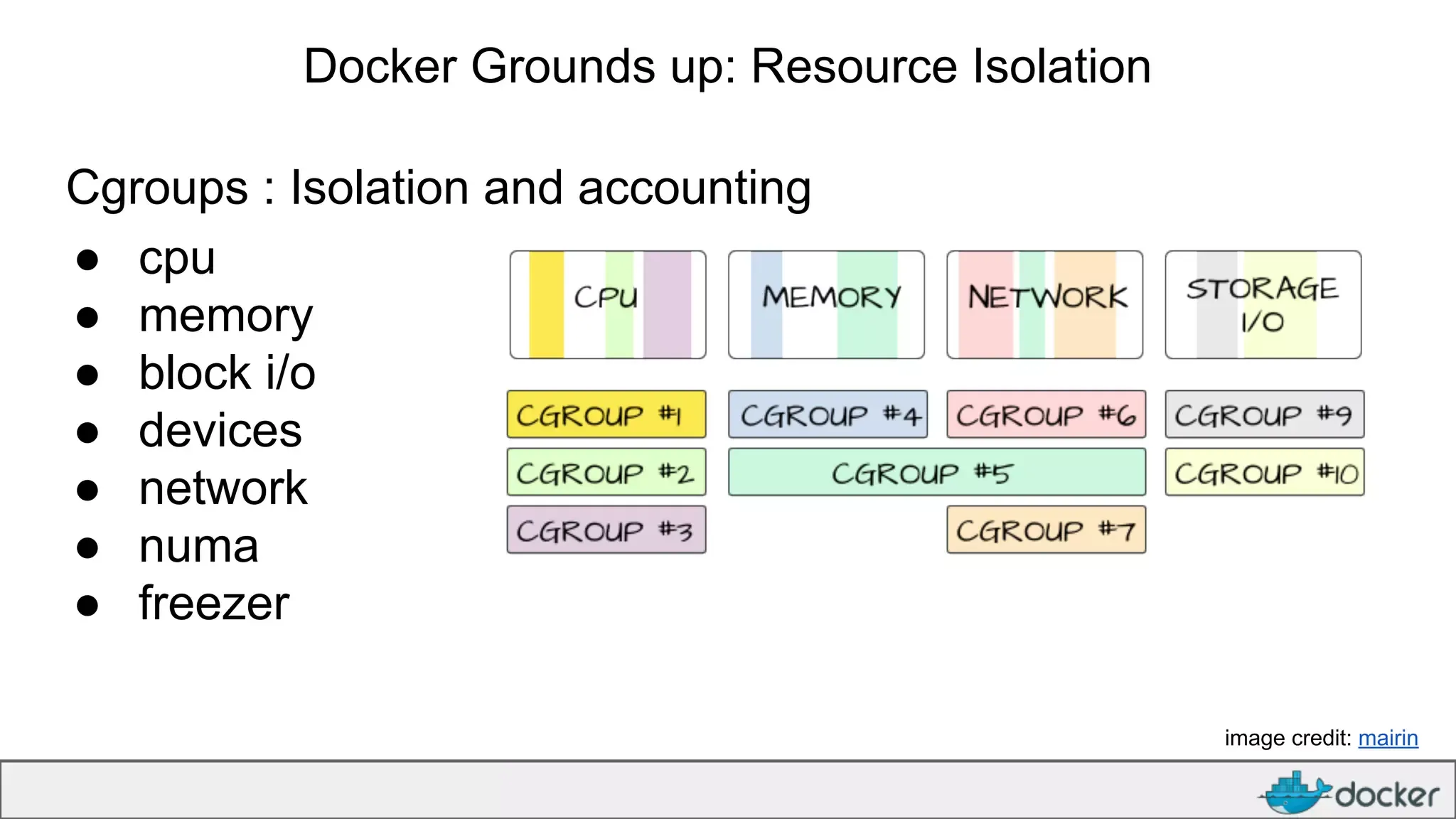
Docker дозволяє обмежувати споживання ресурсів контейнерами через cgroups. Це критично важливо для продакшену, щоб один контейнер не міг "з'їсти" всю систему.
Обмеження пам'яті
# Жорсткий ліміт: 512 МБ
docker run -d --memory="512m" --name limited nginx

# Ліміт + swap
docker run -d --memory="512m" --memory-swap="1g" --name limited nginx

# Без swap (memory-swap = memory)
docker run -d --memory="512m" --memory-swap="512m" --name limited nginx
Що відбувається при досягненні ліміту:
- Процеси в контейнері не можуть виділити більше пам'яті
- Ядро Linux активує OOM Killer (Out Of Memory Killer)
- OOM Killer вбиває процеси в контейнері (зазвичай найбільш "жадібний")
- Контейнер може зупинитися, якщо вбито PID 1
Перевірка, чи був контейнер вбитий через OOM:
docker inspect --format='{{.State.OOMKilled}}' limited
Обмеження CPU
# Обмежити до 50% одного ядра
docker run -d --cpus="0.5" --name limited nginx

# Обмежити до 2 ядер
docker run -d --cpus="2.0" --name limited nginx

# Встановити пріоритет (CPU shares)
docker run -d --cpu-shares=512 --name low-priority nginx
docker run -d --cpu-shares=1024 --name high-priority nginx
--cpus — жорсткий ліміт. Контейнер не може використовувати більше вказаної кількості CPU.
--cpu-shares — відносний пріоритет. Якщо система не завантажена, контейнер може використовувати більше CPU. Коли система завантажена, CPU розподіляється пропорційно shares.
Обмеження дискового I/O
# Обмежити швидкість читання (bytes per second)
docker run -d --device-read-bps /dev/sda:1mb --name limited nginx

# Обмежити швидкість запису
docker run -d --device-write-bps /dev/sda:1mb --name limited nginx

# Обмежити IOPS (operations per second)
docker run -d --device-read-iops /dev/sda:100 --name limited nginx
Комбінація обмежень
docker run -d \
  --name production-app \
  --memory="2g" \
  --memory-swap="2g" \
  --cpus="1.5" \
  --restart=unless-stopped \
  myapp:latest
Оновлення обмежень для працюючого контейнера
# Оновити ліміт пам'яті
docker update --memory="1g" web

# Оновити ліміт CPU
docker update --cpus="2.0" web

# Оновити кілька параметрів
docker update --memory="1g" --cpus="2.0" web
DOTNET_GCHeapHardLimit (абсолютний ліміт) або DOTNET_GCHeapHardLimitPercent (відсоток від ліміту контейнера).Резюме
У цій статті ми глибоко занурилися в життєвий цикл контейнера та інструменти для управління ним.
Ключові концепції:
- Контейнер проходить через стани: Created → Running → Paused → Exited → Removed
- Процес PID 1 визначає життя контейнера — коли він завершується, контейнер зупиняється
- Graceful shutdown через SIGTERM дозволяє застосунку коректно завершитися
docker execдозволяє виконувати команди в працюючому контейнері без перезапускуdocker inspectнадає повну інформацію про конфігурацію та стан контейнераdocker logsзбирає STDOUT/STDERR головного процесуdocker statsпоказує споживання ресурсів у реальному часіdocker cpдозволяє копіювати файли між хостом та контейнером- Обмеження ресурсів (memory, CPU, I/O) критично важливі для продакшену
Важливі команди:
docker ps -a— всі контейнери з їхніми станамиdocker exec -it container bash— інтерактивний shelldocker inspect container— детальна інформаціяdocker logs -f container— логи в реальному часіdocker stats— моніторинг ресурсівdocker top container— процеси контейнераdocker update --memory=1g container— оновлення обмежень
Розуміння життєвого циклу контейнера та вміння діагностувати проблеми — це фундамент для ефективної роботи з Docker у продакшені.
У наступній статті ми перейдемо до Docker-образів — розглянемо, що це таке, як вони влаштовані, як працюють шари та чому образи є незмінними.
Практичні завдання
Завдання 1: Дослідження станів контейнера
Створіть контейнер та проведіть його через всі стани:
# 1. Створення без запуску
docker create --name lifecycle-test nginx

# 2. Перевірка стану
docker ps -a --filter "name=lifecycle-test"

# 3. Запуск
docker start lifecycle-test

# 4. Призупинення
docker pause lifecycle-test

# 5. Відновлення
docker unpause lifecycle-test

# 6. Зупинка
docker stop lifecycle-test

# 7. Перезапуск
docker start lifecycle-test

# 8. Видалення
docker stop lifecycle-test
docker rm lifecycle-test
Питання:
- Який стан показує
docker ps -aна кожному кроці? - Чи можна виконати
docker execна призупиненому контейнері? - Що станеться, якщо спробувати
docker rmна працюючому контейнері?
Завдання 2: Експерименти з PID 1
Створіть два контейнери з різними підходами до PID 1:
# Shell wrapper (ПОГАНО)
docker run -d --name bad-pid alpine sh -c "sleep 3600"

# Exec form (ДОБРЕ)
docker run -d --name good-pid alpine sleep 3600

# Перевірка PID 1
docker exec bad-pid ps aux
docker exec good-pid ps aux

# Тест graceful shutdown
time docker stop bad-pid
time docker stop good-pid
Питання:
- Який процес має PID 1 в кожному контейнері?
- Скільки часу займає зупинка кожного контейнера?
- Чому є різниця?
Завдання 3: Моніторинг та обмеження ресурсів
Запустіть контейнер з обмеженнями та навантажте його:
# Запуск з обмеженнями
docker run -d --name stress-test \
  --memory="256m" \
  --cpus="0.5" \
  alpine sleep 3600

# Моніторинг
docker stats stress-test

# Створення навантаження (в іншому терміналі)
docker exec stress-test sh -c "yes > /dev/null"

# Спостереження за CPU
docker stats --no-stream stress-test
Питання:
- Чи може контейнер перевищити ліміт CPU 50%?
- Що станеться, якщо спробувати виділити більше 256 МБ пам'яті?
Завдання 4: Діагностика проблемного контейнера
Створіть контейнер, який падає, та продіагностуйте проблему:
# Контейнер, який падає
docker run -d --name broken alpine sh -c "echo Starting && sleep 5 && exit 1"

# Почекайте 6 секунд, потім діагностуйте
docker ps -a | grep broken
docker logs broken
docker inspect --format='{{.State.ExitCode}}' broken
docker inspect --format='{{.State.Error}}' broken
Завдання:
- Визначте exit code
- Знайдіть час запуску та завершення
- Витягніть логи для аналізу