02. Анатомія Медіа: Кодеки, Контейнери та Стиснення
02. Анатомія Медіа: Кодеки, Контейнери та Стиснення
1. Вступ та Контекст
Відео — це ілюзія. Це просто серія картинок, які змінюються так швидко, що око не помічає підміни. Але якщо ми збережемо ці "картинки" як звичайні BMP чи PNG файли, то 1 година фільму займе терабайти місця.
Чому ж тоді фільм на Netflix займає всього 1-2 ГБ? Відповідь: Математичне шахрайство (або, науковою мовою, компресія з втратами).
Аналогія: Валіза
Уявіть, що ви пакуєте валізу у відпустку.
- Lossless (Без втрат): Ви акуратно складаєте кожну футболку (ZIP-архів). Коли ви її дістанете, вона буде точнісінько такою ж.
- Lossy (З втратами): Ви вирішуєте, що ось ця футболка стара і вам не потрібна, а ось ці шкарпетки можна купити на місці. Ви викидаєте частину речей, щоб валіза закрилася.
- Відеокодеки роблять саме це: вони викидають інформацію, яку ваше око (ймовірно) не помітить.
2. Фундаментальні Концепції: Контейнер vs Кодек
Це класична плутанина.
- "MP4" — це не відео. Це коробка.
- "H.264" — це відео. Це те, що лежить у коробці.
Контейнер (.mp4, .mkv, .mov)
Кодек (H.264, VP9, AAC)
Coder-Decoder. Це алгоритм, який:
- Стискає raw-відео в набір байтів (Encoding).
- Розпаковує ці байти назад у картинку на екрані (Decoding).
Глибше про Контейнери: Архітектура Медіафайлу
Контейнер — це не просто "коробка". Це структурований формат зберігання, який організує різнорідні потоки даних у єдиний файл.
Аналогія: Поштова Посилка
Уявіть, що ви відправляєте посилку другові:
- Коробка (контейнер) — це
.mp4,.mkv,.mov. Вона визначає, як все упаковано. - Вміст (потоки):
- Основний подарунок — відео потік (закодований H.264)
- Додатковий подарунок — аудіо потік (закодований AAC)
- Листівка — субтитри (текст SRT)
- Наклейка з адресою — метадані (назва, автор, дата створення)
Важливо: Ви можете покласти той самий подарунок (H.264 відео) в різні коробки (MP4 або MKV) — це працюватиме. Але деякі коробки (WebM) приймають тільки певні подарунки (VP9, AV1).
Що саме зберігає контейнер?
Що це? Один або кілька відеопотоків. Наприклад:
- Основне відео (1080p H.264)
- Альтернативне відео (4K HEVC для пристроїв, що підтримують)
Приклад: На Netflix один файл може містити кілька версій відео різної якості. Коли ви перемикаєтеся з 720p на 1080p, плеєр просто переключається на інший потік у тому ж контейнері.
Формат даних: Сирі закодовані байти (H.264, VP9, AV1, тощо.)
Що це? Один або кілька аудіопотоків. Наприклад:
- Англійська (AAC стерео)
- Українська (AAC 5.1 Surround)
- Коментарі режисера (AAC mono)
Приклад: Фільм на Blu-ray зазвичай має 3-5 аудіодоріжок (різні мови + звукові ефекти).
Формат даних: Сирі закодовані аудіобайти (AAC, Opus, MP3)
Що це? Текстові потоки з таймкодами.
Формати:
- SRT (SubRip): Простий текстовий файл
- VTT (WebVTT): Для веб-плеєрів (HTML5
<video>) - ASS/SSA: З підтримкою стилізації (кольори, шрифти, позиціонування)
Приклад:
1
00:00:10,500 --> 00:00:13,000
Привіт, це перший субтитр.

2
00:00:15,000 --> 00:00:18,000
А це другий.
Що це? Інформація про файл, а не медіа-контент.
Що зберігається:
- Назва (
title) - Автор (
artist) - Дата створення (
creation_time) - Опис (
description) - Thumbnail (мініатюра для превью)
- Геолокація (якщо знято на телефон)
- Framerate, resolution, тривалість
Приклад: Коли ви завантажуєте відео на YouTube, платформа читає метадані, щоб автоматично заповнити поля "Назва", "Тривалість", "Роздільна здатність".
Що це? Таймкоди для навігації (як розділи у книзі).
Приклад: На Blu-ray фільмі ви можете "перемотати на епізод 3" — це працює завдяки chapter markers у контейнері.
Структура:
Chapter 1: 00:00:00 - Intro
Chapter 2: 00:05:30 - Main Act
Chapter 3: 00:45:00 - Climax
Популярні Контейнери: Порівняння
| Контейнер | Розширення | Підтримка кодеків | Де використовується | Особливості |
|---|---|---|---|---|
| MP4 | .mp4, .m4v | H.264, H.265, AAC | Всюди: YouTube, телефони, браузери | Універсальний. Стандарт де-факто. |
| WebM | .webm | Тільки VP8, VP9, AV1, Opus, Vorbis | Веб (HTML5 <video>), YouTube | Відкритий стандарт Google. Немає патентів. |
| MKV | .mkv | Будь-які (H.264, VP9, AV1, FLAC) | Піратство, архіви, Blu-ray rips | Найгнучкіший. Підтримує все: меню, кілька аудіо. |
| MOV | .mov | H.264, ProRes, AAC | Apple екосистема, професійне відео | Оптимізований для Final Cut Pro та QuickTime. |
| AVI | .avi | Старі кодеки (DivX, Xvid) | Старі фільми | Застарів. Немає підтримки сучасних кодеків. |
| TS | .ts, .m2ts | H.264, H.265, AAC | Broadcast TV, стрімінг (HLS) | Може відновитися після помилок (важливо для Live) |
- Для веб: MP4 (Chrome, Safari) або WebM (якщо хочете VP9/AV1)
- Для архіву: MKV (найбільше можливостей)
- Для Apple: MOV (якщо працюєте з Final Cut Pro)
- Для стрімінгу: TS (HLS) або fMP4 (DASH)
Структура MP4: Атоми та Боксики
MP4 побудований з атомів (atoms) — це блоки даних, що вкладаються один в одного, як матрьошки.
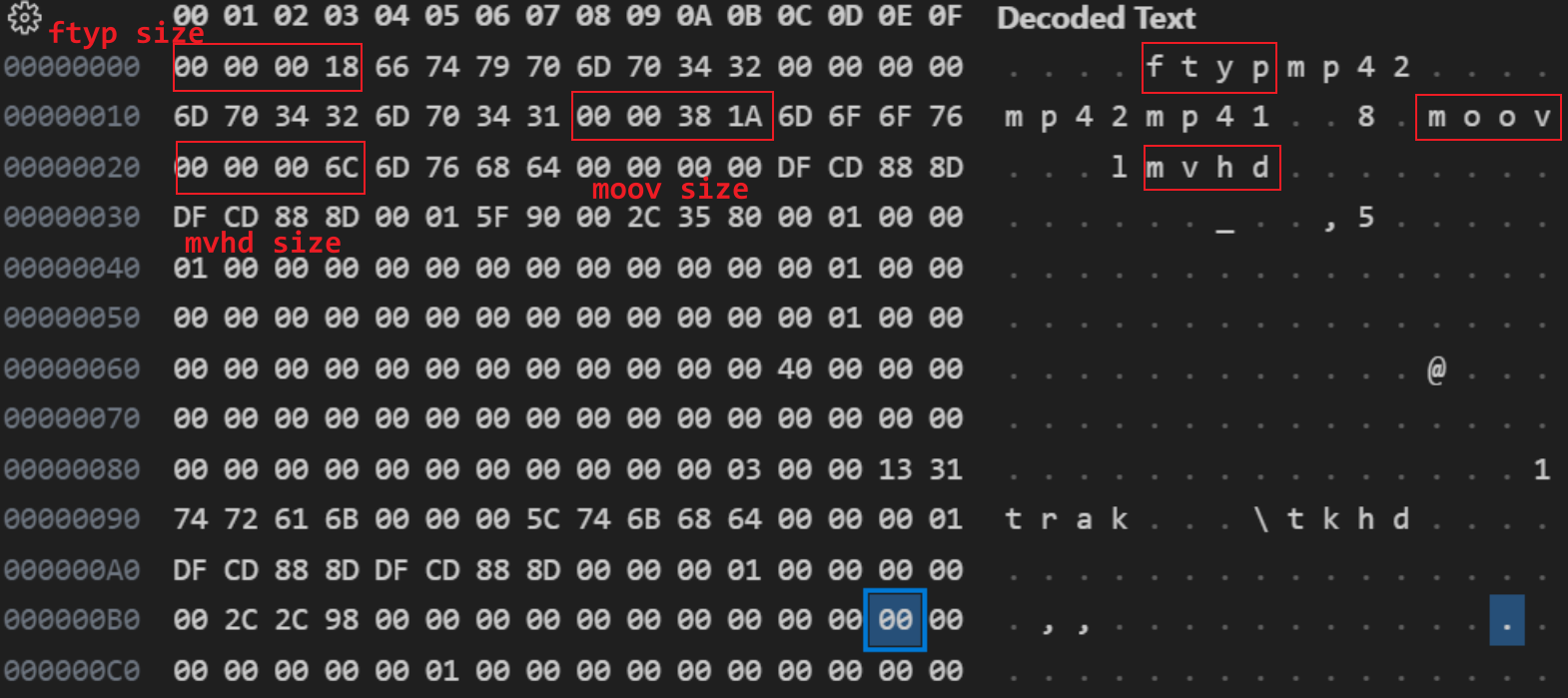
Основні атоми:
ftyp (File Type)
Перший атом. Вказує тип файлу та сумісність.
Приклад:
isom— базовий ISO MP4mp42— MP4 версія 2M4V— iTunes-сумісний відео
moov (Movie Metadata)
Найважливіший атом. Містить всю інформацію про структуру:
- Список треків
- Таймкоди
- Індекс кадрів (де знаходяться I-фрейми)
Без moov ви не можете перемотувати відео! Плеєр читає moov, щоб зрозуміти, де знаходиться кадр на 1:30.
Проблема Web: Якщо moov знаходиться в кінці файлу (після mdat), браузер має завантажити весь файл, щоб почати відтворення.
Рішення: FFmpeg параметр -movflags faststart переміщує moov на початок.
mdat (Media Data)
Сирі закодовані дані: H.264 відеопакети, AAC аудіопакети.
Це найбільший атом (99% розміру файлу).
Плеєр читає moov, знаходить потрібний offset у mdat, і декодує тільки ті байти, що потрібні.
- Якщо ви публікуєте MP4 на вебі, завжди використовуйте:
ffmpeg -i input.mp4 -c copy -movflags faststart output_web.mp4
Практичний Приклад: Інспекція MP4
Давайте подивимося, що всередині справжнього MP4 файлу.
Крок 1: Встановлення інструментів
# macOS
brew install ffmpeg mediainfo

# Linux
sudo apt install ffmpeg mediainfo
Крок 2: Аналіз структури контейнера
# Детальна інформація про потоки
ffprobe -v quiet -print_format json -show_format -show_streams video.mp4

# Читабельний вигляд
mediainfo video.mp4
Приклад виводу:
General
Format                  : MPEG-4
File size               : 15.2 MiB
Duration                : 2 min 10 s
Overall bit rate        : 980 kb/s

Video
Format                  : AVC (H.264)
Codec ID                : avc1
Resolution              : 1920x1080
Frame rate              : 30.000 FPS
Bit rate                : 850 kb/s

Audio
Format                  : AAC LC
Channels                : 2 channels (Stereo)
Sampling rate           : 48.0 kHz
Bit rate                : 128 kb/s
Крок 3: Витягування метаданих
# Показати всі метадані
ffprobe -v quiet -show_entries format_tags -of json video.mp4
Результат:
{
    "format": {
        "tags": {
            "major_brand": "isom",
            "minor_version": "512",
            "title": "My Awesome Video",
            "artist": "Creator Name",
            "creation_time": "2024-01-15T10:30:00.000000Z"
        }
    }
}
- Чи є
moovна початку файлу? →ffprobe -v trace video.mp4 2>&1 | grep moov - Чи підтримується кодек? → Chrome підтримує H.264/AAC, але не HEVC без спеціальних налаштувань
- Чи правильний MIME type? → Сервер має віддавати
Content-Type: video/mp4
Популярні Кодеки
| Кодек | Розробник | Особливості | Де використовується |
|---|---|---|---|
| H.264 (AVC) | MPEG LA | Стандарт де-факто. Працює скрізь. Ефективний, але старий. | Всюди (YouTube, Twitch 1080p, файли на телефоні). |
| H.265 (HEVC) | MPEG LA | На 50% ефективніший за H.264, але платний ліцензійно. | Apple, Netflix 4K, Blu-ray. |
| VP9 | Безкоштовний аналог H.265. | YouTube (за замовчуванням для 1440p+). | |
| AV1 | AOMedia | Майбутнє. Ще краще стиснення, безкоштовний. Дуже важкий для кодування. | Netflix, YouTube (поступово). |
3. RGB vs YUV: Кольорові Простори та Секрет Економії
Перед тим як стискати відео, його спочатку треба правильно "упакувати" у кольоровий простір. І тут є хитрий трюк.
RGB: Як бачить комп'ютер
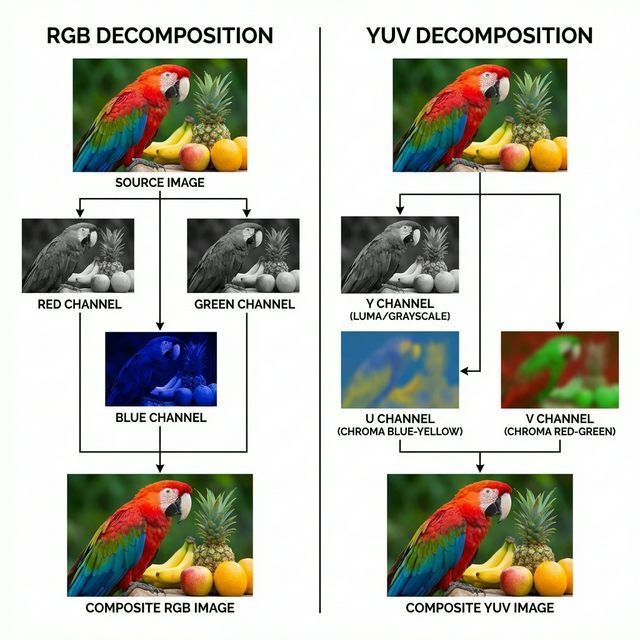
Ваш монітор працює з RGB (Red, Green, Blue). Кожен піксель зберігає 3 числа:
- Red: 0-255 (скільки червоного)
- Green: 0-255 (скільки зеленого)
- Blue: 0-255 (скільки синього)
Для 1920×1080 кадру це 1920 × 1080 × 3 = 6,220,800 байтів (~6 МБ) на один кадр.
YUV: Як бачить людське око
Але є проблема: людське око не рівноцінно сприймає колір та яскравість.
Ми набагато краще бачимо деталі світла й тіні, ніж відтінки кольору.
YUV розділяє ці канали:
Y (Luma)
U та V (Chroma)
Аналогія: Газета
Уявіть старі газетні фото:
- Основна картинка (Y) — чорно-біла, дуже чітка, ви бачите всі обличчя та деталі.
- Колір (U, V) — якби ви додали колір зверху, він був би розмитим, як акварель. Деталізація не потрібна, бо око її не помітить.
Chroma Subsampling: Викидаємо зайве
Ось де починається магія. Якщо око не бачить деталей у кольорі, навіщо зберігати повну роздільну здатність для U та V?
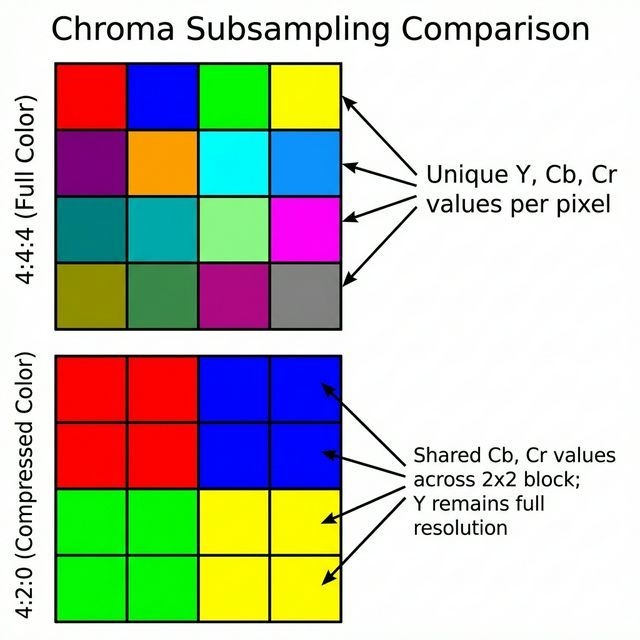
| Формат | Опис | Байтів на піксель | Використання |
|---|---|---|---|
| 4:4:4 | Повна якість. Y, U, V для кожного пікселя. | 3 байти | Професійне відео. |
| 4:2:2 | U/V половина роздільності по горизонталі. | 2 байти | Broadcast, виробництво. |
| 4:2:0 | U/V половина і по горизонталі, і по вертикалі. | 1.5 байти | YouTube, Netflix, Blu-ray. |
Розрахунок для 1080p (4:2:0):
Y:  1920 × 1080 = 2,073,600 байтів
U:  960 × 540   =   518,400 байтів  (1/4 від Y)
V:  960 × 540   =   518,400 байтів  (1/4 від Y)
────────────────────────────────────
Всього: 3,110,400 байтів (~3 МБ)
Економія: 50% порівняно з RGB, без втрати якості для ока.
4. Механіка Стиснення: Як обдурити око
Тепер найцікавіша частина: як кодеки зменшують розмір у сотні разів?
Секрет простий: вони знаходять повтори і викидають їх.
Два Типи Повторів
Уявіть, що ви фотографуєте свою кімнату кожну секунду протягом 10 секунд.
Повтори ВСЕРЕДИНІ кадру
Просторова надлишковість (Spatial Redundancy)
У кожному кадрі є багато однакових пікселів поряд: синє небо, біла стіна, чорний стіл.
Аналогія: Якщо ви малюєте небо, не треба малювати кожну синю крапку окремо. Можна написати: "З цього місця до того — все синє".
Повтори МІЖ кадрами
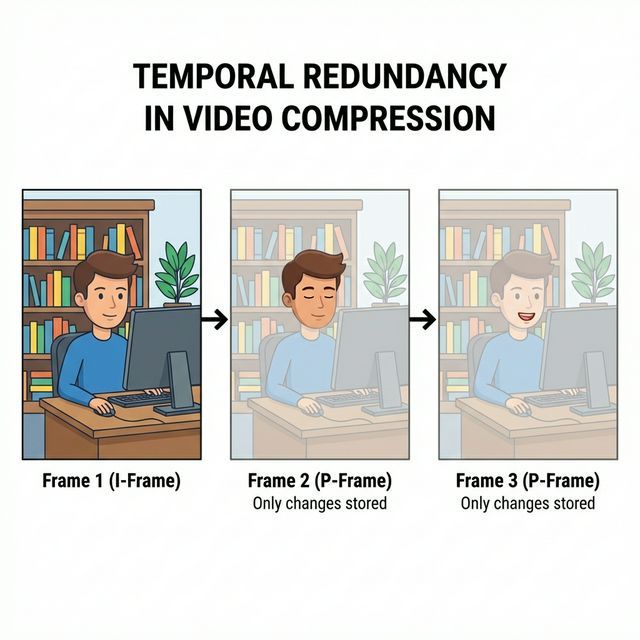
Часова надлишковість (Temporal Redundancy)
Між кадрами №1 та №2 змінилося лише 5% картинки (ви поворухнули рукою, решта — ідентична).
Аналогія: Якщо ви пишете щоденник, не потрібно щодня писати "Я живу в Києві, мені 25 років". Достатньо написати один раз, а далі тільки "Сьогодні зробив X".
Конкретний Приклад: Відеодзвінок
Уявіть Zoom-дзвінок:
- Кадр №1 (0.00 сек): Ви сидите за столом, на фоні книжкова полиця.
- Кодек зберігає всю картинку: ваше обличчя, стіл, книги.
- Кадр №2 (0.03 сек): Ви моргнули.
- Що змінилося? Тільки ваші повіки (≈ 200 пікселів).
- Що залишилося? Стіл, книги, стіни, волосся (≈ 2,000,000 пікселів).
- Кодек зберігає: "Візьми кадр №1, зміни лише ось цю ділянку з повіками".
- Кадри №3-300 (наступні 10 секунд): Ви говорите.
- Рухаються тільки губи та очі.
- Все інше (фон, одяг, меблі) — ідентичне протягом 10 секунд.
Результат: Замість зберігати 300 повних картинок, кодек зберігає:
- 1 повна картинка (кадр №1)
- 299 "заплаток" ("Губи трохи вліво", "Око закрите", тощо)
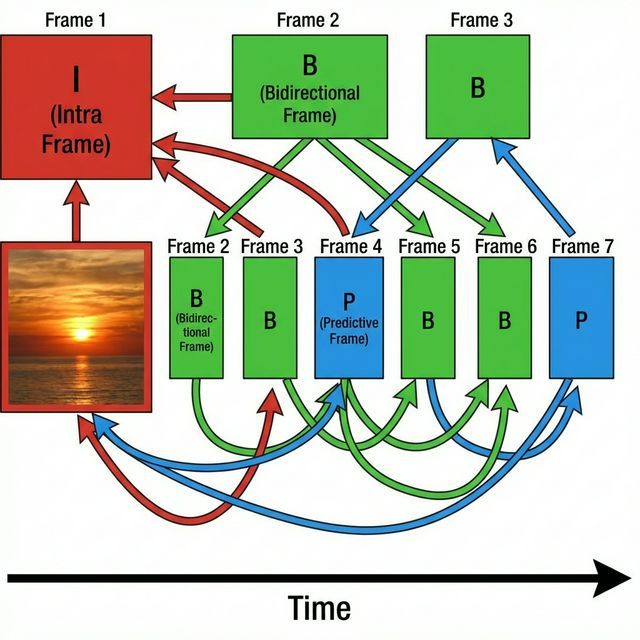
GOP (Group of Pictures): Як це організовано
Кодеки групують кадри у GOP (Группа Картинок). Це як розділи книги.
Кожна група починається з I-фрейму (повної картинки), а далі йдуть P та B-фрейми (різниці).
Що це? Повноцінна картинка, як JPEG-фото.
Розмір: Найбільший (~500 KB для 1080p).
Коли використовується?
- Початок відео
- Після різкої зміни сцени (наприклад, перехід від обличчя до пейзажу)
- Кожні N секунд (щоб можна було перемотати відео)
Аналогія: Це як перший кадр комікса — ви бачите всю сцену з нуля.
Важливо: Ви не можете почати дивитися відео з середини P-фрейму. Браузер/плеєр завжди шукає найближчий I-фрейм назад.
Що це? Зберігає тільки зміни від попереднього кадру (I або P).
Розмір: 20-50% від I-фрейму (~100-250 KB).
Як працює?
- Кодек дивиться на попередній кадр
- Знаходить, що змінилося
- Зберігає лише різницю
Приклад:
I-фрейм (00:00): Обличчя дивиться прямо
P-фрейм (00:03): "Обличчя повернулось на 5° вліво, решта без змін"
P-фрейм (00:06): "Губи відкрилися на 2 мм, решта без змін"
Аналогія: Це як другий кадр комікса: "Той самий герой, але тепер він усміхається". Не треба малювати всю фігуру знову, тільки посмішку.
Що це? Використовує інформацію і з попереднього, і з наступного кадру.
Розмір: Найменший! 5-15% від I-фрейму (~25-75 KB).
Як це можливо? Уявіть, ваша рука рухається з лівої частини екрану до правої:
- Кадр №10 (P): Рука зліва
- Кадр №11 (B): Рука посередині
- Кадр №12 (P): Рука справа
Кодек бачить, що в кадрі №11 рука — це "50% між кадром №10 та №12", і зберігає саме цю інформацію замість повної картинки.
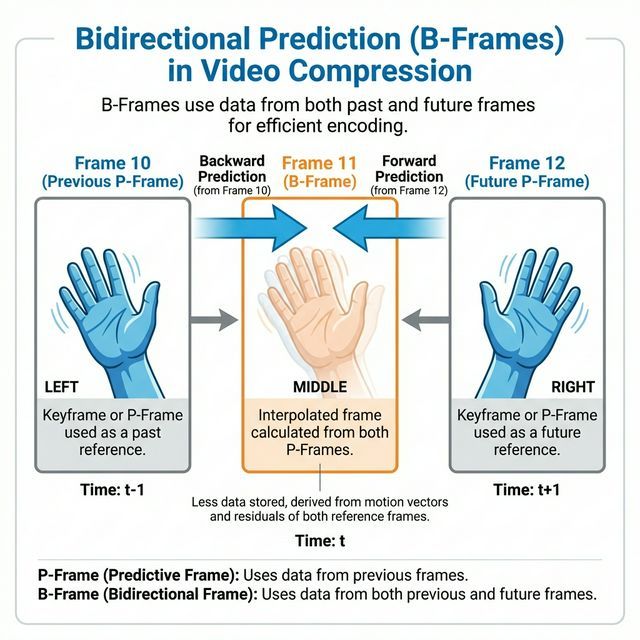
Компроміс: B-фрейми дають найкраще стиснення, але:
- Декодування складніше (треба мати і попередній, і наступний кадр)
- Додає затримку: Щоб показати кадр №11, треба спочатку декодувати кадр №12
Чому Live-стрімери не люблять B-фрейми?
Затримка критична. Якщо ви стрімите гру, і кодек чекає "наступного кадру" для оптимізації, це додає 30-100 мс затримки. Для конкурентних ігор це неприйнятно.
Візуалізація GOP
Ось як виглядає типова група з 12 кадрів:
Підсумок GOP:
- Червоний (I): Якірний кадр — повна картинка
- Синій (P): Різниця від попереднього
- Зелений (B): Різниця від попереднього та наступного (найефективніший)
Для VOD (YouTube, Netflix): Використовуйте багато B-фреймів для максимального стиснення. Затримка не критична, бо відео прекодоване заздалегідь.
5. H.264: Розтин Одного Кодека
Тепер, коли ми розуміємо що робить стиснення (I/P/B-фрейми, YUV), давайте подивимося як це робить найпопулярніший кодек у світі.
Чому саме H.264?
H.264 (він же MPEG-4 AVC) — це стандарт, який з'явився у 2003 році і досі панує скрізь:
- YouTube (до 1080p)
- Twitch
- Zoom, Teams, FaceTime
- Blu-ray диски
- Ваш телефон
Чому він став стандартом?
- Універсальна підтримка: Працює на будь-якому пристрої від 2010 року
- Апаратне прискорення: Кожен GPU вміє декодувати H.264 без навантаження на CPU
- Баланс: Добра якість при розумному розмірі файлу
Макроблоки: Пазли з Пікселів
H.264 не обробляє відео "попіксельно". Замість цього він ділить кадр на макроблоки розміром 16×16 пікселів.
Макроблок (16×16)
Аналогія: Мозаїка
Для 1920×1080:
- Кількість макроблоків: (1920 / 16) × (1080 / 16) = 120 × 67.5 ≈ 8100 блоків
- Кожен блок може бути закодований по-різному!
Motion Estimation: Гра "Знайди Відмінності"
Найважливіша частина H.264 — оцінка руху (Motion Estimation).
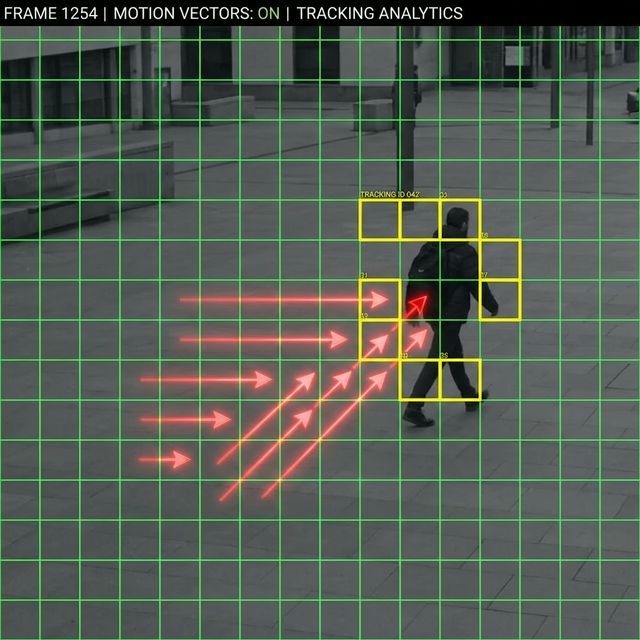
Ідея: Більшість блоків у кадрі №50 майже ідентичні блокам у кадрі №49. Можливо, вони просто трохи зсунулися (людина повернула голову).
- Кодек бере макроблок з кадру №50
- Шукає найподібніший блок у кадрі №49 (у радіусі, наприклад, 32 пікселі)
- Якщо знаходить (наприклад, зміщений на 5 пікселів вправо), записує:
- Motion Vector: "Блок (10,10) переміщений на (+5, 0)"
- Residual (залишок): Невелика різниця між блоками
Замість 256 пікселів (16×16) зберігаємо: вектор руху (2 байти) + залишок (20-50 байтів).
Пам'ятаєте гру "знайди 10 відмінностей" між двома картинками?
- Кадр №49 — це оригінальна картинка
- Кадр №50 — це майже та сама картинка, але щось змінилося
Замість того, щоб малювати всю другу картинку заново, ви просто пишете: "Кіт перемістився на 2 см вліво, фон той самий". Ось це і є motion estimation!
Prediction Modes: Передбачення Майбутнього
Для кожного макроблоку кодек вибирає один із режимів:
Intra-Prediction
Передбачення на основі сусідніх блоків у тому ж кадрі. Використовується для I-фреймів та складних блоків (де motion estimation не спрацював).
Аналогія: Якщо ліворуч від вас синє небо, ймовірно, що і праворуч теж небо.
Inter-Prediction
Передбачення на основі інших кадрів (P/B-фрейми). Використовує motion vectors.
Аналогія: Прогноз погоди — якщо вчора була хмарність, сьогодні, ймовірно, теж буде.
Transform & Quantization: Викидаємо Непомітне
Після prediction кодек отримує residual (залишок) — різницю між передбаченням та реальністю.
DCT (Discrete Cosine Transform) перетворює ці піксельні дані у частоти:
- Низькі частоти: Плавні переходи (небо, стіна). Важливі.
- Високі частоти: Різкі деталі (текстура тканини, волосся). Менш помітні.
Quantization просто відкидає високі частоти (або сильно їх спрощує).
Entropy Coding: Фінальне Пакування
Після всіх трансформацій кодек отримує набір чисел (motion vectors, residuals, coefficients). Їх треба запакувати ефективно.
H.264 використовує два методи:
- CAVLC (Context-Adaptive Variable-Length Coding): Простіший, швидший. Для Baseline Profile.
- CABAC (Context-Adaptive Binary Arithmetic Coding): Складніший, на 10-15% ефективніший. Для Main/High Profile.
Аналогія: Як ZIP-архів для тексту. Замість "AAAAAABBBB" пишемо "7A4B".
Profiles: Три Рівні Складності
H.264 має кілька "рівнів" (profiles), які визначають, які фішки використовувати.
Для кого: Старі мобільні телефони, вебкамери, відеодзвінки.
Обмеження:
- Без B-фреймів (тільки I та P)
- Без CABAC (тільки CAVLC)
- Мінімальна затримка (important для Live)
Результат: Швидко кодується та декодується, але файли трохи більші.
Для кого: Broadcast телебачення, стрімінг сервіси (старі).
Можливості:
- B-фрейми (краще стиснення)
- CABAC (ефективніше кодування)
Результат: Баланс між якістю та сумісністю.
Для кого: Blu-ray, Netflix 4K, професійне відео.
Можливості:
- Все з Main Profile
- 8×8 DCT (замість 4×4) для кращої якості
- Підтримка 10-bit відео (HDR)
Результат: Найкраща якість при тому ж бітрейті. Вимагає потужніше залізо.
6. Бітрейт: Смуга Пропускання та Якість
Якщо кодек — це спосіб пакування валізи, то бітрейт — це швидкість, з якою ви можете ці валізи переносити.
Бітрейт (Bitrate) — це кількість бітів (даних), які обробляються за одиницю часу. Зазвичай вимірюється в Mbps (мегабітах за секунду) для відео та kbps (кілобітах за секунду) для аудіо.
Аналогія із життя: Автомагістраль
Уявіть, що відеодані — це потік автомобілів, які мають дістатися з точки А (сервер) в точку Б (ваш екран).
- Бітрейт — це кількість смуг на дорозі.
- Якщо дорога широка (високий бітрейт), багато машин (багата деталізація, 4K, 60 FPS) можуть проїхати швидко і без перешкод.
- Якщо дорога вузька (низький бітрейт), виникає затор. Кодеку доводиться "викидати" машини або зменшувати їхній розмір (погіршувати якість), щоб вони все ж таки пролізли крізь одну смугу.
- На що це впливає?
- Якість: Чим вищий бітрейт, тим менше "квадратиків" (артефактів стиснення) ви бачите.
- Розмір файлу: Розмір = Бітрейт × Час. 1 година відео з бітрейтом 10 Mbps завжди важитиме більше, ніж з 2 Mbps.
- Стабільність стрімінгу: Якщо ваш інтернет має швидкість 5 Mbps, а ви намагаєтесь дивитися стрім 10 Mbps — відео буде постійно зупинятися (буферизація).
7. Аудіо: Не менш важливо
З відео розібралися. А звук?
- Sample Rate (Частота дискретизації): 44.1 kHz (CD якість) або 48 kHz (стандарт для відео). Скільки разів на секунду ми "міряємо" звукову хвилю.
- Bit Depth (Розрядність): 16-bit або 24-bit. Точність кожного вимірювання.
Аудіо Кодеки
- AAC (Advanced Audio Coding): Стандарт для MP4/HLS. Якісний, сумісний з усім.
- Opus: Найкращий сучасний кодек. Використовується в WebRTC (Discord, Zoom) та YouTube. Фантастична якість на низьких бітрейтах.
- MP3: Старий дідусь. Працює, але менш ефективний.
8. Демонстрація: Raw vs Compressed
Тепер ваша черга показати це на практиці.
Демо Проєкт: "Вага Пікселів"
У цьому демо ви створите нестиснуте відео і порівняєте його з H.264.
1. Підготовка
Переконайтеся, що у вас встановлений ffmpeg.
brew install ffmpeg
2. Створення "Raw" Відео
Створимо 5 секунд тестового шуму. Формат rawvideo зберігає кожен піксель без стиснення.
ffmpeg -f lavfi -i testsrc=duration=5:size=1920x1080:rate=30 -vcodec rawvideo raw_video.yuv
Результат: Цей файл буде величезним. (1920 _ 1080 _ 1.5 байт/піксель _ 30 кадрів _ 5 секунд ≈ 466 МБ).
3. Стиснення в H.264
Тепер стиснемо це ж відео в H.264.
ffmpeg -f lavfi -i testsrc=duration=5:size=1920x1080:rate=30 -c:v libx264 compressed_video.mp4
Результат: Файл буде розміром кілька кілобайт (або мегабайт, залежно від складності картинки).
4. Порівняння
ls -lh raw_video.yuv compressed_video.mp4
Ви побачите різницю в сотні разів. Це і є магія кодеків.
Демо Проєкт 2: "Битва Кодеків"
Тепер давайте порівняємо 4 різні кодеки на одному відео і подивимося, хто переможе.
1. Отримання тестового відео
Використаємо Big Buck Bunny — відомий open-source ролик для тестування відео.
# Завантаження 10 секунд у високій якості
wget -O bbb_sample.mp4 "https://download.blender.org/demo/movies/BBB/bbb_sunflower_1080p_30fps_normal.mp4"

# Витягнемо лише 10 секунд для швидкості тестування
ffmpeg -i bbb_sample.mp4 -t 10 -c copy bbb_10s.mp4
2. Кодування різними кодеками
Тепер закодуємо це відео 4 способами. Всі команди використовують однаковий target бітрейт 5 Mbps для чесного порівняння.
ffmpeg -i bbb_10s.mp4 -c:v libx264 -b:v 5M -preset medium \
  -c:a aac -b:a 128k output_h264.mp4
ffmpeg -i bbb_10s.mp4 -c:v libx265 -b:v 5M -preset medium \
  -c:a aac -b:a 128k output_h265.mp4
ffmpeg -i bbb_10s.mp4 -c:v libvpx-vp9 -b:v 5M -cpu-used 2 \
  -c:a libopus -b:a 128k output_vp9.webm
ffmpeg -i bbb_10s.mp4 -c:v libaom-av1 -b:v 5M -cpu-used 4 \
  -c:a libopus -b:a 128k output_av1.mkv
3. Результати порівняння
Ось що ви отримаєте (орієнтовні значення для 10 секунд 1080p@30fps):
| Кодек | Розмір файлу | Час кодування | Підтримка браузерів | Якість (суб'єктивно) |
|---|---|---|---|---|
| H.264 | ~6.5 MB | 4 сек | ✅ 100% (всюди) | Відмінна |
| H.265 | ~4.8 MB | 18 сек | ⚠️ Safari, Edge | Відмінна |
| VP9 | ~5.2 MB | 45 сек | ✅ Chrome, Firefox | Відмінна |
| AV1 | ~3.9 MB | 180 сек (3 хв) | ⚠️ Chrome 90+ | Чудова |
4. Висновки
- H.264: Золотий стандарт. Швидко, всюди працює, але файли найбільші.
- H.265: На 25% менший розмір, але кодується в 4 рази довше. Ліцензійні патенти.
- VP9: Google's відповідь H.265. Безкоштовний, але дуже повільний.
- AV1: Майбутнє. Найкращий compression, але кодування займає вічність (поки що).
Для VOD (YouTube, Netflix): AV1 або VP9 (можна прекодувати заздалегідь)
Для максимальної сумісності: H.264 завжди
9. Резюме
- Кодек ≠ Контейнер.
- Стиснення — це пошук і видалення повторів (в просторі та часі).
- I-frame — це якір. Від нього залежить перемотування відео (seek). Ви не можете почати грати з середини P-фрейму.
- Без стиснення стрімінг був би неможливим.