Перша програма: SDK, CLI, IDE і дебагер
Перша програма: SDK, CLI, IDE і дебагер
Навчальні цілі
- Встановити .NET 10 SDK, перевірити встановлені версії і зафіксувати версію SDK для папки.
- Запускати file-based програми командою
dotnet run app.csі передавати їм аргументи. - Створювати класичний проєкт, читати
.csprojі пояснювати кожен файл уbin/таobj/. - Пояснити, у що компілятор перетворює top-level statements.
- Розрізняти конфігурації Debug і Release та пояснювати різницю у швидкості.
- Знаходити помилку дебагером: breakpoint, покрокове виконання, Locals, Watch.
Технологічний стек
- Платформа: .NET 10 (LTS), SDK 10.0.404, runtime 10.0.15
- Мова: C# 14
- Інструменти:
dotnetCLI, Visual Studio 2026, JetBrains Rider, VS Code + C# Dev Kit - Приклади:
samples/csharp/fundamentals/02-first-program/
Поглиблено
Розділи поза програмою модуля. У тексті вони позначені фіолетовою рамкою.
Що встановлюється разом із .NET
Попередня лекція описала платформу: CLR виконує assembly, BCL дає готові типи, компілятор перетворює C# на IL. На диску розробника всі ці частини лежать в одній папці — там, куди встановлено .NET. Якщо знати, що в ній лежить, легше зрозуміти, чому програма в одного студента збирається, а в іншого — ні.
SDK і runtime
.NET постачається у двох варіантах:
- .NET Runtime — CLR і BCL. Його достатньо, щоб запускати готові програми.
- .NET SDK (Software Development Kit) — runtime плюс усе, що потрібно для розробки: компілятор C# (Roslyn), build-система MSBuild, менеджер пакетів NuGet, шаблони проєктів і команди
dotnet build,dotnet run,dotnet new.
Ось що лежить у папці встановленого SDK 10.0.404 (виміряно командою du -sh):
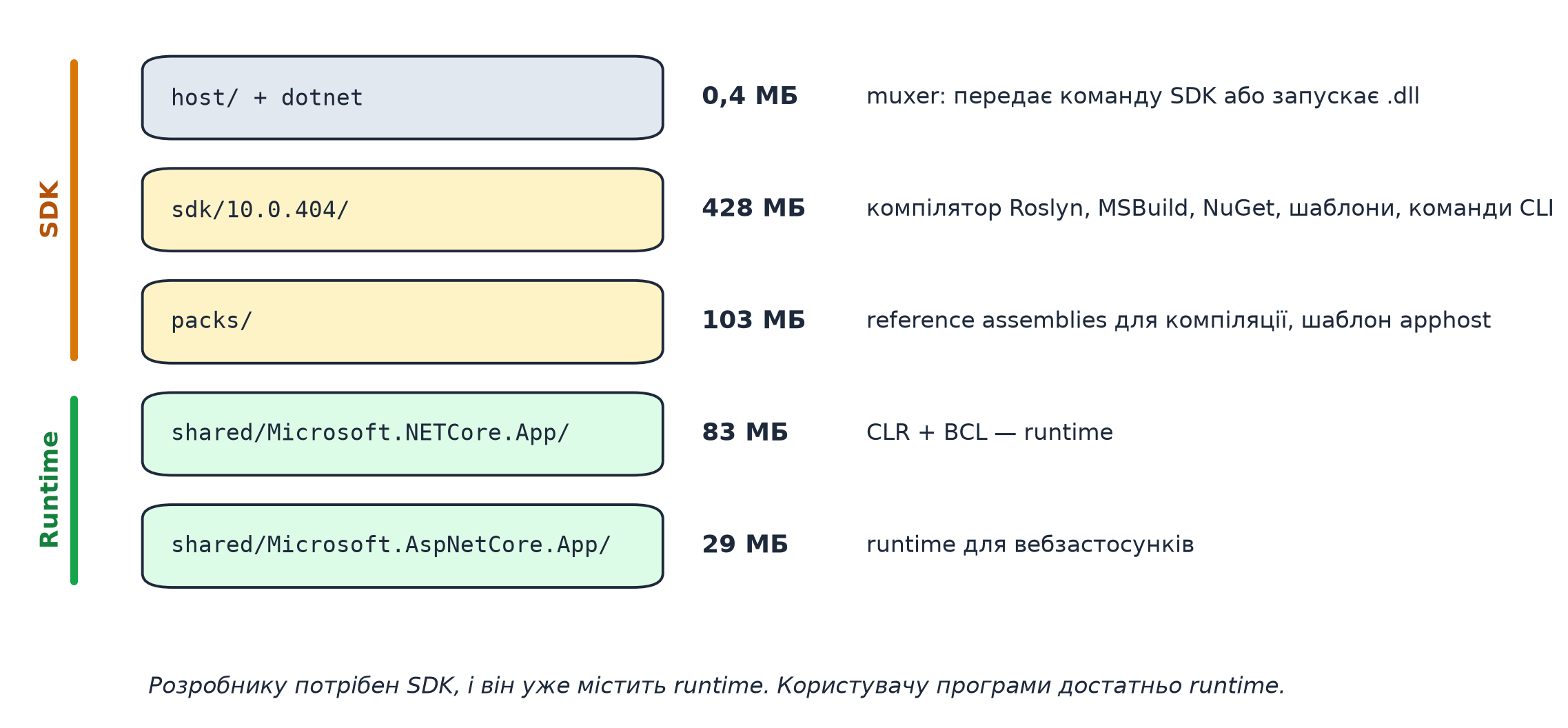
Файл dotnet (dotnet.exe на Windows) — це muxer (від multiplexer): одна точка входу для всіх команд. Сам по собі він нічого не компілює і не виконує. Якщо після dotnet стоїть команда (build, run, new), він передає її SDK. Якщо стоїть шлях до .dll, він запускає її в runtime.
Встановлення .NET 10 SDK
winget install Microsoft.DotNet.SDK.10
Visual Studio 2026 встановлює .NET 10 SDK разом із workload «.NET desktop development», тому окремо його ставити не потрібно.
curl -sSL https://dot.net/v1/dotnet-install.sh | bash -s -- --channel 10.0
Скрипт ставить SDK у ~/.dotnet. Додайте в ~/.zshrc рядки export DOTNET_ROOT=$HOME/.dotnet і export PATH=$PATH:$DOTNET_ROOT та перезапустіть термінал. Інший варіант — інсталятор .pkg з dotnet.microsoft.com.
sudo apt-get update && sudo apt-get install -y dotnet-sdk-10.0
Перевірка встановлених версій
Три команди відповідають на питання «що в мене стоїть»:
global.json, відповідь може відрізнятися від найновішого встановленого SDK.Microsoft.NETCore.App (консольні програми), Microsoft.AspNetCore.App (вебзастосунки), на Windows ще Microsoft.WindowsDesktop.App (WinForms, WPF)..NET SDK:
Version: 10.0.404
Commit: 2ab2854867
MSBuild version: 18.9.15+2ab285486
Runtime Environment:
OS Name: Mac OS X
OS Platform: Darwin
RID: osx-arm64
Base Path: /Users/arakviel/.local/share/mise/installs/dotnet/10.0.404/sdk/10.0.404/
Host:
Version: 10.0.15
Architecture: arm64
.NET SDKs installed:
10.0.404 [/Users/arakviel/.local/share/mise/installs/dotnet/10.0.404/sdk]
.NET runtimes installed:
Microsoft.AspNetCore.App 10.0.15 [...]
Microsoft.NETCore.App 10.0.15 [...]
Номер SDK і номер runtime різні: SDK 10.0.404 містить runtime 10.0.15. Третя цифра SDK складається з номера «гілки можливостей» (4xx) і номера патча (04). Runtime отримує лише виправлення, а SDK — ще й нові можливості інструментів, тому номери ростуть незалежно.
Кілька SDK на одній машині і global.json
На одній машині можуть стояти кілька SDK, наприклад 10.0 і 11.0. За замовчуванням dotnet бере найновіший. Щоб папка проєкту завжди збиралася тим самим SDK, у ній кладуть файл global.json:
{
  "sdk": {
    "version": "10.0.404",
    "rollForward": "latestFeature"
  }
}
version— мінімальна потрібна версія SDK.rollForward: latestFeature— дозволяє взяти новіший SDK тієї самої мажорної і мінорної версії (10.0.5xx, 10.0.6xx), але не 11.0.
SDK шукає global.json у поточній папці, потім у батьківській і так до кореня диска. Тому один файл у корені репозиторію діє на всі проєкти в ньому.
- Створіть порожню папку
sdk-testі перейдіть у неї. - Дізнайтеся свою версію SDK:
dotnet --version. - Створіть
global.jsonкомандою (підставте свою версію):dotnet new globaljson --sdk-version 10.0.404. - Відкрийте
global.jsonі замініть версію на9.0.100. Знову виконайтеdotnet --version. - Видаліть
global.jsonі переконайтеся, щоdotnet --versionзнову працює.
Очікуваний вивід на кроці 4 (якщо SDK 9.0.100 не встановлено):
The command could not be loaded, possibly because:
  * You intended to execute a .NET application:
      The application '--version' does not exist or is not a managed .dll or .exe.
  * You intended to execute a .NET SDK command:
      A compatible .NET SDK was not found.

Requested SDK version: 9.0.100
global.json file: .../sdk-test/global.json
Без rollForward у global.json діє політика за замовчуванням latestPatch: підходить лише SDK 9.0.1xx. Новіший SDK 10 її не задовольняє, тому dotnet відмовляється працювати і пише, який global.json спричинив проблему. Команда завершується з ненульовим кодом виходу (на macOS — 155), тож build-скрипт теж зупиниться.
Головне — помилка вказує шлях до global.json. Якщо проєкт однокурсника «не збирається», перше, що варто перевірити, — чи немає в репозиторії global.json з версією, якої у вас немає.
File-based програми: dotnet run app.cs
До .NET 10 навіть програма з одного рядка потребувала проєкту: файлу .csproj поруч із кодом. Починаючи з .NET 10, один файл .cs можна запустити напряму. Такі програми називаються file-based apps (програми на основі файлу).
#!/usr/bin/env dotnet

Console.WriteLine("Привіт, .NET 10!");
Console.WriteLine($"Аргументів: {args.Length}");
Привіт, .NET 10!
Аргументів: 3
- Аргументи для самої програми пишуться після
--. Все, що до--, належить командіdotnet run. args— масив рядків з аргументами командного рядка. Він доступний у top-level коді без оголошення.- Перший рядок
#!/usr/bin/env dotnet(shebang) на macOS і Linux дозволяє запускати файл як звичайну програму:chmod +x hello.cs, потім./hello.cs. На Windows цей рядок ігнорується. Shebang викликає тойdotnet, що першим знайдеться вPATH, тому там має бути SDK 10 або новіший.
Що відбувається при запуску файлу
Компілятору C# потрібен проєкт: список файлів, target framework, налаштування. Для file-based програми SDK створює віртуальний проєкт у пам'яті, збирає його і кладе результат у службову папку в профілі користувача (на macOS — ~/Library/Application Support/dotnet/runfile/hello-<хеш>/). Там лежать ті самі hello.dll, hello.runtimeconfig.json і apphost, що й у звичайного проєкту.
Якщо файл не змінювався з минулого запуску, SDK пропускає build і одразу запускає готову .dll. Звідси наслідок, який збиває з пантелику: попередження компілятора видно лише при першому запуску після зміни файлу. Другий запуск того самого файлу їх уже не показує.
Директиви #: — налаштування без .csproj
Те, що в проєкті пишеться в .csproj, у file-based програмі пишеться директивами #: на початку файлу:
<PackageReference> у .csproj.#:property PublishAot=false вимикає підготовку до Native AOT, а #:property LangVersion=preview вмикає мовні можливості в стадії preview.#:sdk Microsoft.NET.Sdk.Web робить з одного файлу вебзастосунок..csproj.Пакет Humanizer перетворює числа, дати й ідентифікатори на текст для людини:
#:package Humanizer@2.14.1

using Humanizer;

Console.WriteLine(TimeSpan.FromMinutes(90).Humanize(2));
Console.WriteLine("file_based_app".Humanize());
Console.WriteLine(1_234_567.ToWords());
1 hour, 30 minutes
file based app
one million two hundred and thirty-four thousand five hundred and sixty-seven
При першому запуску SDK завантажує пакет з nuget.org у локальний кеш (~/.nuget/packages), далі бере його звідти. Humanize і ToWords — методи розширення (extension methods) з пакета: вони виглядають як методи TimeSpan, string та int, хоча визначені в Humanizer. Як це працює, розбирається в розділі про ООП.
- Створіть файл
humanize.csі підключіть той самий пакет директивою#:package. - Виведіть три рядки:
- рядок
"PascalCaseString", перетворений методомHumanize(); - число
5, перетворене методомToOrdinalWords()(порядковий числівник); - проміжок
TimeSpan.FromDays(16), перетворений методомHumanize().
- рядок
- Запустіть файл.
Очікуваний вивід:
Pascal case string
fifth
2 weeks
#:package Humanizer@2.14.1

using Humanizer;

Console.WriteLine("PascalCaseString".Humanize());
Console.WriteLine(5.ToOrdinalWords());
Console.WriteLine(TimeSpan.FromDays(16).Humanize());
Humanize() для TimeSpan за замовчуванням залишає одну найбільшу одиницю: 16 днів — це 2 повні тижні, залишок у 2 дні відкидається. У першому прикладі лекції Humanize(2) просив дві одиниці, тому вийшло «1 hour, 30 minutes».
Від файлу до проєкту
Коли програма виростає з одного файлу, її перетворюють на звичайний проєкт однією командою:
dotnet project convert package.cs
Команда створює папку package/ з файлами package.cs і package.csproj. Директиви #: переходять у .csproj, а з .cs зникають:
<Project Sdk="Microsoft.NET.Sdk">

  <PropertyGroup>
    <OutputType>Exe</OutputType>
    <TargetFramework>net10.0</TargetFramework>
    <ImplicitUsings>enable</ImplicitUsings>
    <Nullable>enable</Nullable>
    <PublishAot>true</PublishAot>
    <PackAsTool>true</PackAsTool>
    <UserSecretsId>package-2fe40792...</UserSecretsId>
  </PropertyGroup>

  <ItemGroup>
    <PackageReference Include="Humanizer" Version="2.14.1" />
  </ItemGroup>

</Project>
Рядки PublishAot, PackAsTool і UserSecretsId — значення за замовчуванням для file-based програм, які віртуальний проєкт мав неявно. Тепер вони видимі. Їх можна видалити, якщо Native AOT і публікація як інструмента dotnet не потрібні.
- Файл
.cs— навчальні приклади, міні-завдання цього курсу, скрипти автоматизації, перевірка ідеї за хвилину. - Проєкт
.csproj— програма з кількох файлів, бібліотека, тести, усе, що відкриватиметься в IDE і житиме довше за тиждень. - Не робіть з файлу програму на тисячу рядків: IDE, дебагер і інструменти аналізу найкраще працюють з проєктом.
Класичний проєкт
dotnet new console
Проєкти створюються з шаблонів командою dotnet new. Список шаблонів дає dotnet new list:
Template Name        Short Name   Language    Tags
Class Library        classlib     [C#],F#,VB  Common/Library
Console App          console      [C#],F#,VB  Common/Console
dotnet new console -o Hello
cd Hello
Опція -o Hello створює папку Hello і дає проєкту ім'я Hello. Шаблон кладе два файли:
Console.WriteLine("Hello, World!");
<Project Sdk="Microsoft.NET.Sdk">

  <PropertyGroup>
    <OutputType>Exe</OutputType>
    <TargetFramework>net10.0</TargetFramework>
    <ImplicitUsings>enable</ImplicitUsings>
    <Nullable>enable</Nullable>
  </PropertyGroup>

</Project>
Анатомія .csproj
Файл проєкту — XML для build-системи MSBuild. Усе, чого в ньому немає, береться зі значень за замовчуванням SDK. Наприклад, перелік файлів не потрібен: у проєкт автоматично потрапляють усі *.cs у папці та підпапках.
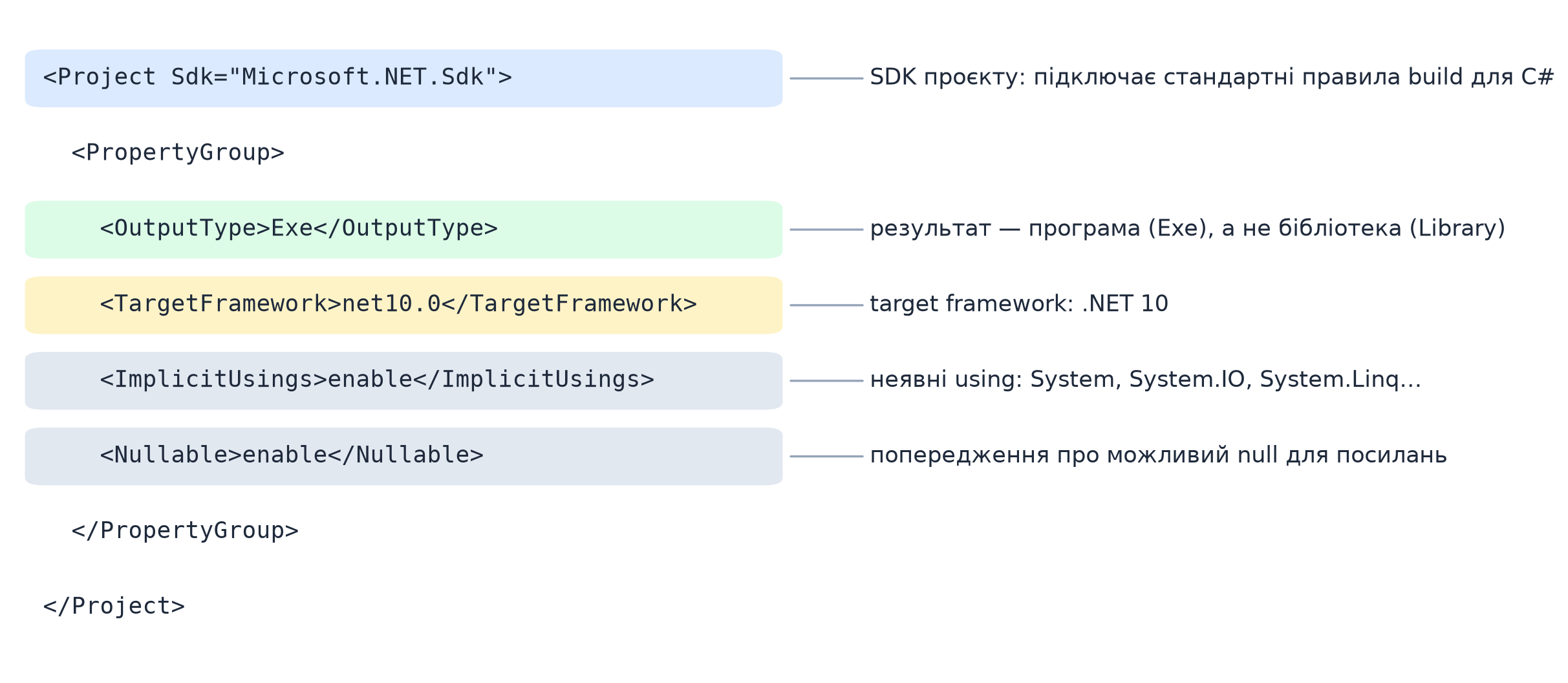
Дві останні властивості змінюють поведінку компілятора, тож розберемо їх окремо.
ImplicitUsings: неявні using
Console — це скорочене ім'я класу System.Console. У C++ для використання імен з простору std писали using namespace std; або std::cout. У C# аналог — директива using System;. Проте в Program.cs її немає, і програма компілюється.
Під час build SDK генерує файл obj/Debug/net10.0/Hello.GlobalUsings.g.cs:
// <auto-generated/>
global using System;
global using System.Collections.Generic;
global using System.IO;
global using System.Linq;
global using System.Net.Http;
global using System.Threading;
global using System.Threading.Tasks;
global using діє на всі файли проєкту. Ці сім namespace покривають більшість щоденного коду: консоль, колекції, файли, LINQ, HTTP, потоки й асинхронність. <ImplicitUsings>enable</ImplicitUsings> вмикає генерацію цього файлу.
- У проєкті
Helloзамініть вмістProgram.csна дві команди: прочитати всі рядки файлуProgram.csметодомFile.ReadAllLinesі вивести їхню кількість. - Запустіть
dotnet runі переконайтеся, що програма друкує2. - У
Hello.csprojзмінітьenableнаdisableу<ImplicitUsings>і виконайтеdotnet build. - Виправте помилки, не повертаючи
enable.
Очікуваний вивід на кроці 3:
Program.cs(1,13): error CS0103: The name 'File' does not exist in the current context
Program.cs(2,1): error CS0103: The name 'Console' does not exist in the current context
    0 Warning(s)
    2 Error(s)
using System;
using System.IO;

var lines = File.ReadAllLines("Program.cs");
Console.WriteLine(lines.Length);
Console живе в namespace System, а File — у System.IO. Без неявних using компілятор не знає коротких імен і повідомляє CS0103. Директиви using мають стояти на початку файлу, до будь-якого коду. Після виправлення кількість рядків стала 5, бо файл подовшав.
Nullable: попередження про null
У C++ вказівник може бути nullptr, і розіменування такого вказівника — невизначена поведінка. У C# змінна посилального типу (наприклад, string) теж може містити null, а звернення до її членів кидає NullReferenceException. <Nullable>enable</Nullable> вмикає аналіз, який шукає такі місця під час компіляції:
string name = Console.ReadLine();
Console.WriteLine($"Довжина: {name.Length}");
Program.cs(1,15): warning CS8600: Converting null literal or possible null value to non-nullable type.
Program.cs(2,31): warning CS8602: Dereference of a possibly null reference.
Console.ReadLine()повертаєstring?— рядок абоnull.nullприходить, коли вхідний потік закінчився: користувач натиснувCtrl+Z(Windows) чиCtrl+D(macOS, Linux) або вхід перенаправлено з порожнього файлу.stringбез знака питання оголошує, щоnullтут бути не повинно. Компілятор попереджає про присвоєння (CS8600) і про звернення до.Length(CS8602).
Це попередження, а не помилка: програма збирається. Якщо запустити її з порожнім входом (dotnet run < /dev/null), вона впаде саме там, де попереджав компілятор:
Unhandled exception. System.NullReferenceException: Object reference not set to an instance of an object.
   at Program.<Main>$(String[] args) in .../Program.cs:line 2
Детально ?, ??, ?. і робота з null розбираються в лекції про значущі й посилальні типи.
- Візьміть дворядкову програму вище і зберіть її: має бути два попередження.
- Виправте код так, щоб попереджень не було і програма не падала при порожньому вході. Використайте тип
string?і перевіркуif (name != null). Якщо введення немає, виведіть «Введення закінчилося, ім'я не отримано.» - Перевірте обидва випадки: з ім'ям на вході і з порожнім входом.
"Олена" | dotnet run
cmd /c "dotnet run < NUL"
PowerShell не підтримує перенаправлення <, тому порожній вхід подається через cmd.
echo "Олена" | dotnet run
dotnet run < /dev/null
Очікуваний вивід:
Ваше ім'я: Довжина: 5
Ваше ім'я: Введення закінчилося, ім'я не отримано.
Console.Write("Ваше ім'я: ");
string? name = Console.ReadLine();

if (name != null)
{
    Console.WriteLine($"Довжина: {name.Length}");
}
else
{
    Console.WriteLine("Введення закінчилося, ім'я не отримано.");
}
Усередині if (name != null) компілятор знає, що name не null, і не попереджає про name.Length. Такий аналіз називається аналізом потоку (flow analysis): компілятор відстежує, які перевірки вже пройдено на кожному шляху виконання.
Console.Write не переводить рядок, тому «Довжина: 5» друкується в тому ж рядку, що й «Ваше ім'я: »: ім'я, передане через |, у консоль не виводиться.
Що лежить у bin і obj
dotnet build
Після build поруч із кодом з'являються дві папки:
obj/— проміжні файли build: результат restore пакетів (project.assets.json), згенерований код (GlobalUsings.g.cs,AssemblyInfo.cs), кеші для швидкого повторного build.bin/— результат, який можна запускати.
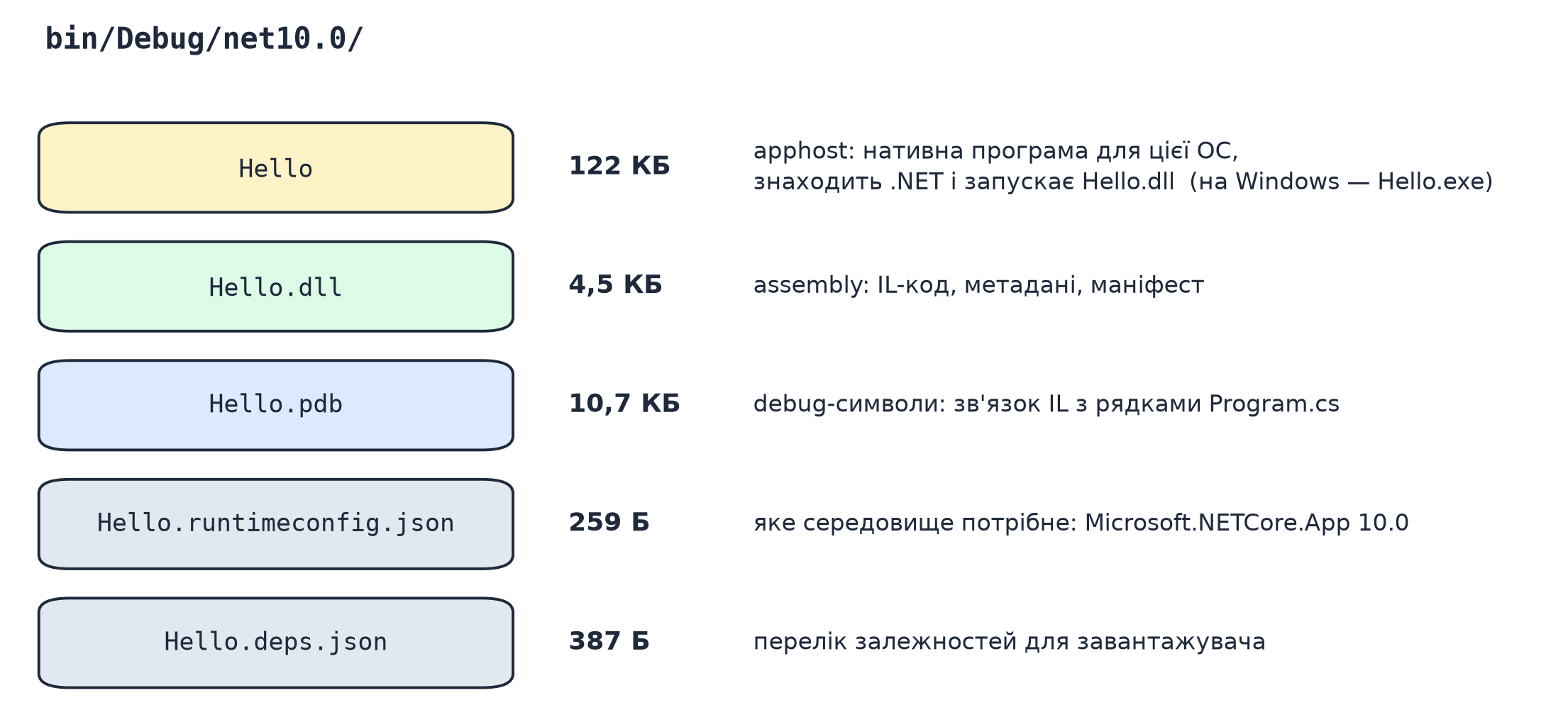
Шлях bin/Debug/net10.0/ складається з конфігурації (Debug) і target framework (net10.0). Якщо проєкт збирається під кілька платформ, для кожної буде своя папка.
bin/ і obj/ не додаються в git: їх відтворює dotnet build з вихідного коду. Шаблон .gitignore для .NET створює команда dotnet new gitignore.Що робить dotnet run
dotnet run — це три кроки, кожен з яких можна викликати окремо:
<PackageReference> з .csproj, завантажує потрібні пакети і записує повний граф залежностей у obj/project.assets.json. Викликається автоматично перед build.bin/<Конфігурація>/<платформа>/. Опція -c Release обирає конфігурацію Release.restore + build + запуск. Аргументи програми пишуться після --.bin/ і obj/ для поточної конфігурації.bin/Release/net10.0/publish/. Варіанти публікації розглянуто в попередній лекції.Найпростіша програма
Top-level statements і класичний Main
У C++ виконання починається з функції main. У C# точка входу — статичний метод Main якогось класу. Шаблон dotnet new console до .NET 6 генерував саме такий код, і його досі можна отримати опцією --use-program-main:
dotnet new console -o Classic --use-program-main
namespace Classic;

class Program
{
    static void Main(string[] args)
    {
        Console.WriteLine("Hello, World!");
    }
}
| Елемент | Значення |
|---|---|
namespace Classic; | namespace для всього файлу (file-scoped namespace), аналог namespace Classic { ... } |
class Program | клас, у якому лежить точка входу; у C# немає функцій поза класами |
static | метод належить класу, а не об'єкту: CLR викликає його без створення Program |
void | метод нічого не повертає; варіант int Main повертає код виходу процесу |
string[] args | аргументи командного рядка; параметр можна опустити |
Сучасний шаблон містить лише один рядок Console.WriteLine("Hello, World!");. Це top-level statements (оператори верхнього рівня): код, написаний прямо у файлі, без класу і методу. Компілятор сам обгортає його у клас Program і метод <Main>$:
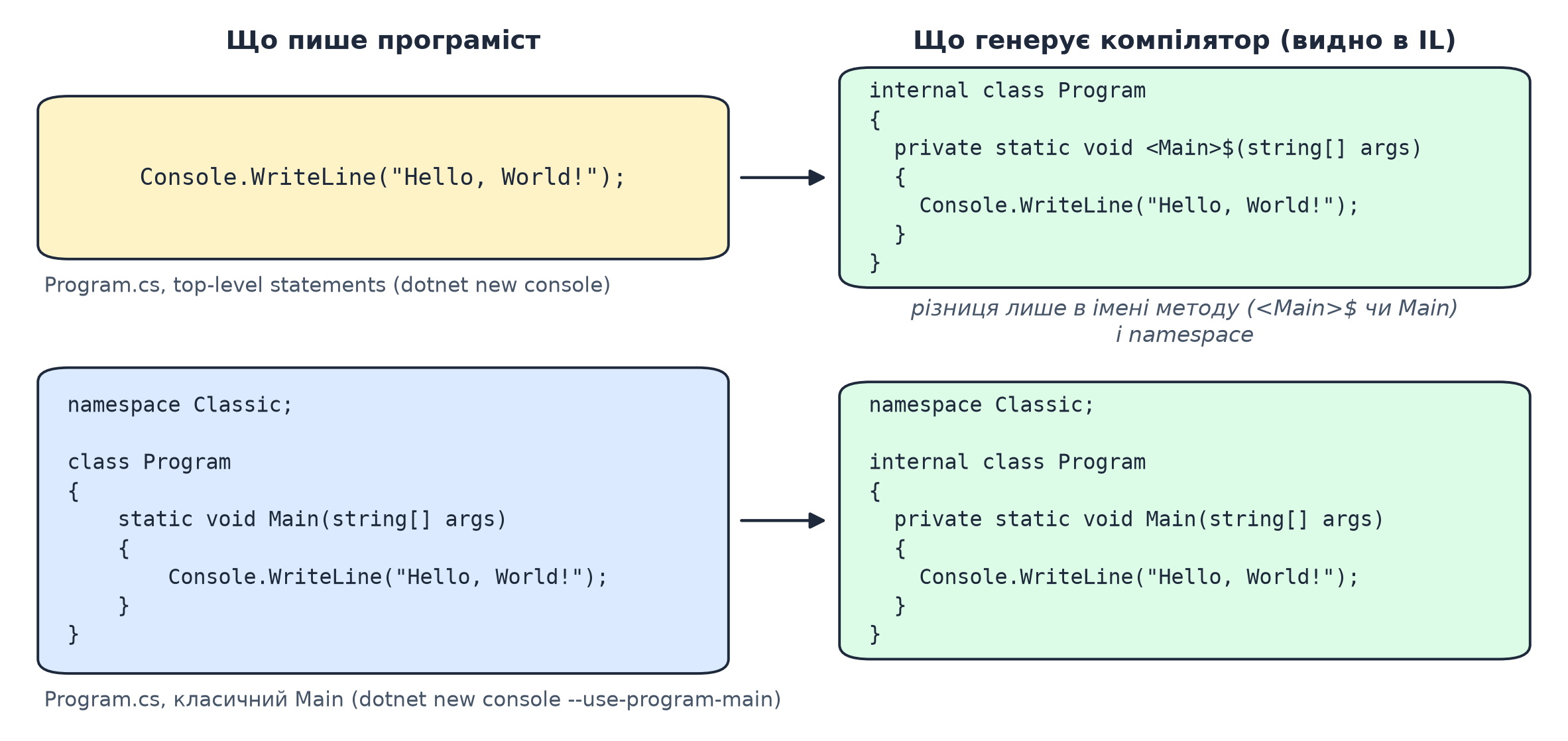
Ім'я <Main>$ містить символи <, > і $, недопустимі в іменах C#. Компілятор обирає таке ім'я навмисно: його неможливо випадково повторити чи викликати з коду. Те саме ім'я ви бачили в IL у попередній лекції.
Правила top-level statements:
- такий файл у проєкті може бути лише один: точка входу одна;
- оператори пишуться до оголошень класів у тому самому файлі;
- змінна
argsдоступна без оголошення; return 1;наприкінці робить код виходу процесу рівним 1.
Детальніше top-level statements і аргументи командного рядка розбираються в окремій лекції.
- Створіть проєкт з класичним
Main:dotnet new console -o Classic --use-program-main. - Зберіть його:
dotnet build Classic. - Декомпілюйте assembly (інструмент
ilspycmdвстановлено в попередній лекції):ilspycmd Classic/bin/Debug/net10.0/Classic.dll. - Знайдіть у виводі клас
Program. Чим він відрізняється від коду, який ви написали? Що компілятор додав сам?
namespace Classic;

internal class Program
{
    private static void Main(string[] args)
    {
        Console.WriteLine("Hello, World!");
    }
}
Компілятор явно дописав модифікатори доступу, які в коді не вказано: internal для класу і private для методу. Це значення за замовчуванням: клас без модифікатора видимий лише всередині своєї assembly, член класу без модифікатора — лише всередині класу. CLR може викликати private метод Main, бо точку входу записано в метаданих assembly, а перевірки доступу на неї не поширюються.
Вище класу декомпілятор показує атрибути assembly ([assembly: AssemblyVersion("1.0.0.0")] тощо): SDK генерує їх у obj/Debug/net10.0/Classic.AssemblyInfo.cs з властивостей проєкту.
Коментарі
Синтаксис коментарів такий самий, як у C++, плюс один вид для документації:
// однорядковий коментар

/* багаторядковий
   коментар */

/// <summary>
/// Повертає суму цілих чисел від 1 до n.
/// </summary>
/// <param name="n">Верхня межа, включно.</param>
static long SumTo(int n) => (long)n * (n + 1) / 2;
Коментар з трьох скісних рисок /// містить XML-документацію. IDE показує текст з <summary> і <param> у підказці, коли курсор стоїть на виклику SumTo. Так само документовано весь BCL: підказка до Console.WriteLine — це XML-коментар з вихідного коду .NET.
Debug і Release
Кожен проєкт має дві стандартні конфігурації build:
- Debug — за замовчуванням для
dotnet buildіdotnet run. Компілятор не оптимізує IL, а assembly позначається атрибутом, який забороняє JIT оптимізувати машинний код. Кожен рядок коду лишається окремим кроком, усі локальні змінні — в пам'яті. Це потрібно дебагеру. - Release — за замовчуванням для
dotnet publish. Компілятор і JIT оптимізують код: прибирають зайві змінні, вставляють тіла маленьких методів у місце виклику (inline), тримають значення в регістрах.
Наскільки це важливо, видно на простому циклі:
using System.Diagnostics;

#if DEBUG
Console.WriteLine("Конфігурація: Debug");
#else
Console.WriteLine("Конфігурація: Release");
#endif

static long SumTo(int n)
{
    long sum = 0;
    for (int i = 1; i <= n; i++)
    {
        sum += i;
    }
    return sum;
}

SumTo(1_000); // перший виклик з JIT — не міряємо

var sw = Stopwatch.StartNew();
long result = SumTo(100_000_000);
sw.Stop();
Console.WriteLine($"Результат: {result}");
Console.WriteLine($"Час: {sw.ElapsedMilliseconds} мс");
#if DEBUG — директива препроцесора, як у C++. Символ DEBUG визначено лише в конфігурації Debug, тому в Release-build потрапляє лише гілка #else.
Конфігурація: Debug
Результат: 5000000050000000
Час: 173 мс
Конфігурація: Release
Результат: 5000000050000000
Час: 27 мс
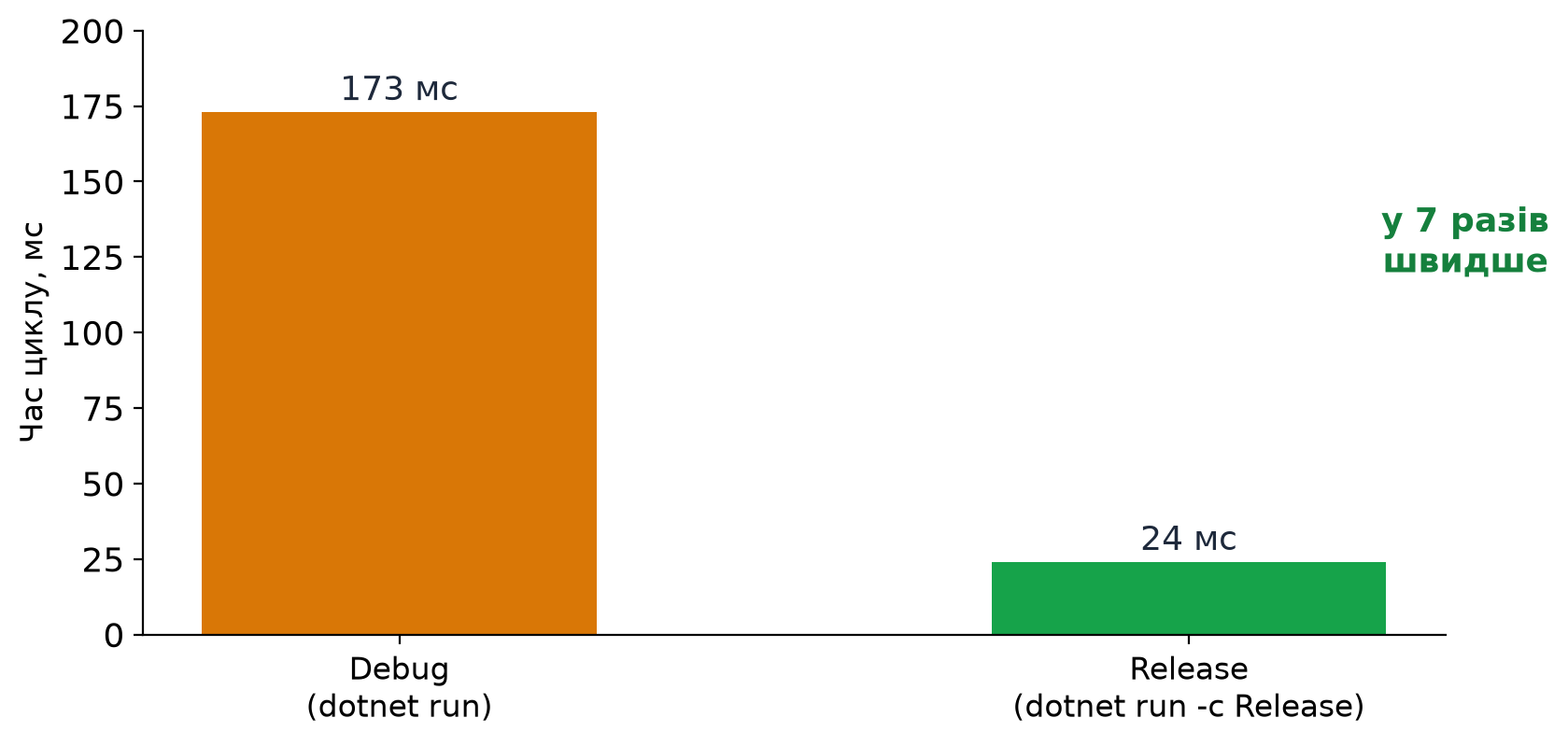
Різницю пояснює атрибут, який компілятор записує в assembly. Декомпілятор показує його в обох варіантах:
[assembly: Debuggable(DebuggableAttribute.DebuggingModes.Default
    | DebuggableAttribute.DebuggingModes.DisableOptimizations
    | DebuggableAttribute.DebuggingModes.IgnoreSymbolStoreSequencePoints
    | DebuggableAttribute.DebuggingModes.EnableEditAndContinue)]
[assembly: Debuggable(DebuggableAttribute.DebuggingModes.IgnoreSymbolStoreSequencePoints)]
Флаг DisableOptimizations CLR читає при завантаженні assembly і передає JIT: компілювати методи без оптимізацій.
- Створіть файл
config.cs. - Використайте
#if DEBUG/#else/#endif, щоб у Debug програма друкувала «Режим розробника: докладні повідомлення увімкнено», а в Release — «Готова версія». - Після блоку
#ifдодайте рядок, який друкується завжди: «Програма завершила роботу.» - Запустіть файл у двох конфігураціях.
Очікуваний вивід:
Режим розробника: докладні повідомлення увімкнено
Програма завершила роботу.
Готова версія
Програма завершила роботу.
#if DEBUG
Console.WriteLine("Режим розробника: докладні повідомлення увімкнено");
#else
Console.WriteLine("Готова версія");
#endif

Console.WriteLine("Програма завершила роботу.");
Директиви #if обробляються до компіляції: гілка, що не підходить, в assembly не потрапляє зовсім. Це можна перевірити декомпілятором: у .dll з Release рядка «Режим розробника» немає.
Робота в IDE
dotnet CLI — базова лінія: команди однакові на всіх ОС і використовуються на CI-сервері. IDE додає редактор з підказками, навігацію по коду і дебагер. Усі три IDE викликають той самий SDK, тому проєкт, створений в одній IDE, відкривається в іншій.
| Visual Studio 2026 | JetBrains Rider | VS Code + C# Dev Kit | |
|---|---|---|---|
| ОС | Windows | Windows, macOS, Linux | Windows, macOS, Linux |
| Ліцензія | Community — безкоштовна для навчання | безкоштовна для некомерційного використання | безкоштовна для навчання й індивідуальних розробників |
| Що встановити | workload «.NET desktop development» | Rider | VS Code + розширення C# Dev Kit + .NET 10 SDK |
Створення і запуск проєкту
- Create a new project → шаблон Console App (C#) → Next.
- Ім'я проєкту і папка → Next.
- Framework: .NET 10.0 (Long Term Support). Галочка Do not use top-level statements створює класичний
Main. - Запуск: Ctrl+F5 — без дебагера, F5 — з дебагером.
- New Solution → Console Application.
- Target framework: net10.0, мова C#.
- Create.
- Запуск: зелений трикутник біля конфігурації запуску вгорі або біля top-level коду. Поруч — кнопка з жуком для запуску з дебагером.
- Встановіть розширення C# Dev Kit (воно підтягне розширення C#).
- Ctrl+Shift+P (на macOS Cmd+Shift+P) → .NET: New Project... → Console App, ім'я і папка.
- Відкрийте
Program.cs. Запуск: Ctrl+F5 — без дебагера, F5 — з дебагером.
Дебагер
Програма average.cs має порахувати середню оцінку. Очікується 4,5, а вона друкує 4:
int[] grades = [5, 4, 3, 6];

int sum = 0;
for (int i = 0; i < grades.Length; i++)
{
    sum += grades[i];
}

double average = sum / grades.Length;
Console.WriteLine($"Сума: {sum}");
Console.WriteLine($"Середнє: {average}");
Сума: 18
Середнє: 4
int[] grades = [5, 4, 3, 6]; створює масив з чотирьох чисел. Масиви детально розбираються в окремій лекції, тут достатньо знати, що grades.Length — кількість елементів.
Знайти помилку можна, розставивши Console.WriteLine після кожного рядка. Дебагер (debugger) робить те саме без зміни коду: зупиняє програму на потрібному рядку і показує значення всіх змінних.
Основні інструменти
Main.| Дія | Visual Studio 2026 / VS Code | Rider (keymap IntelliJ) |
|---|---|---|
| Запуск з дебагером | F5 | Shift+F9 |
| Breakpoint | F9 | Ctrl+F8 |
| Step Over | F10 | F8 |
| Step Into | F11 | F7 |
| Step Out | Shift+F11 | Shift+F8 |
| Continue | F5 | F9 |
| Зупинити | Shift+F5 | Ctrl+F2 |
Rider при першому запуску пропонує вибрати keymap. З keymap «Visual Studio» клавіші такі самі, як у першій колонці. На macOS замість Ctrl зазвичай Cmd, а функціональні клавіші натискаються разом з fn.
Покрокове виконання
Breakpoint на рядку int sum = 0;, далі Step Over по одному рядку:
- Жовта стрілка показує рядок, який виконається наступним. На ньому програма стоїть, але він ще не виконаний.
- Змінна
iз'являється в Locals лише всередині циклу: вона оголошена вforі поза ним не існує. - Після рядка з діленням
averageдорівнює 4. Обидва операндиsum / grades.Lengthмають типint, тому ділення цілочисельне, а результат 4 перетворюється наdoubleвже потім. - Вираз
(double)sum / grades.Lengthу вікні Watch дає 4.5: перетворення першого операнда наdoubleробить ділення дробовим.
Виправлений рядок: double average = (double)sum / grades.Length;. Чому 18 / 4 дає 4 і як працюють перетворення типів, розбирається в лекції про числа.
Console.WriteLine друкує 4.5, з українськими — 4,5. Тому у Watch дебагера і в консолі роздільник може відрізнятися.Умовний breakpoint
Якщо цикл виконується тисячу разів, а помилка з'являється на 700-й ітерації, натискати F10 сімсот разів не потрібно. Умовний breakpoint (conditional breakpoint) спрацьовує лише тоді, коли вираз істинний:
- Visual Studio 2026: правий клік на точці зупинки → Conditions → вираз, наприклад
i == 700. - Rider: правий клік на точці зупинки → поле Condition.
- VS Code: правий клік на полі ліворуч від рядка → Add Conditional Breakpoint... → Expression.
- Створіть проєкт
Averageу своїй IDE і вставте вProgram.csкодaverage.cs. - Поставте breakpoint на рядку
sum += grades[i];з умовоюi == 2. - Запустіть з дебагером. Запишіть значення
i,sumіgrades[i]з вікна Locals або Watch. - Зробіть Step Over один раз. Яким стало
sum? - Виправте помилку в обчисленні середнього і переконайтеся, що програма друкує 4,5 (або 4.5).
Зробіть скріншот вікна Locals на кроці 3.
- На кроці 3:
i = 2,sum = 9(5 + 4),grades[i] = 3. Рядокsum += grades[i];ще не виконано, томуsumпоки не враховує третю оцінку. - Після Step Over:
sum = 12. - Виправлення:
double average = (double)sum / grades.Length;.
Програма жодного разу не зупинилася при i = 0 і i = 1: умова перевірялася, але була хибною. Умова — звичайний вираз C#, тому можна писати й складніші: sum > 10 && i % 2 == 0.
Єдиний стиль коду: .editorconfig і dotnet format
Коли над проєктом працює кілька людей, кожна IDE за замовчуванням форматує код по-своєму: відступи у 2 чи 4 пробіли, фігурна дужка на тому ж рядку чи на наступному. Через це в історії git з'являються зміни, де змінилося лише форматування.
.editorconfig — текстовий файл у корені репозиторію з правилами стилю. Його читають Visual Studio, Rider, VS Code і компілятор C#:
root = true

[*.cs]
indent_style = space
indent_size = 4
csharp_prefer_braces = true:warning
root = true— не шукати інших.editorconfigу батьківських папках.[*.cs]— правила нижче діють для файлів C#.csharp_prefer_braces = true:warning— вимагати фігурні дужки навіть навколо одного оператора вifі циклах; порушення — попередження.
dotnet format приводить код проєкту у відповідність до цих правил. З опцією --verify-no-changes команда нічого не змінює, а лише повідомляє про порушення і завершується з кодом 2. Так її використовують на CI-сервері, щоб не пропустити невідформатований код.
Файл до форматування:
int  x=5;
if(x>3){
Console.WriteLine( "більше" );
}
Program.cs(1,5): error WHITESPACE: Fix whitespace formatting. Delete 1 characters.
Program.cs(1,7): error WHITESPACE: Fix whitespace formatting. Insert '\s'.
Program.cs(2,3): error WHITESPACE: Fix whitespace formatting. Insert '\s'.
Program.cs(2,8): error WHITESPACE: Fix whitespace formatting. Insert '\n'.
Program.cs(3,1): error WHITESPACE: Fix whitespace formatting. Insert '\s\s\s\s'.
Після dotnet format:
int x = 5;
if (x > 3)
{
    Console.WriteLine("більше");
}
Правила стилю коду (як csharp_prefer_braces) за замовчуванням перевіряє лише IDE і dotnet format. Щоб dotnet build теж повідомляв про них, у .csproj додають <EnforceCodeStyleInBuild>true</EnforceCodeStyleInBuild>:
Program.cs(2,1): warning IDE0011: Add braces to 'if' statement.
Попередження як помилки
Попередження легко ігнорувати: програма все одно збирається. У командних проєктах їх часто перетворюють на помилки властивістю <TreatWarningsAsErrors>true</TreatWarningsAsErrors>. Той самий код з Console.ReadLine() без перевірки на null перестає збиратися:
Program.cs(1,15): error CS8600: Converting null literal or possible null value to non-nullable type.
Program.cs(2,31): error CS8602: Dereference of a possibly null reference.
Build FAILED.
-
.editorconfigу корені репозиторію — завжди, навіть для навчального проєкту одного студента: IDE форматуватиме код однаково. -
dotnet format --verify-no-changes— на CI-сервері в командному проєкті. -
TreatWarningsAsErrors— у новому проєкті з першого дня: попереджень ще немає, і нові не накопичуються. - Не вмикайте
TreatWarningsAsErrorsв старому проєкті з сотнями попереджень одним комітом: build зламається у всієї команди. Спочатку виправте попередження.
- У будь-якому проєкті створіть
.editorconfigз правилами з прикладу вище, але з відступом у 2 пробіли. - Замініть
Program.csтаким кодом:
int x = 5;
if (x > 3)
    Console.WriteLine("більше");
for (int i = 0; i < 2; i++)
{
        Console.WriteLine(i);
}
- Виконайте
dotnet formatі порівняйте файл до і після.
int x = 5;
if (x > 3)
{
  Console.WriteLine("більше");
}

for (int i = 0; i < 2; i++)
{
  Console.WriteLine(i);
}
dotnet format зробив три зміни: додав фігурні дужки навколо тіла if (правило csharp_prefer_braces), вирівняв відступи до двох пробілів (indent_size = 2) і вставив порожній рядок після блоку if перед for (вбудоване правило форматування: порожній рядок після блоку). Код не змінив поведінку, змінилося лише форматування.
Питання для самоперевірки
dotnet --version враховує global.json у поточній і батьківських папках. Якщо там вимагається SDK, якого немає на машині, команда завершується помилкою і показує шлях до цього global.json.dotnet run app.cs пропускає компіляцію і запускає готову .dll, тому компілятор не запускається і нічого не повідомляє.<ImplicitUsings>enable</ImplicitUsings>. SDK генерує файл obj/Debug/net10.0/<Проєкт>.GlobalUsings.g.cs з директивами global using System;, global using System.IO; та ще п'ятьма. global using діє на всі файли проєкту.Program зі статичним методом <Main>$(string[] args), у тіло якого переносяться всі оператори верхнього рівня. Ім'я <Main>$ недопустиме в C#, тому його неможливо викликати чи повторити з коду.Hello.pdb містить debug-символи: зв'язок інструкцій IL з рядками Program.cs та імена локальних змінних. Без нього дебагер не зможе зупинитися на рядку коду. Hello.runtimeconfig.json каже apphost і dotnet, який runtime потрібен (Microsoft.NETCore.App 10.0). Без нього програма вважається self-contained, і runtime не знаходиться.Шпаргалка
| Команда / елемент | Що робить |
|---|---|
dotnet --version | версія SDK для поточної папки |
dotnet --list-sdks, --list-runtimes | встановлені SDK і runtime |
dotnet new globaljson --sdk-version X | фіксує версію SDK для папки |
dotnet run app.cs -- a b | збирає і запускає один файл, a b — аргументи програми |
dotnet new console -o Name | новий консольний проєкт |
--use-program-main | шаблон з класичним Main замість top-level statements |
dotnet restore / build / run / clean | пакети / build / build і запуск / очищення |
-c Release | конфігурація Release |
<ImplicitUsings> | неявні global using для 7 namespace |
<Nullable> | попередження про можливий null |
#if DEBUG | код лише для конфігурації Debug |
| F9 / F10 / F11 / Shift+F11 | breakpoint / Step Over / Step Into / Step Out (VS, VS Code) |
Практичні завдання
Чотири завдання на закріплення, кожне на 10–15 хвилин. У кожному є письмова відповідь і скріншот: результат має бути отриманий на вашій машині.
- Створіть консольний проєкт у своїй IDE (не через CLI).
- Зберіть його двічі: у Debug і в Release (у CLI:
dotnet buildіdotnet build -c Release). - Заповніть таблицю розмірів файлів для обох папок
bin/Debug/net10.0/іbin/Release/net10.0/:
| Файл | Debug, байт | Release, байт |
|---|---|---|
.dll | ||
.pdb | ||
.runtimeconfig.json | ||
| apphost |
- Один із JSON-файлів у Release довший. Відкрийте обидва варіанти, знайдіть різницю і поясніть її двома реченнями.
Додайте скріншот обох папок з розмірами файлів.
На macOS Arm64 для проєкту з шаблону .dll (4608 байт), .pdb (10 896 байт) і apphost (124 712 байт) однакові в обох конфігураціях, а runtimeconfig.json у Release довший: 330 байт проти 259. У ньому з'являється рядок:
"System.Reflection.Metadata.MetadataUpdater.IsSupported": false,
Це вимкнення hot reload: у Debug можна змінювати код програми, не перезапускаючи її, а в Release ця можливість вимкнена, бо вона потрібна лише під час розробки.
Розмір .dll не змінюється, бо в одному рядку Console.WriteLine нічого оптимізувати. Головна різниця Debug і Release — не в розмірі, а в атрибуті Debuggable і, як наслідок, у швидкості після JIT.
- Створіть проєкт
dotnet new console -o Helloі зберіть його:dotnet build. - Запустіть програму трьома способами і переконайтеся, що вивід однаковий:
dotnet run;dotnet bin/Debug/net10.0/Hello.dll;- через apphost:
./bin/Debug/net10.0/Hello(macOS, Linux) абоbin\Debug\net10.0\Hello.exe(Windows).
- Перейменуйте
Hello.runtimeconfig.jsonу папціbin/Debug/net10.0/наHello.runtimeconfig.json.bak. Повторіть другий і третій способи. - Поясніть письмово: що зламалося і чому? Яким словом .NET називає програму без цього файлу?
- Поверніть файлу ім'я і виконайте
dotnet run. Чи відновиться файл, якщо його видалити зовсім?
Додайте скріншот повідомлення про помилку з кроку 3.
A fatal error was encountered. The library 'libhostpolicy.dylib' required to execute the application was not found in '.../bin/Debug/net10.0/'.
Failed to run as a self-contained app.
  - The application was run as a self-contained app because '.../Hello.runtimeconfig.json' was not found.
  - If this should be a framework-dependent app, add the '.../Hello.runtimeconfig.json' file and specify the appropriate framework.
- Без
runtimeconfig.jsonхост не знає, який runtime потрібен, і вважає програму self-contained: шукає частини runtime поруч із.dllі не знаходить їх. На Windows замістьlibhostpolicy.dylibбудеhostpolicy.dll, на Linux —libhostpolicy.so. - Обидва способи падають однаково, бо і
dotnet Hello.dll, і apphostHelloвикористовують ту саму логіку пошуку runtime. dotnet runвідновлює файл: перед запуском відбуваєтьсяbuild, а він бачить, що вихідного файлу бракує, і створює його знову.
Програма має порахувати парні числа від 1 до 10 включно. Їх п'ять, а програма друкує 4:
int count = 0;
int last = 0;

for (int i = 1; i < 10; i++)
{
    if (i % 2 == 0)
    {
        count++;
        last = i;
    }
}

Console.WriteLine($"Парних чисел: {count}");
Console.WriteLine($"Останнє парне: {last}");
Парних чисел: 4
Останнє парне: 8
- Поставте breakpoint на рядку
if (i % 2 == 0)з умовоюi >= 8. - Пройдіть решту циклу кроками Step Over. Заповніть таблицю для кожної зупинки на цьому рядку:
i,count,last. - Яке значення
iпрограма так і не перевірила? Чому? - Виправте помилку, додавши рівно один символ.
Додайте скріншот вікна Locals на останній зупинці.
i | count | last |
|---|---|---|
| 8 | 3 | 6 |
| 9 | 4 | 8 |
На кожній зупинці рядок if ще не виконано, тому при i = 8 лічильник ще 3.
Значення i = 10 не перевіряється: після i++ змінна стає 10, умова i < 10 хибна, і цикл завершується. Виправлення — додати = в умову: i <= 10. Після виправлення програма друкує «Парних чисел: 5» і «Останнє парне: 10».
Ця помилка називається «помилка на одиницю» (off-by-one error) і є однією з найчастіших у циклах.
Метод Main може повертати int — код виходу процесу. Його читає shell або скрипт, який запустив програму: 0 означає успіх, інше число — помилку чи результат.
- Створіть проєкт з класичним
Main:dotnet new console -o ExitMain --use-program-main. - Змініть
Mainтак, щоб він повертавint: друкував «Отримано аргументів: N» і повертав кількість аргументів. - Запустіть
dotnet run -- a b cі виведіть код виходу:echo $?(bash/zsh) абоecho $LASTEXITCODE(PowerShell). Повторіть без аргументів. - Напишіть те саме в стилі top-level statements у файлі
exit-top.cs. Підказка:returnпрацює і в top-level коді. - Зберіть
exit-top.csі подивіться IL (dotnet build exit-top.cs -o out,ilspycmd -il out/exit-top.dll). Який тип повертає згенерований метод<Main>$?
Додайте скріншот виводу з кодами виходу.
namespace ExitMain;

class Program
{
    static int Main(string[] args)
    {
        Console.WriteLine($"Отримано аргументів: {args.Length}");
        return args.Length;
    }
}
Console.WriteLine($"Отримано аргументів: {args.Length}");
return args.Length;
$ dotnet run -- a b c
Отримано аргументів: 3
$ echo $?
3
$ dotnet run
Отримано аргументів: 0
$ echo $?
0
.method private hidebysig static
    int32 '<Main>$' (
        string[] args
    ) cil managed
Без опції -il ilspycmd показує цей метод як private static int Main(string[] args): ім'я <Main>$ недопустиме в C#, тому декомпілятор замінює його на найближче допустиме.
Компілятор обирає сигнатуру <Main>$ за вмістом top-level коду: якщо є return зі значенням, метод повертає int, якщо немає — void. dotnet run передає код виходу програми далі, тому $? показує саме його.
Платформа .NET: звідки вона і як влаштована
Історія технологій програмування і причини появи .NET, архітектура платформи (CLR, CTS, CLS, BCL), схема компіляції C# → IL → JIT → машинний код, assembly, метадані й маніфест, багаторівнева компіляція, ReadyToRun і Native AOT, порівняння .NET Framework, .NET Core і .NET Standard, цикл релізів LTS/STS, переваги й вади .NET і C#.
Декомпілятори та обфускатори: що можна прочитати з .dll
Чому .NET assembly декомпілюється майже до вихідного коду, як працює декомпілятор і чого він не відновить, навіщо він розробнику, огляд ILSpy, ilspycmd, dotPeek, Rider, Visual Studio, dnSpyEx, SharpLab і ildasm, читання метаданих і IL з локальними змінними та циклами, обфускатори (Obfuscar, ConfuserEx, Dotfuscator, .NET Reactor, Eazfuscator.NET), їхні прийоми і межі.