Реєстрація AWS акаунту та студентські програми
Реєстрація AWS акаунту та студентські програми
Перш ніж запустити перший сервер у хмарі
Будь-яка подорож хмарним світом розпочинається з одного кроку — доступу до платформи. Amazon Web Services (AWS) є найбільшим та найпоширенішим хмарним провайдером у світі, і першим практичним питанням, яке постає перед кожним студентом або розробником-початківцем, є просте: як отримати доступ до AWS без значних фінансових витрат?
Відповідь на це питання неоднозначна, адже Amazon пропонує декілька шляхів — залежно від вашого статусу, цілей та наявності платіжного інструменту. Саме цьому присвячений даний модуль: ми детально розглянемо кожен із доступних варіантів, порівняємо їх між собою і допоможемо обрати найбільш оптимальний шлях для вашої ситуації.
Карта варіантів доступу
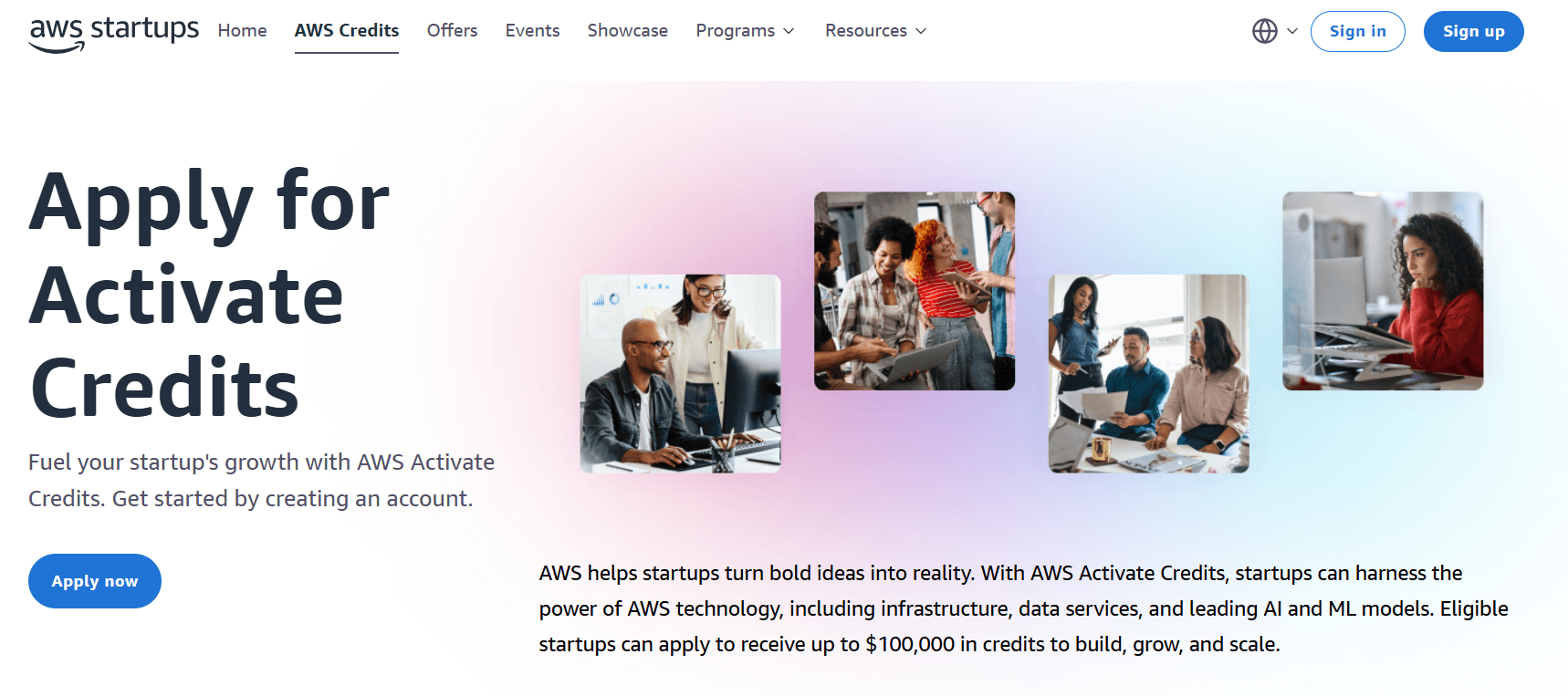
Перш ніж заглиблюватись у деталі кожного способу, варто побачити загальну картину. Існує шість принципово різних шляхів отримання доступу до AWS.
Кожен із цих варіантів має свої переваги, обмеження та вимоги. Розглянемо їх послідовно — від найдоступніших для студентів до найбільш функціонально повних.
Варіант 1: AWS Educate — програма для студентів та викладачів
AWS Educate — це офіційна безкоштовна освітня програма Amazon, розроблена спеціально для студентів та викладачів вищих і середніх навчальних закладів. Її принципова перевага перед усіма іншими варіантами полягає в одному: для реєстрації не потрібна кредитна картка.
Типи акаунтів у межах AWS Educate
Програма пропонує два різновиди доступу залежно від вашої ролі в навчальному процесі.
Member Account (Студент)
- $100 AWS credits щорічно на реальну хмарну інфраструктуру
- Доступ до AWS Educate Starter Account — ізольованого середовища з обмеженим переліком сервісів
- Безкоштовні навчальні матеріали, курси та симульовані лабораторні роботи
- Доступ до AWS Builder Labs — інтерактивних завдань у реальному середовищі AWS
Instructor Account (Викладач)
- $200 AWS credits щорічно для організації навчального процесу
- Можливість створювати Classrooms — ізольовані навчальні середовища для груп студентів
- Централізоване управління доступом студентів до credits і ресурсів
- Доступ до готових навчальних матеріалів і планів курсів
AWS Educate Classroom — централізована модель для навчальних груп
Окремого пояснення заслуговує механізм Classroom. Коли викладач реєструється в AWS Educate і налаштовує Classroom, він отримує можливість видавати студентам promotional credits без необхідності реєстрації ними власних акаунтів. Це централізована модель, де викладач виступає адміністратором хмарних ресурсів групи — зручно для практичних занять у межах курсу, де важливо контролювати витрати й доступ.
Як зареєструватись в AWS Educate
Процес реєстрації є прямолінійним, однак вимагає підтвердження академічного статусу — це ключовий момент, який відрізняє AWS Educate від інших безкоштовних опцій.
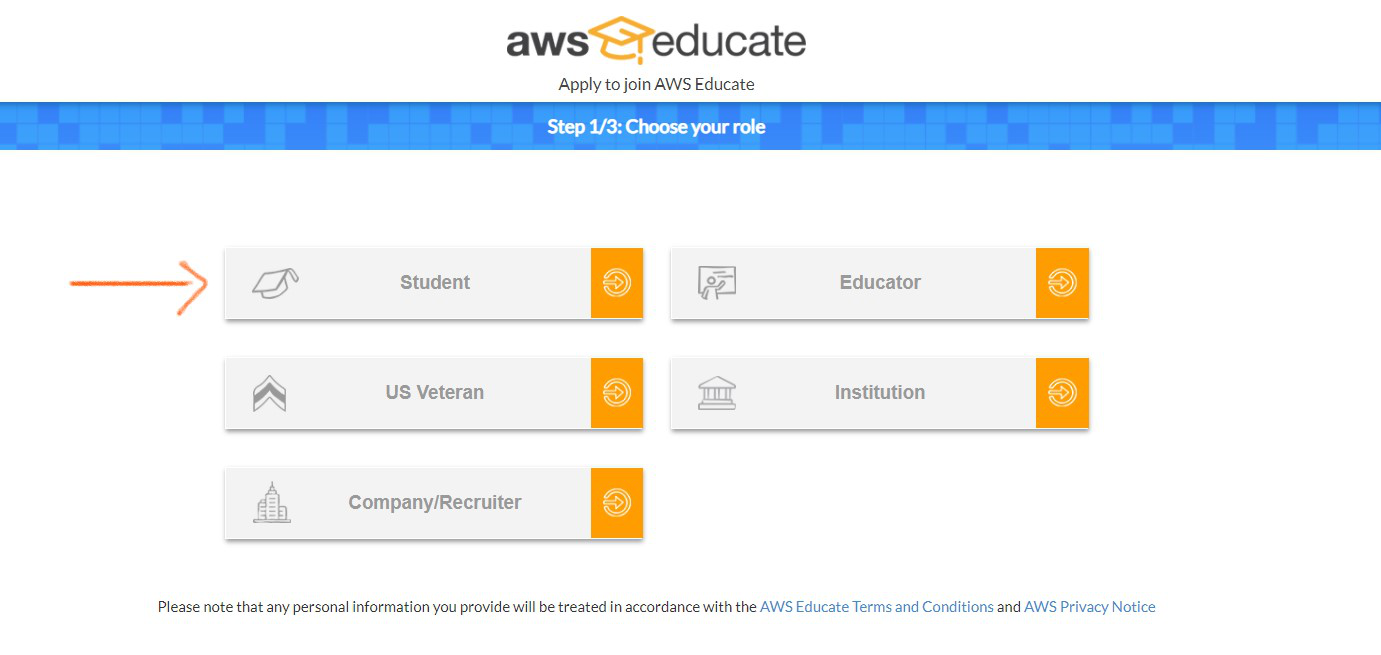
Перейдіть на офіційну сторінку програми
Відкрийте aws.amazon.com/education/awseducate та натисніть «Join AWS Educate».
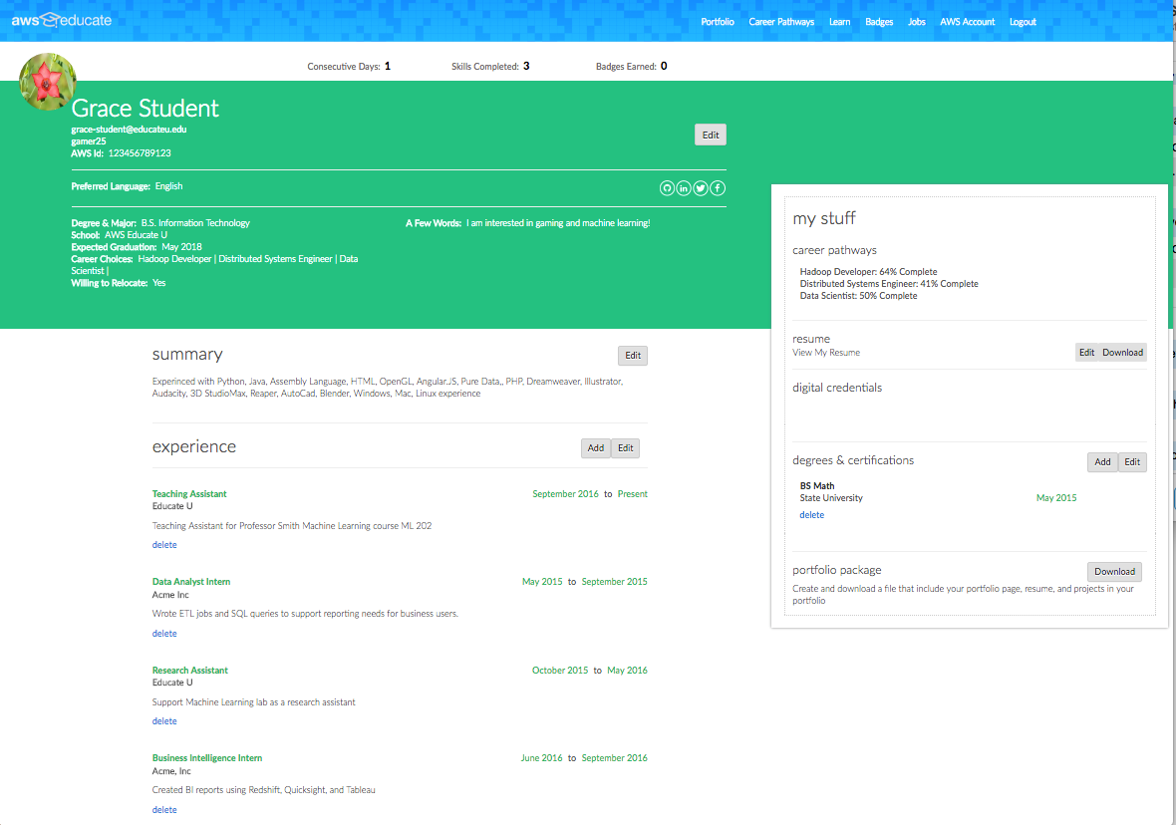
Заповніть форму реєстрації
Вкажіть своє ім'я, університетську email-адресу (формат .edu, .ac.uk, .edu.ua тощо), назву навчального закладу та рік закінчення навчання. Використання університетського email є обов'язковою умовою — саме за ним система верифікує ваш академічний статус.
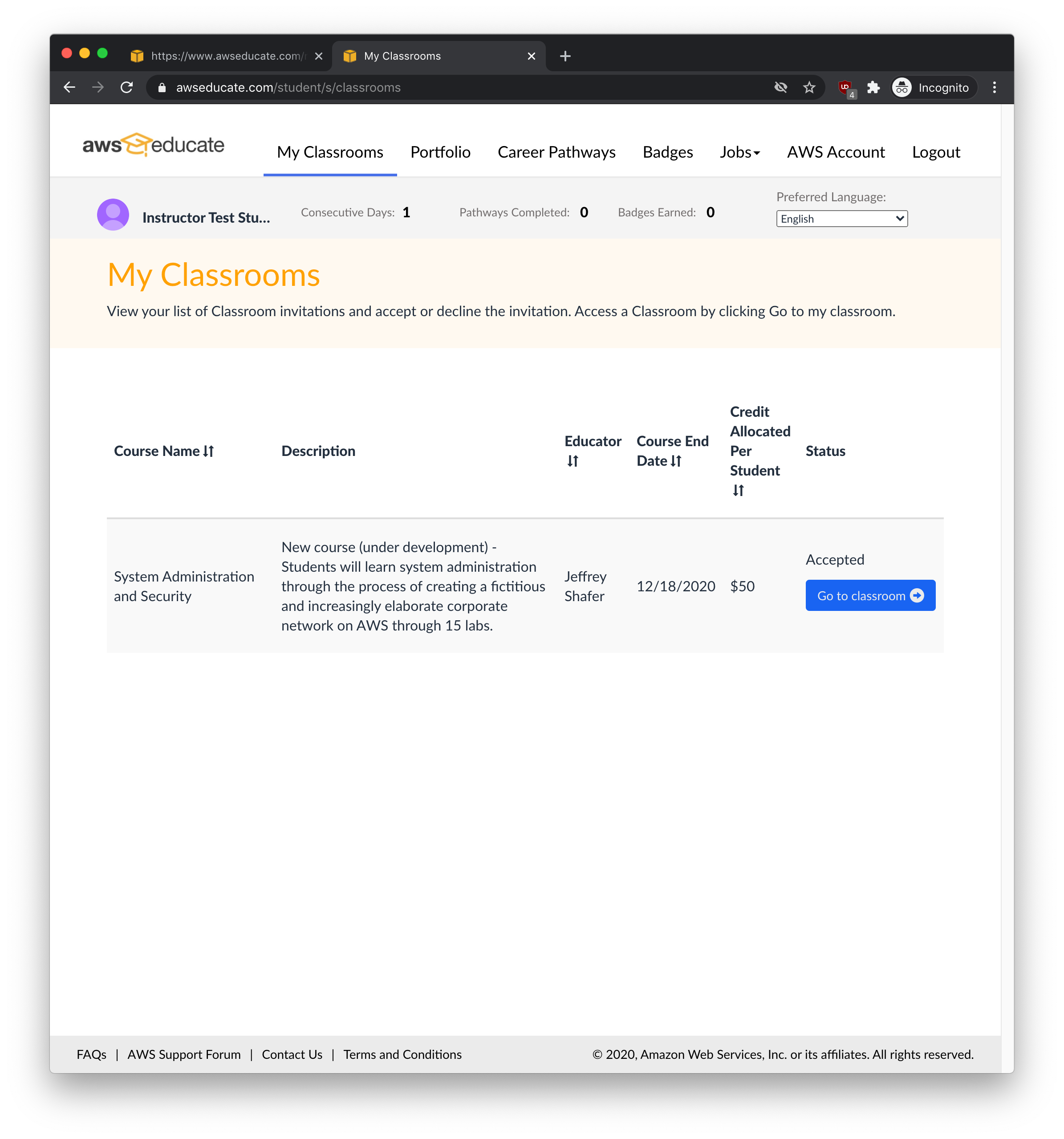
Підтвердьте статус студента або викладача
Amazon може запросити додаткове підтвердження: скан студентського квитка, довідку з деканату або офіційний лист від навчального закладу. Тривалість перевірки зазвичай становить від кількох годин до 2–3 робочих днів.
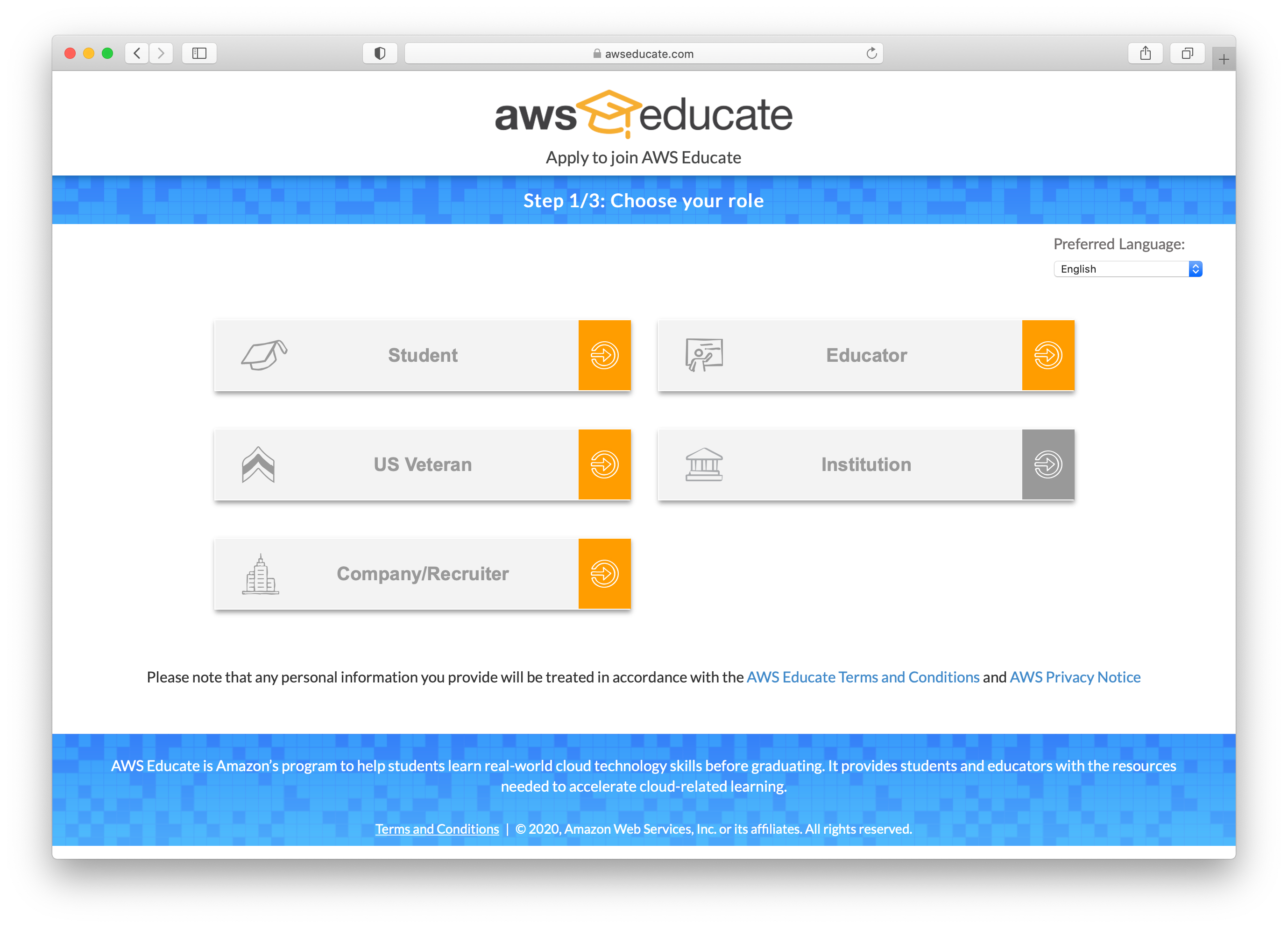
Отримайте доступ до credits та ресурсів
Після схвалення заявки ви отримаєте email із підтвердженням та доступом до порталу AWS Educate, де будуть доступні credits, курси та навчальні лабораторії.
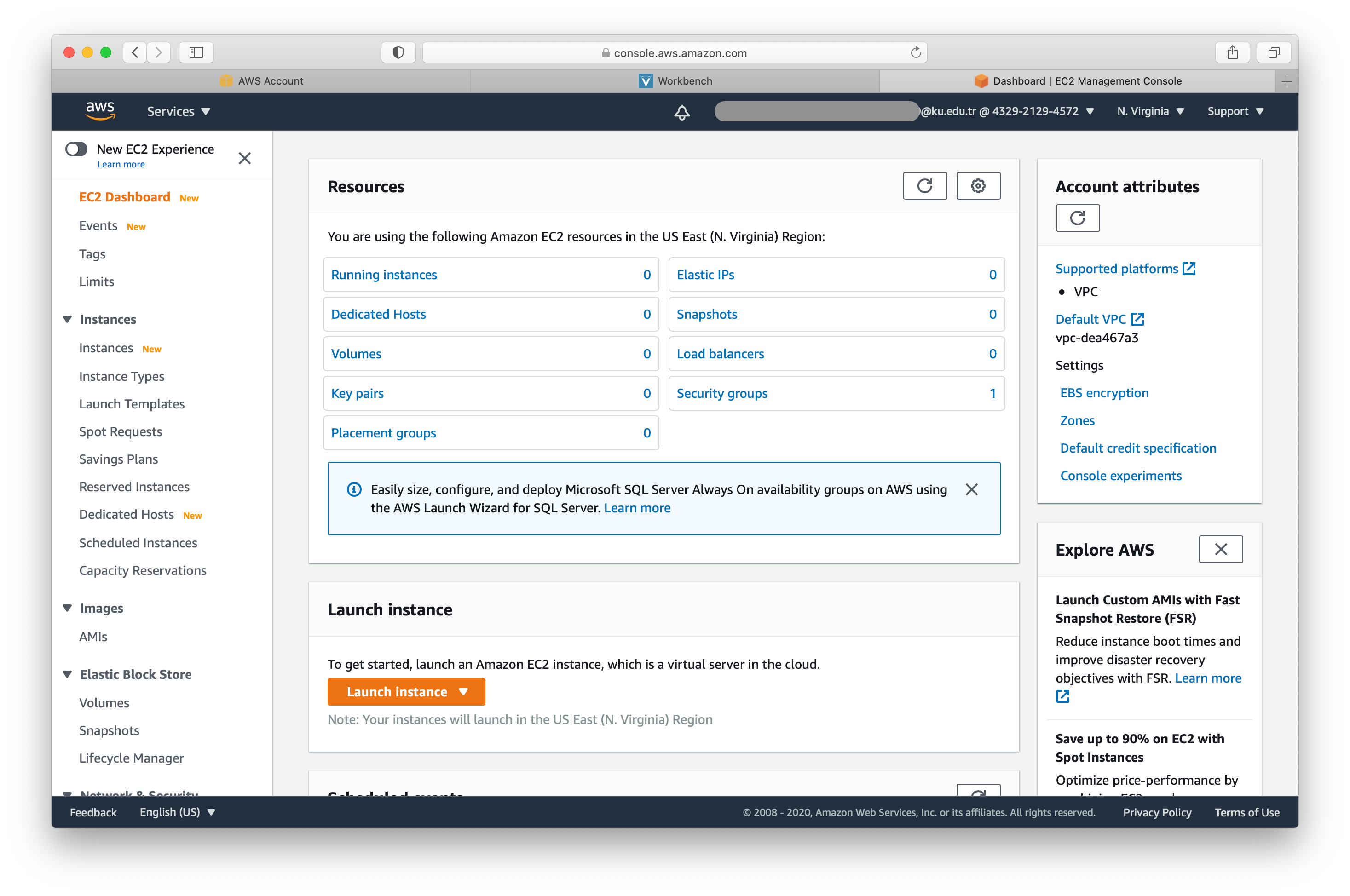
.edu домену — не хвилюйтесь. AWS Educate приймає студентів із більшості університетів світу. Достатньо надати валідний документ, що підтверджує навчання.Варіант 2: AWS Academy — для акредитованих навчальних закладів
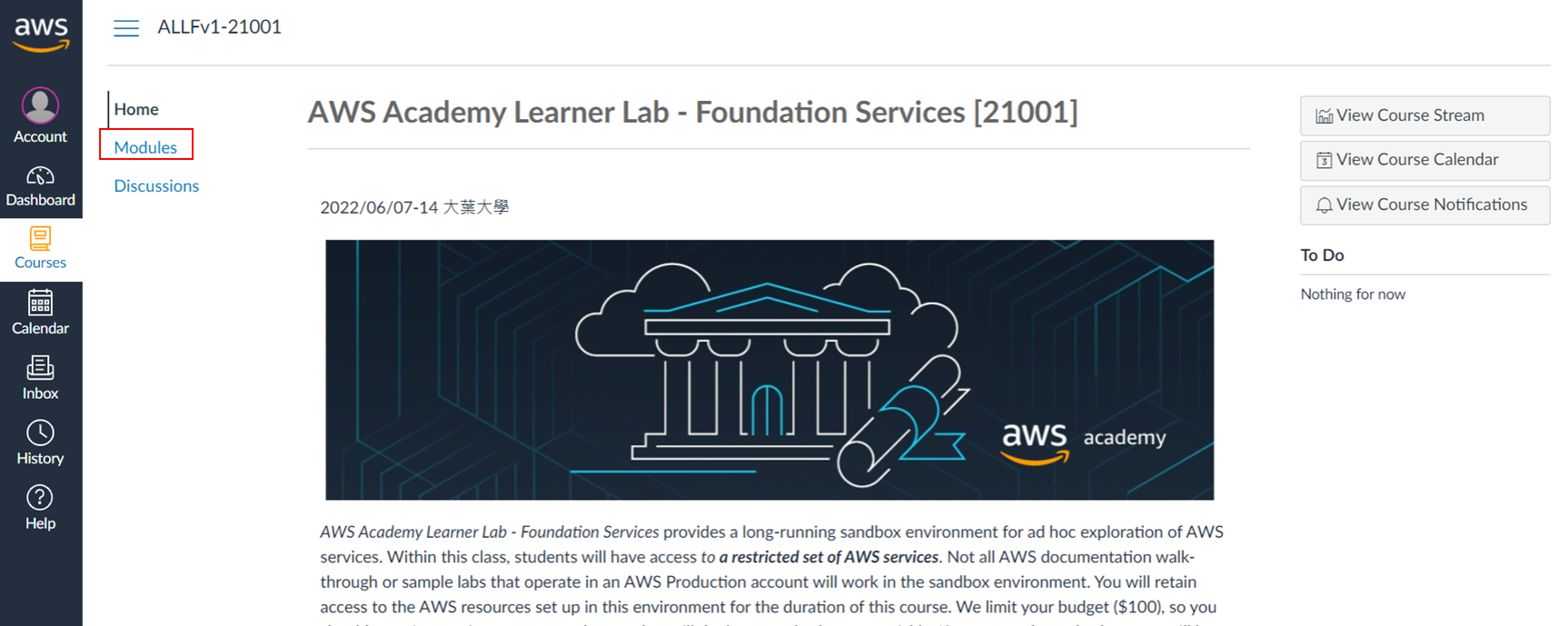
AWS Academy — це ще одна офіційна програма Amazon, але вона відрізняється від AWS Educate принципово: вона призначена не для індивідуальної реєстрації, а для навчальних закладів, які офіційно стали членами мережі AWS Academy. Якщо ваш університет або коледж є учасником цієї програми, ви отримуєте доступ до значно потужнішого навчального середовища.
Ключові компоненти AWS Academy
AWS Academy Learner Lab — центральний інструмент для студентів. Це реальне AWS-середовище (не симулятор), в якому студенти можуть запускати справжні сервіси AWS: EC2, S3, RDS, Lambda та ін. Кожен студент отримує $100 credits на сесію курсу.
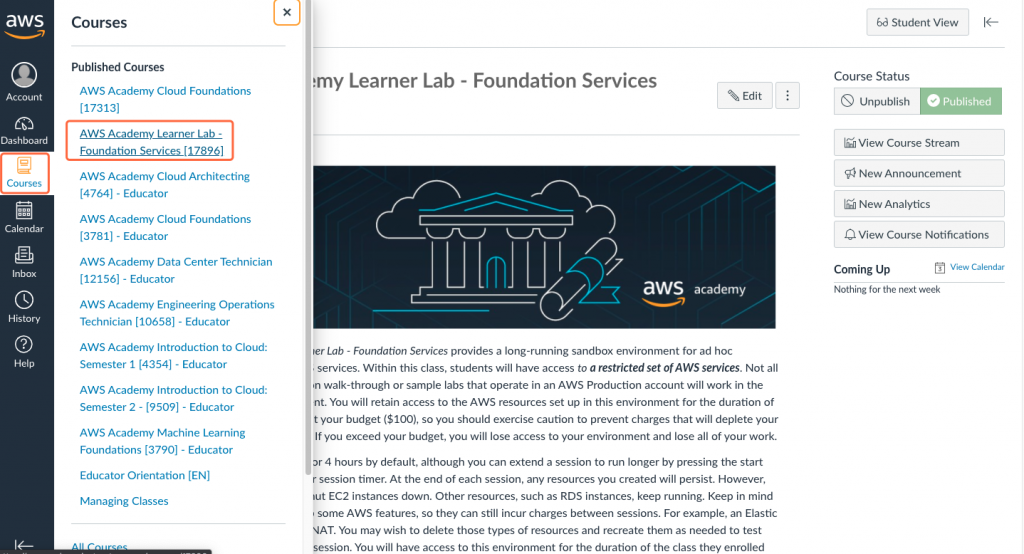
Принципова перевага Learner Lab полягає в механізмі автоматичного скидання (reset). Після завершення лабораторної роботи середовище автоматично очищається — всі запущені сервіси зупиняються, ресурси видаляються. Це забезпечує контроль витрат і усуває ризик «забутих» ресурсів, які продовжують споживати credits.
Навчальні програми AWS Academy
Крім Learner Lab, AWS Academy пропонує структуровані освітні курси, які готують студентів до офіційних сертифікацій Amazon.
AWS Academy Cloud Foundations
AWS Academy Cloud Developing
AWS Academy Cloud Architecting
Варіант 3: GitHub Student Developer Pack + AWS
Якщо ви вже є студентом і маєте підтверджений обліковий запис GitHub Student, у вас є ще один шлях до AWS credits — через GitHub Student Developer Pack. Цей пакет, наданий GitHub спільно з десятками технологічних партнерів, включає від $100 до $200 AWS promotional credits.
Ключова відмінність від AWS Educate: GitHub Student Pack вимагає кредитної або дебетової картки для активації credits в AWS, хоча сам пакет є безкоштовним. Тобто, технічно, credentials потрібна для верифікації AWS акаунту, але витрати в межах наданих credits не стягуватимуться.
Як отримати пакет
Підтвердьте студентський статус на GitHub
Перейдіть на education.github.com/pack та натисніть «Get student benefits». GitHub запропонує підтвердити статус студента через університетський email або фотографію студентського квитка.
Отримайте схвалення та активуйте пакет
Після верифікації (зазвичай кілька годин — 2 дні) ви отримаєте доступ до всіх переваг пакету. Знайдіть у списку партнерів AWS Activate і активуйте offer.
Створіть або прив'яжіть AWS акаунт
AWS credits активуються на вашому AWS акаунті. Якщо у вас ще немає AWS акаунту — доведеться його створити, вказавши платіжні дані для верифікації. Credits покриватимуть витрати автоматично.
Варіант 4: AWS Free Tier — безкоштовний рівень для всіх
AWS Free Tier (Безкоштовний рівень) — це не окрема програма, а невід'ємна частина будь-якого AWS акаунту. Після стандартної реєстрації (яка вимагає кредитну картку) Amazon автоматично надає доступ до широкого переліку сервісів на безкоштовній основі. Це зроблено для того, щоб нові користувачі могли ознайомитись із платформою без фінансового ризику.
Free Tier складається з трьох категорій, які суттєво відрізняються за своєю природою.
Always Free — назавжди безкоштовно
Сервіси цієї категорії є безкоштовними без жодних часових обмежень — як для нових, так і для існуючих клієнтів AWS. Ліміти стосуються обсягу, але не часу.
12 Months Free — перший рік після реєстрації
Ця категорія активується в момент першої реєстрації AWS акаунту і діє рівно 12 місяців. Після закінчення цього терміну сервіси переходять у стандартний тарифікований режим.
| Сервіс | Безкоштовний ліміт |
|---|---|
| Amazon EC2 | 750 годин/місяць на t2.micro або t3.micro (Linux або Windows) |
| Amazon S3 | 5 GB Standard Storage + 20 000 GET запитів + 2 000 PUT запитів |
| Amazon RDS | 750 годин/місяць на db.t2.micro, db.t3.micro або db.t4g.micro |
| Amazon CloudFront | 1 TB data transfer out + 10 000 000 HTTP/HTTPS запитів |
| Elastic Load Balancing | 750 годин/місяць на Application або Classic Load Balancer |
Trials — короткострокові пробні періоди
Деякі сервіси пропонують обмежені тестові доступи: Amazon SageMaker (ML платформа) — 2 місяці, Amazon Redshift (аналітичне сховище даних) — 2 місяці, Amazon Inspector (аудит безпеки) — 15 днів.
Варіант 5: Стандартна реєстрація AWS акаунту
Стандартна реєстрація — це шлях для тих, хто має кредитну або дебетову картку і бажає отримати повний, необмежений доступ до всього каталогу AWS сервісів (понад 200 сервісів). Це єдиний варіант, який не накладає жодних обмежень на перелік доступних сервісів, на відміну від AWS Educate Starter Account.
Що відбувається при реєстрації
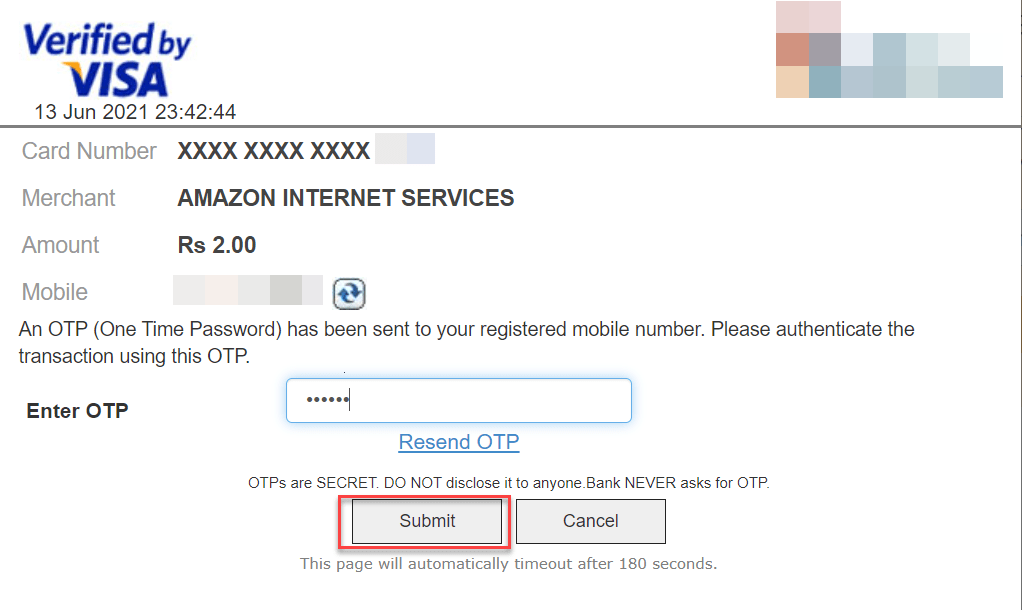
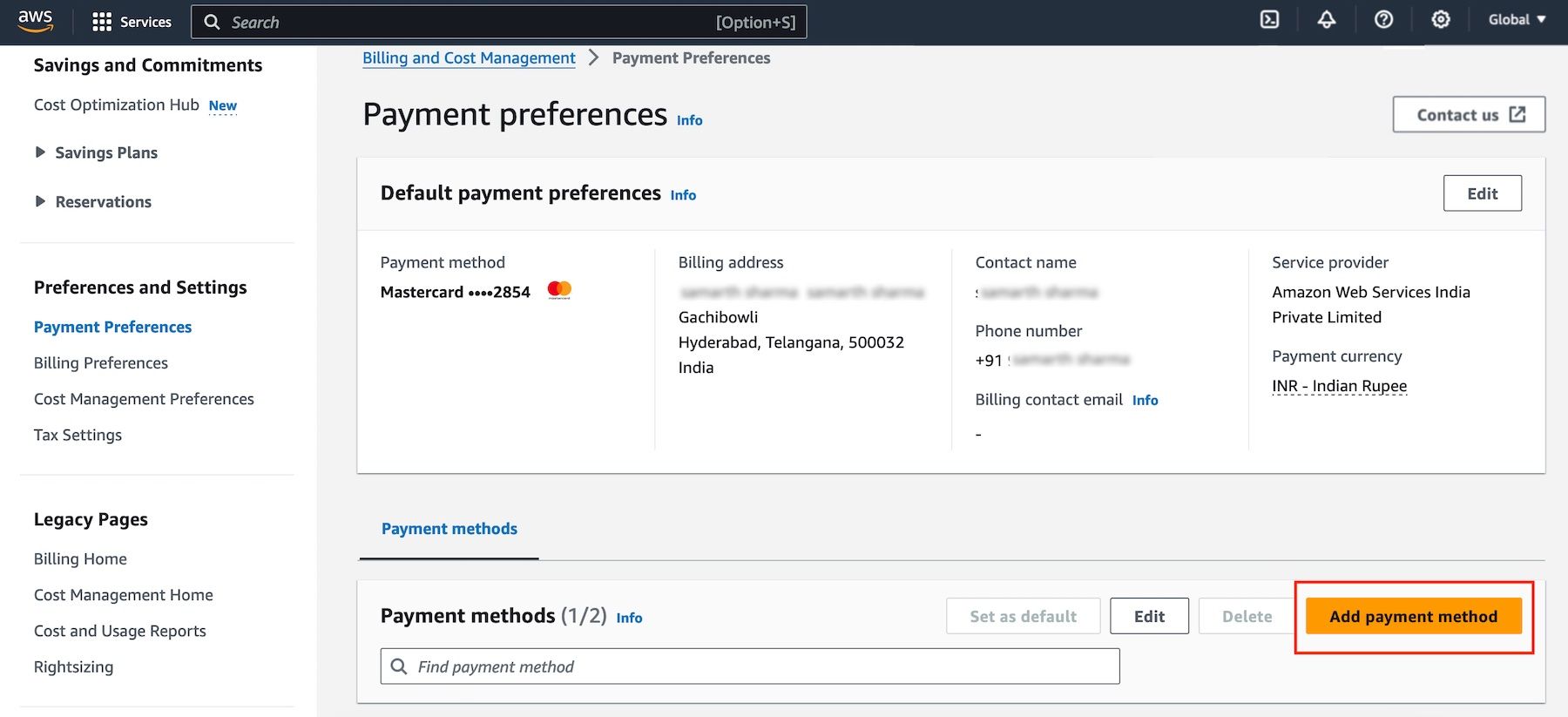
Верифікація картки. Amazon знімає з картки $1 USD (або еквівалент у місцевій валюті) виключно для підтвердження її дійсності. Ця сума повертається протягом 3–5 робочих днів. Картка зберігається як резервний платіжний метод — кошти списуватимуться лише за фактичне використання сервісів понад ліміти Free Tier.
Активація Free Tier. Одразу після реєстрації на 12 місяців активується Free Tier — тобто навіть зі стандартним акаунтом ви маєте значний безкоштовний обсяг ресурсів для навчання.
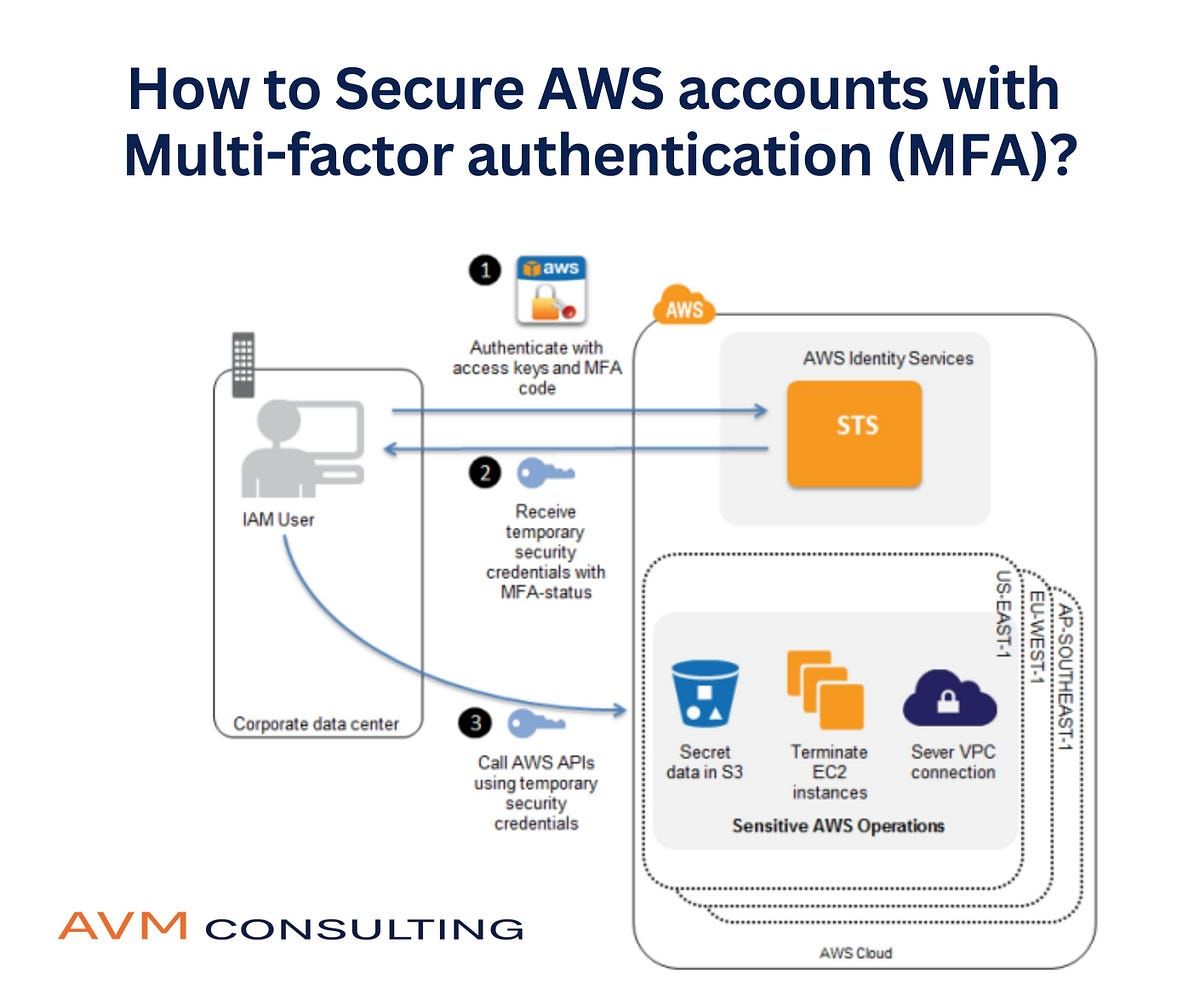
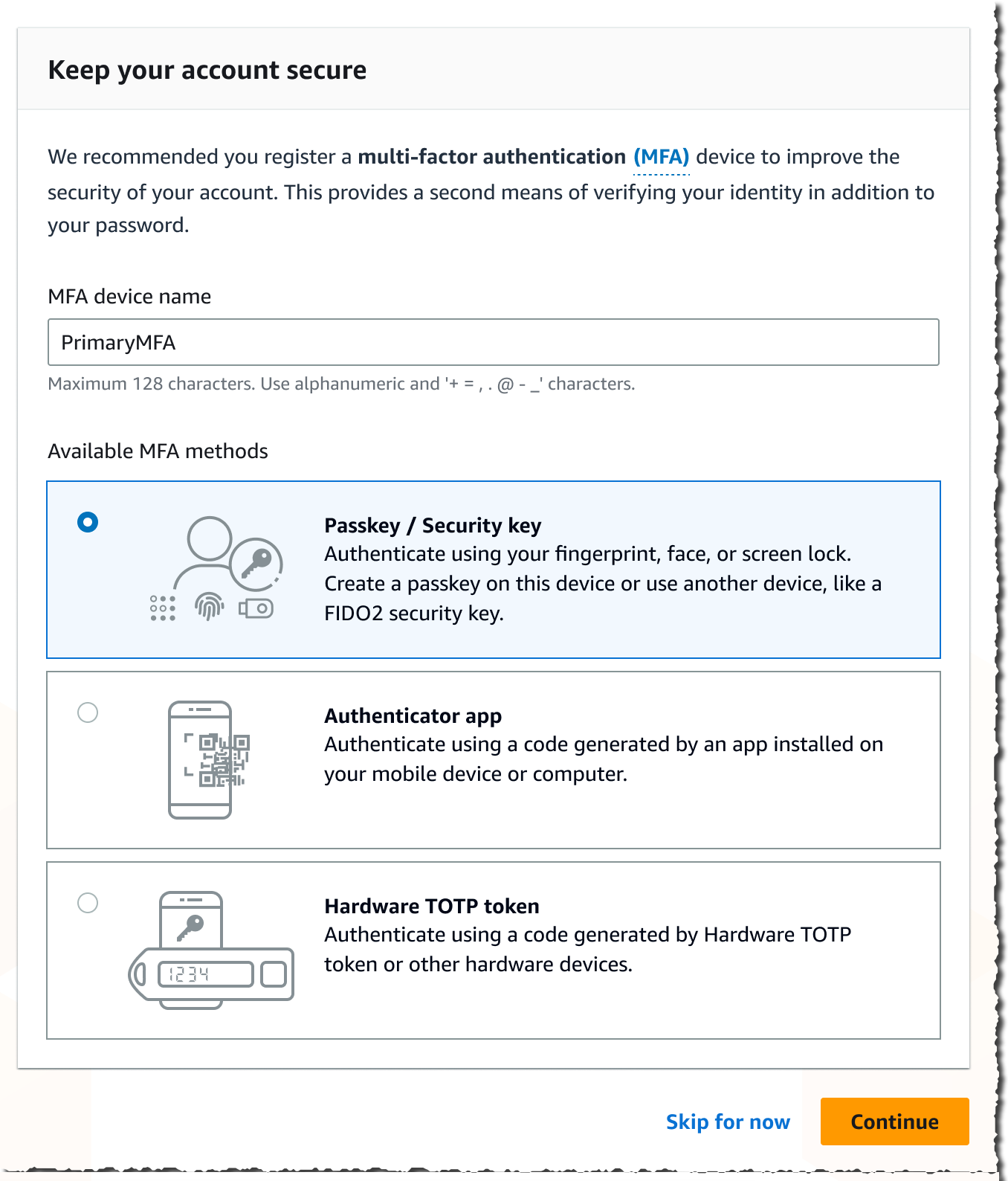
Multi-Factor Authentication (MFA) для root. Після реєстрації першочергово необхідно налаштувати MFA для кореневого (root) облікового запису. Root — це привілейований акаунт із необмеженими правами в межах вашого AWS Environment. Його компрометація є критичною загрозою.
Плани технічної підтримки
При реєстрації AWS запропонує обрати план підтримки (Support Plan). Для навчальних цілей обирайте Basic Plan — він є повністю безкоштовним і надає доступ до документації, форумів та AWS Trusted Advisor з базовим набором перевірок.
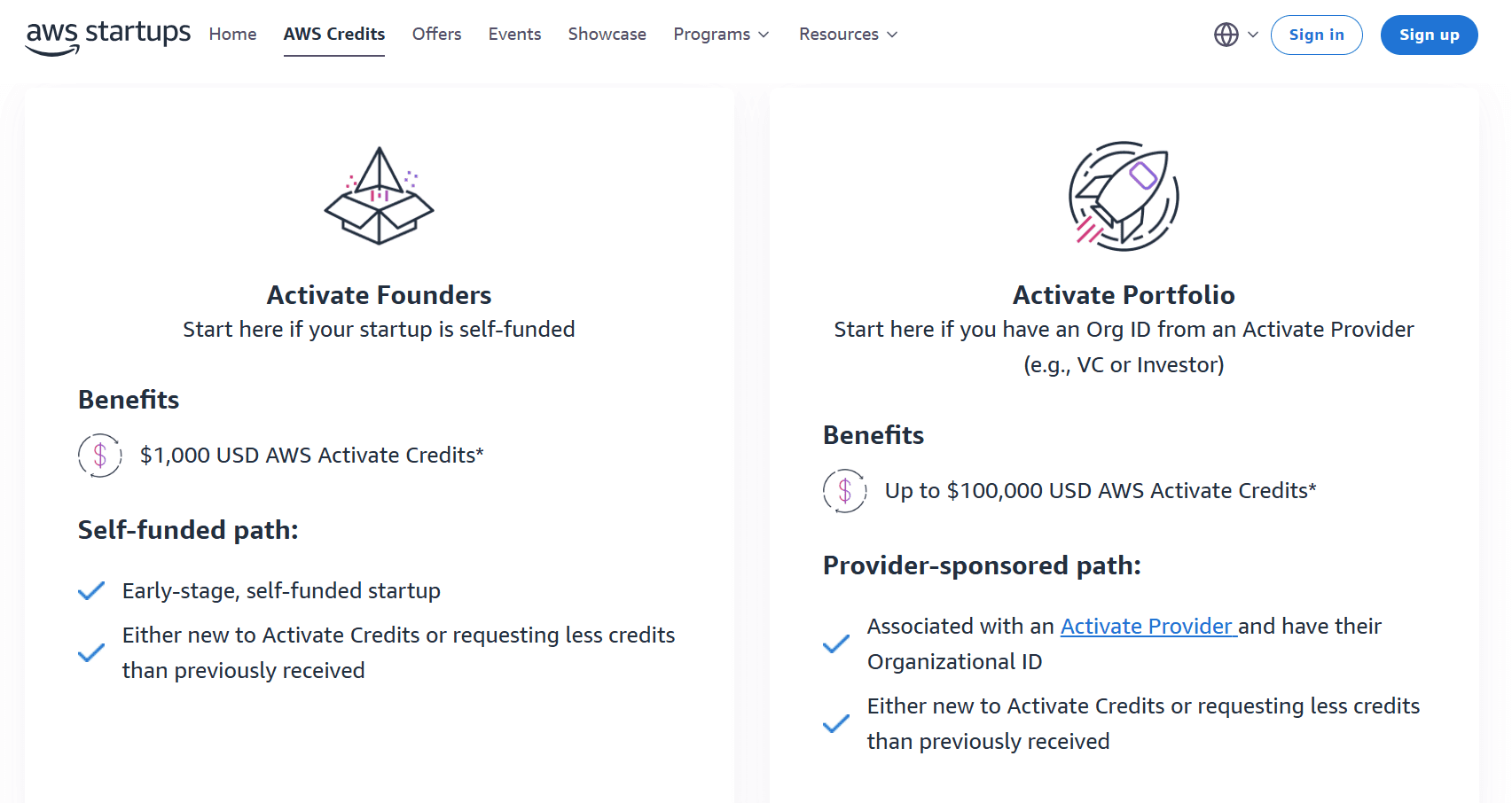
Варіант 6: AWS Credits для стартапів та досліджень
Для тих, хто будує реальний продукт або займається науковими дослідженнями, AWS пропонує спеціалізовані програми грантів у вигляді credits — без необхідності їх повертати.
Порівняльна таблиця варіантів доступу
Зведемо всі розглянуті варіанти в єдину таблицю для зручного порівняння та прийняття рішення.
| Варіант | Credits | Кредитна картка | Термін дії | Обмеження |
|---|---|---|---|---|
| AWS Educate Student | $100/рік | ❌ Не потрібна | 1 рік | Обмежений набір сервісів (Starter Account) |
| AWS Educate Instructor | $200/рік | ❌ Не потрібна | 1 рік | Обмежений набір сервісів |
| AWS Academy Learner Lab | $100/курс | ❌ Не потрібна | Тривалість курсу | Sandbox із автоматичним reset |
| GitHub Student Pack | $100–200 | ✅ Потрібна | 1–2 роки | Повний доступ до всіх сервісів |
| AWS Free Tier | $0 | ✅ Потрібна | 12 міс + Always Free | Ліміти обсягу (годин, GB, запитів) |
| Стандартний акаунт | $0 | ✅ Потрібна | Безстроково | Pay-as-you-go (оплата за використання) |
| AWS Activate | до $100 000 | ✅ Потрібна | 1–2 роки | Тільки для стартапів |
Критично важливе: налаштування захисту від непередбачених витрат
Незалежно від обраного способу реєстрації, є кілька заходів, які є обов'язковими для кожного студента, що працює з AWS. Ігнорування цих кроків може призвести до реальних фінансових витрат.
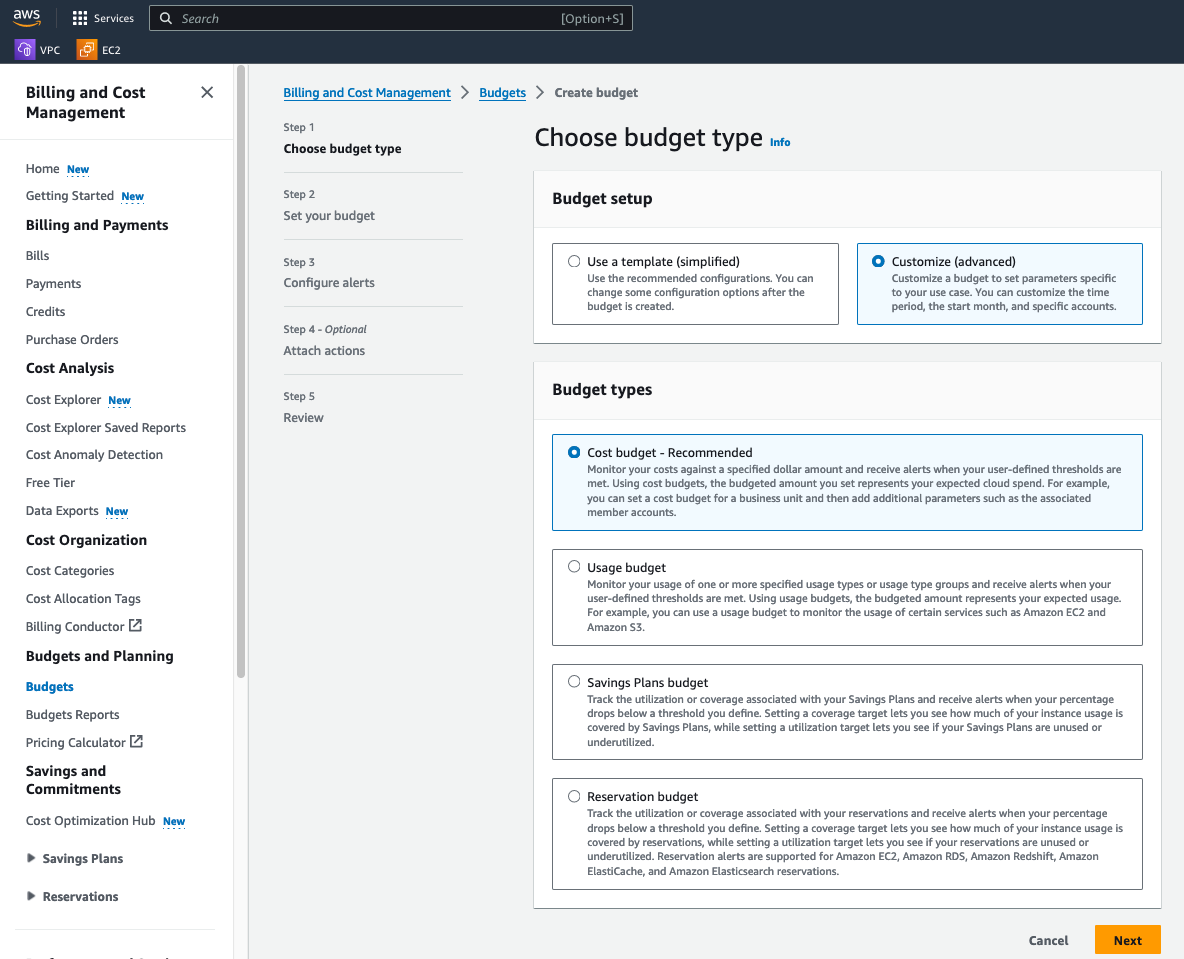
Налаштування AWS Budgets та Billing Alerts
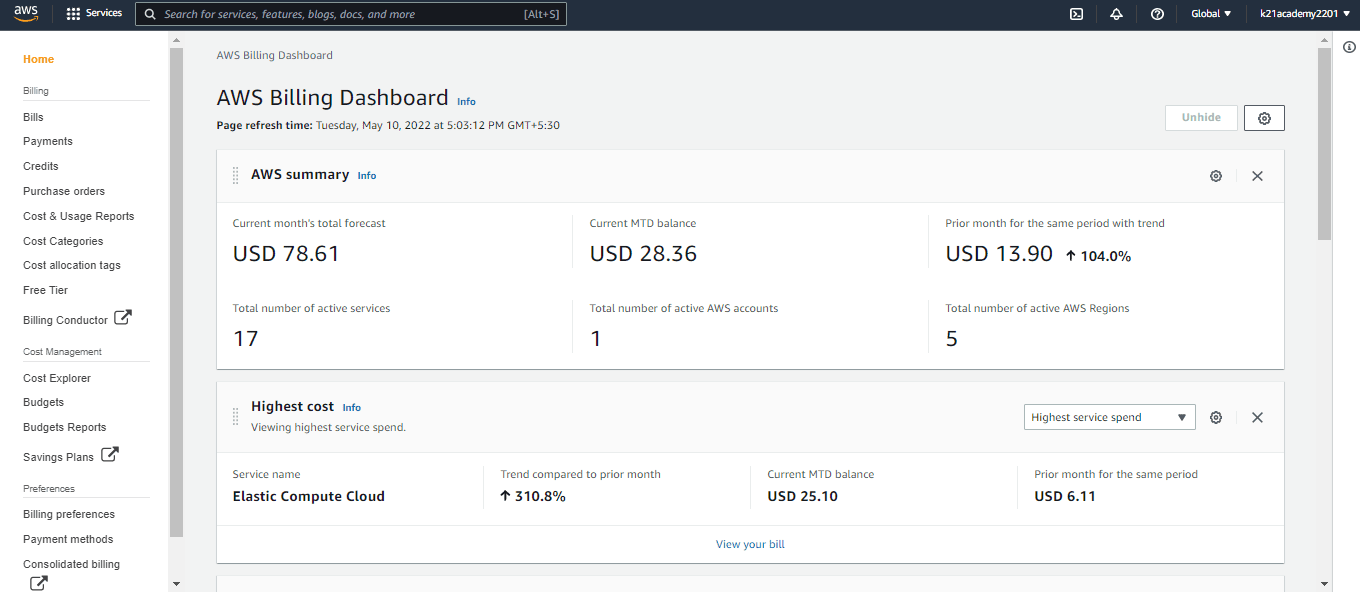
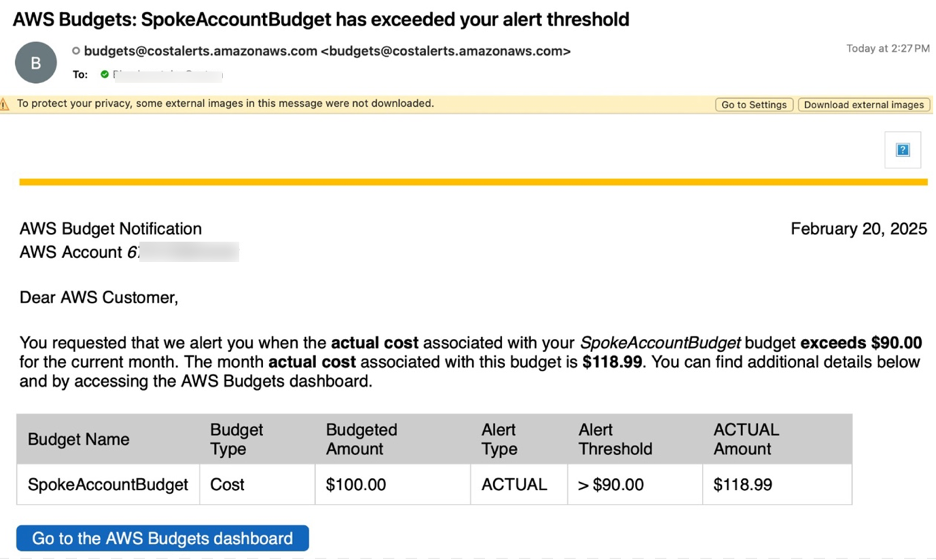
AWS Budget — це інструмент, який дозволяє встановити граничний поріг витрат та отримувати email-сповіщення, коли фактичні або прогнозовані витрати наближаються до цього порогу.
Відкрийте AWS Billing Dashboard
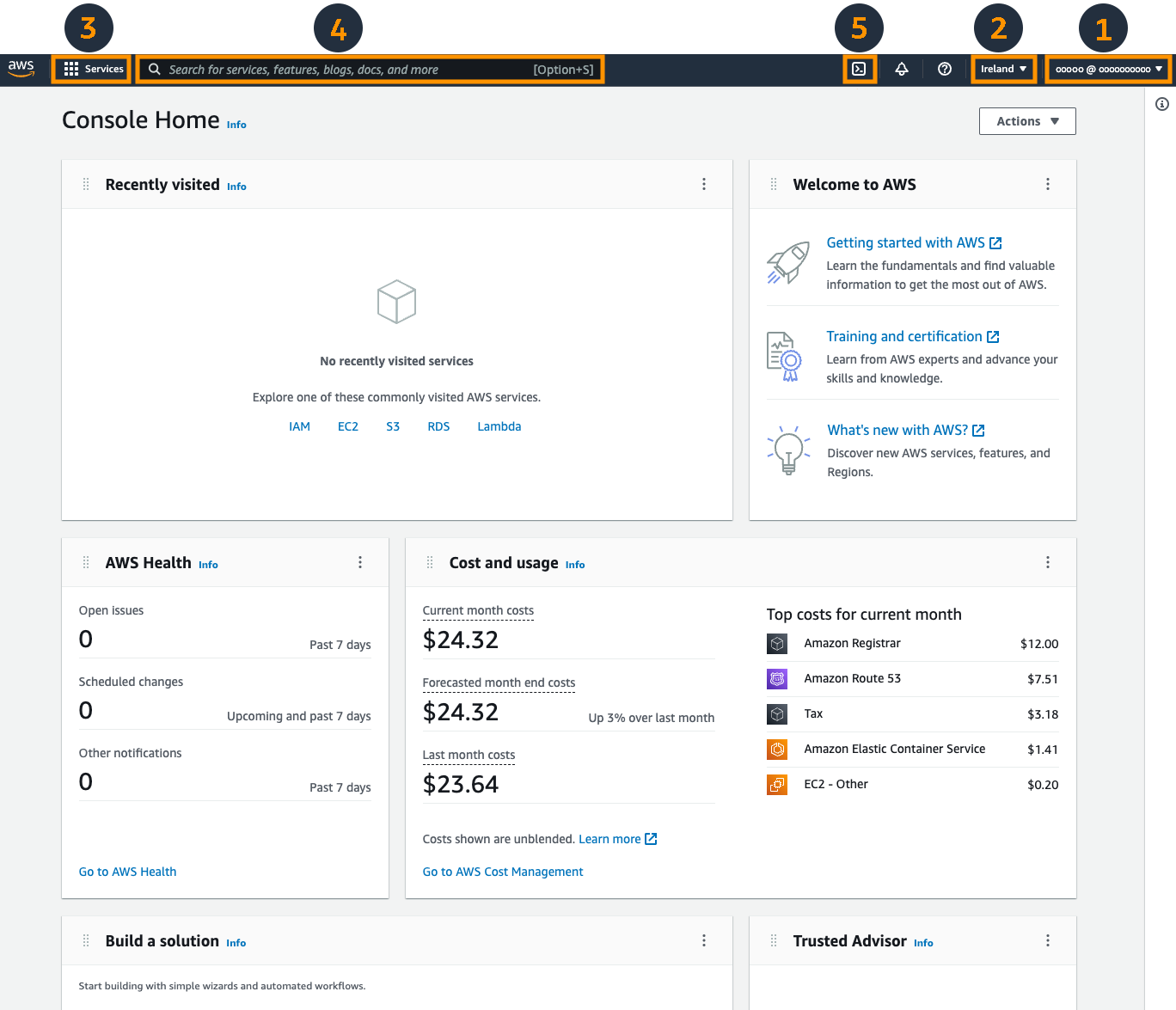
У верхньому правому куті AWS Console натисніть на своє ім'я → «Billing and Cost Management». Або перейдіть напряму за адресою console.aws.amazon.com/billing.
Перейдіть до розділу Budgets
У лівому меню оберіть «Budgets» → натисніть «Create a budget».
Оберіть тип бюджету
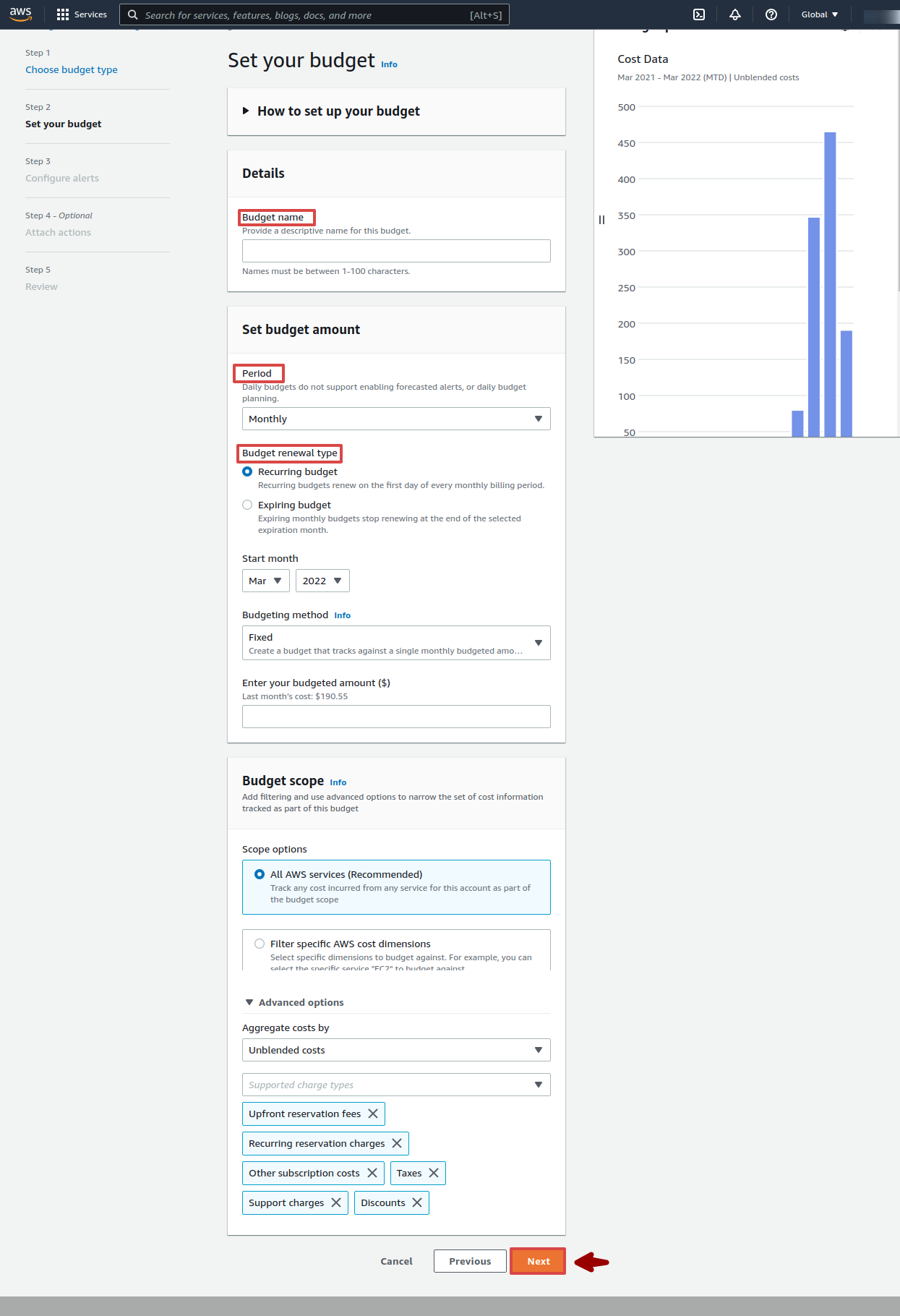
Для навчальних цілей оберіть «Cost budget» — бюджет за витратами. Встановіть Period: Monthly та Budget amount: $10 (або менше — залежно від ваших очікувань).
Налаштуйте сповіщення
Додайте alert при досягненні 80% від бюджету (тобто $8) і ще один при 100% ($10). Вкажіть ваш email для отримання сповіщень.
Активуйте Free Tier Usage Alerts
Окремо від Budget увімкніть Free Tier usage alerts: Billing Dashboard → «Billing preferences» → поставте галочку «Receive Free Tier Usage Alerts». Це дасть вам попередження до того, як ви перевищите безкоштовні ліміти.
Налаштування робочого оточення: IAM, MFA та AWS CLI
Після успішної реєстрації акаунту (або отримання доступу до студентського середовища) та налаштування лімітів витрат, наступним критичним кроком є підготовка вашого локального робочого оточення.
Використання кореневого акаунту (Root) для щоденної роботи або програмного доступу — це грубе порушення безпеки. Відповідно до Принципу найменших привілеїв (Principle of Least Privilege), ми створимо окремого користувача в сервісі IAM (Identity and Access Management), захистимо його за допомогою MFA (Multi-Factor Authentication), згенеруємо ключі доступу (Access Keys) та налаштуємо консольну утиліту AWS CLI для локальної роботи.
Крок 1: Створення IAM-користувача
Для створення користувача, який матиме права адміністратора, але не буде кореневим акаунтом, виконайте наступні кроки.
Перейдіть до консолі IAM
У пошуковому рядку AWS Console введіть IAM та перейдіть до сервісу. У лівому бічному меню оберіть розділ Users (Користувачі) та натисніть кнопку Create user (Створити користувача).
Вкажіть деталі користувача
- User name: Введіть ім'я користувача, наприклад
developerабоstudent. - Provide user access to the AWS Management Console: Обов'язково поставте цю галочку. Це дозволить користувачу входити до веб-консолі.
- Are you providing console access to a person?: Оберіть I want to create an IAM user.
- Console password: Оберіть Custom password та введіть надійний пароль. Зніміть галочку з Users must create a new password at next sign-in (для спрощення навчального процесу, хоча в продакшені це обов'язково).
- Натисніть Next.
Налаштуйте дозволи (Permissions)
Оскільки ви є власником свого навчального акаунту, вашому робочому користувачу потрібні повні права для роботи з інфраструктурою (EC2, S3, RDS, ECS тощо):
- Оберіть Attach policies directly (Прикріпити політики безпосередньо).
- У пошуку знайдіть і поставте галочку навпроти політики AdministratorAccess (це дасть користувачу повні адміністративні права).
- Натисніть Next.
Ознайомтесь та завершіть створення
Перевірте всі параметри на сторінці огляду та натисніть Create user.
Крок 2: Підключення MFA для IAM-користувача
Багатофакторна автентифікація є обов'язковим стандартом безпеки для будь-якого користувача, який має доступ до консолі AWS.
Увійдіть під створеним IAM-користувачем
Вийдіть з кореневого (root) акаунту та перейдіть за раніше збереженим Console sign-in URL. Увійдіть, використовуючи створене ім'я користувача (developer) та пароль.
Перейдіть до налаштувань безпеки
У верхньому правому куті натисніть на ім'я вашого користувача та оберіть Security credentials (Облікові дані безпеки).
Додайте MFA пристрій
- У розділі Multi-factor authentication (MFA) натисніть кнопку Assign MFA device.
- Device name: Напишіть назву пристрою, наприклад
MyPhone. - MFA device: Оберіть Authenticator app (мобільний застосунок Google Authenticator, Authy, Microsoft Authenticator тощо).
- Натисніть Next.
Скануйте QR-код та активуйте
- Натисніть Show QR code та відскануйте його за допомогою обраного застосунку на телефоні.
- Система згенерує 6-значні цифрові коди, які змінюються кожні 30 секунд.
- Введіть два послідовних коди у поля MFA code 1 та MFA code 2 (спочатку введіть перший код, зачекайте 30 секунд, поки він зміниться, і введіть наступний).
- Натисніть Add MFA. Тепер ваш IAM-користувач надійно захищений!
Крок 3: Створення Access Keys для програмного доступу
Щоб керувати ресурсами AWS локально з терміналу або коду, вам потрібні Access Key ID (ідентифікатор ключа) та Secret Access Key (секретний ключ).
Створіть новий ключ доступу
Перебуваючи в розділі Security credentials свого IAM-користувача, прокрутіть сторінку вниз до секції Access keys і натисніть Create access key.
Оберіть сценарій використання
- Оберіть варіант Command Line Interface (CLI).
- Поставте галочку-підтвердження біля попередження "I understand the above recommendation..." (AWS рекомендує використовувати безпечніші альтернативи, але для навчання та локального CLI класичні Access Keys є стандартом).
- Натисніть Next.
Додайте опис та завершіть
Вкажіть опис (Tag value), наприклад CLI-Access, та натисніть Create access key.
- Негайно натисніть кнопку Download .csv file та збережіть цей файл у надійному місці.
- Скопіюйте Secret Access Key у свій менеджер паролів.
- Ви більше ніколи не зможете побачити Secret Access Key після закриття цієї сторінки! Якщо ви його втратите, доведеться видаляти цей ключ та створювати новий.
Крок 4: Встановлення AWS CLI
AWS Command Line Interface (AWS CLI) — це універсальний консольний інструмент для керування всіма сервісами AWS безпосередньо з вашого терміналу.
Оберіть інструкцію відповідно до вашої операційної системи:
Встановлення через офіційний MSI інсталятор
- Завантажте офіційний інсталятор: awscli.amazonaws.com/AWSCLIV2.msi
- Запустіть завантажений файл
.msiта слідуйте інструкціям майстра встановлення.
Альтернатива: встановлення через пакетний менеджер Winget
Відкрийте PowerShell або Command Prompt від імені адміністратора та виконайте команду:
winget install Amazon.AWSCLI
Після завершення встановлення перезапустіть термінал.
Встановлення через Homebrew (Рекомендовано)
Якщо на вашому Mac встановлено Homebrew, просто виконайте команду в Терміналі:
brew install awscli
Альтернатива: офіційний PKG інсталятор
- Завантажте інсталятор: awscli.amazonaws.com/AWSCLIV2.pkg
- Запустіть файл
.pkgта пройдіть кроки встановлення через графічний інтерфейс macOS.
Встановлення через офіційний zip-архів
Виконайте наступні команди у вашому терміналі (підходить для Ubuntu, Debian, CentOS, Fedora тощо):
# 1. Завантажте архів інсталятора
curl "https://awscli.amazonaws.com/awscli-exe-linux-x86_64.zip" -o "awscliv2.zip"

# 2. Розпакуйте архів
unzip awscliv2.zip

# 3. Запустіть інсталятор
sudo ./aws/install
Для ARM64 архітектури (наприклад, Raspberry Pi або деякі хмарні сервери ARM) замініть першу команду на:
curl "https://awscli.amazonaws.com/awscli-exe-linux-aarch64.zip" -o "awscliv2.zip"
Перевірка встановлення
Щоб переконатися, що AWS CLI встановлено коректно, відкрийте термінал та виконайте команду перевірки версії:
Крок 5: Налаштування та вхід через CLI (aws configure)
Тепер зв'яжемо вашу встановлену консольну утиліту з вашим хмарним акаунтом за допомогою створених Access Keys.
Запустіть процес конфігурації
У вашому терміналі виконайте команду aws configure:
Введіть облікові дані
Команда запросить у вас чотири параметри послідовно:
- AWS Access Key ID: Введіть збережений ID ключа доступу.
- AWS Secret Access Key: Введіть відповідний секретний ключ.
- Default region name: Введіть найближчий регіон AWS, який буде використовуватися за замовчуванням (рекомендовано Франкфурт —
eu-central-1або Ірландія —eu-west-1). - Default output format: Формат виводу команд (рекомендовано
jsonабоtable).
Перевірте підключення
Щоб перевірити, чи успішно ви увійшли у свій акаунт, виконайте команду aws sts get-caller-identity. Вона покаже ваш унікальний ідентифікатор акаунту, ARN та ім'я користувача:
aws configure записує ваші налаштування у домашній каталог користувача. Створюється прихована папка ~/.aws/ (для Windows C:\Users\Ім'я_Користувача\.aws\), яка містить два файли:config— регіон та формат виводу.credentials— ваші секретні Access Keys.
П'ять правил безпечної роботи з AWS
Хмарна платформа — потужний інструмент, і разом із потужністю приходить відповідальність. Нижче наведені правила, які необхідно дотримуватись завжди, незалежно від рівня досвіду.
Правило 1: MFA для root
Правило 2: Billing Alerts
Правило 3: Видаляйте ресурси
Правило 4: Не публікуйте credentials
~/.aws/credentials або будь-які файли з ключами доступу (Access Key ID, Secret Access Key) у публічні репозиторії GitHub. Боти сканують GitHub і можуть використати ваші ключі для майнінгу криптовалюти — рахунок може сягнути тисяч доларів за кілька годин.Правило 5: Принцип мінімальних прав
Лабораторна робота
Лабораторна робота складається з двох частин: отримання доступу до хмари та первинного налаштування робочого оточення.
Частина 1: Отримання доступу до AWS (варіативна)
Оберіть один варіант, який відповідає вашій ситуації, та виконайте реєстрацію:
Рекомендований варіант для студентів без кредитної картки.
- Перейдіть на aws.amazon.com/education/awseducate
- Заповніть форму реєстрації, вказавши університетський email
- Очікуйте підтвердження (зазвичай до 2–3 робочих днів)
- Після схвалення: увійдіть у AWS Educate Portal, перевірте наявність credits
- Ознайомтесь із переліком доступних сервісів у Starter Account
- Знайдіть розділ AWS Builder Labs та ознайомтесь із доступними лабораторними роботами
Для тих, хто має кредитну або дебетову картку.
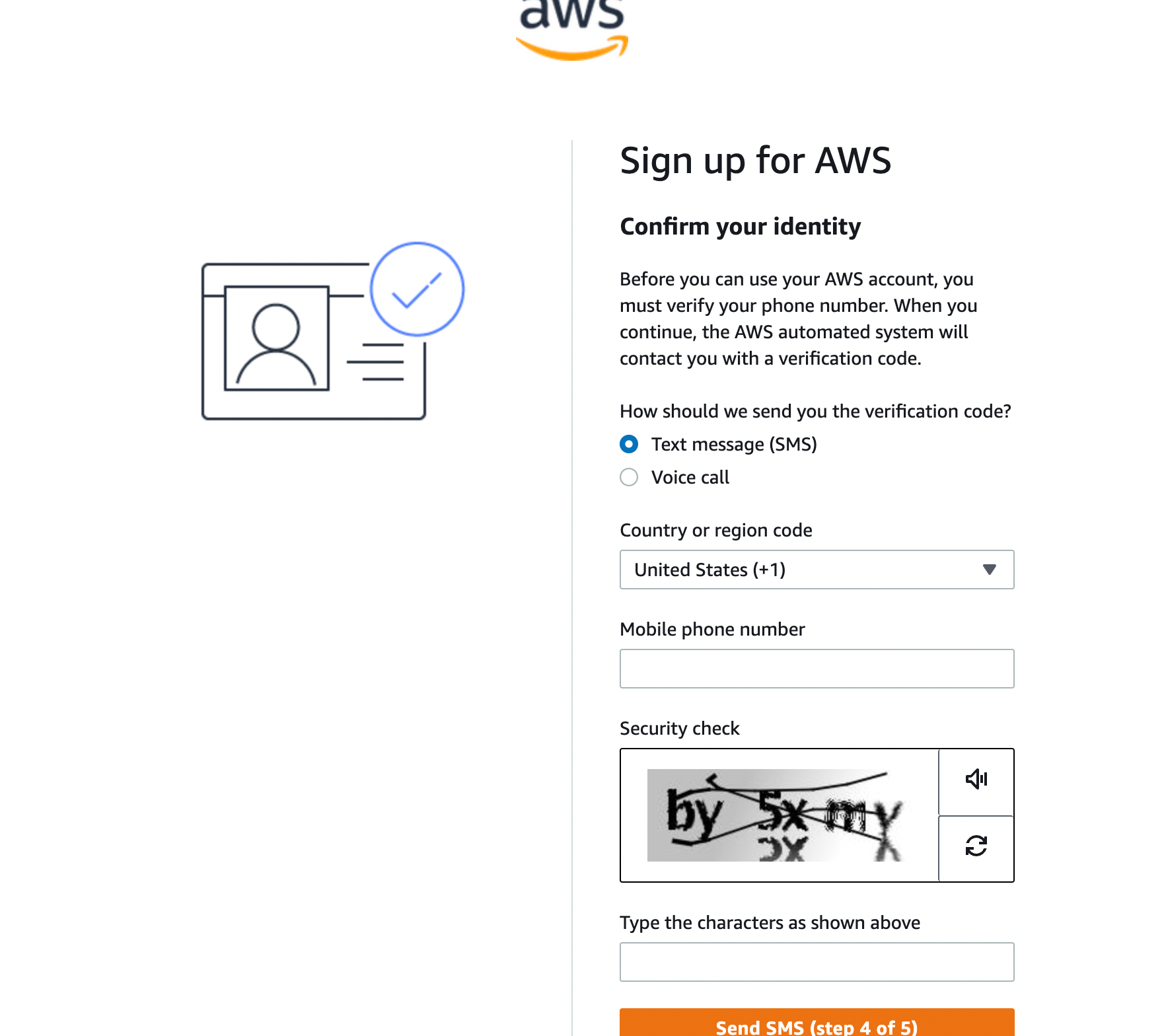
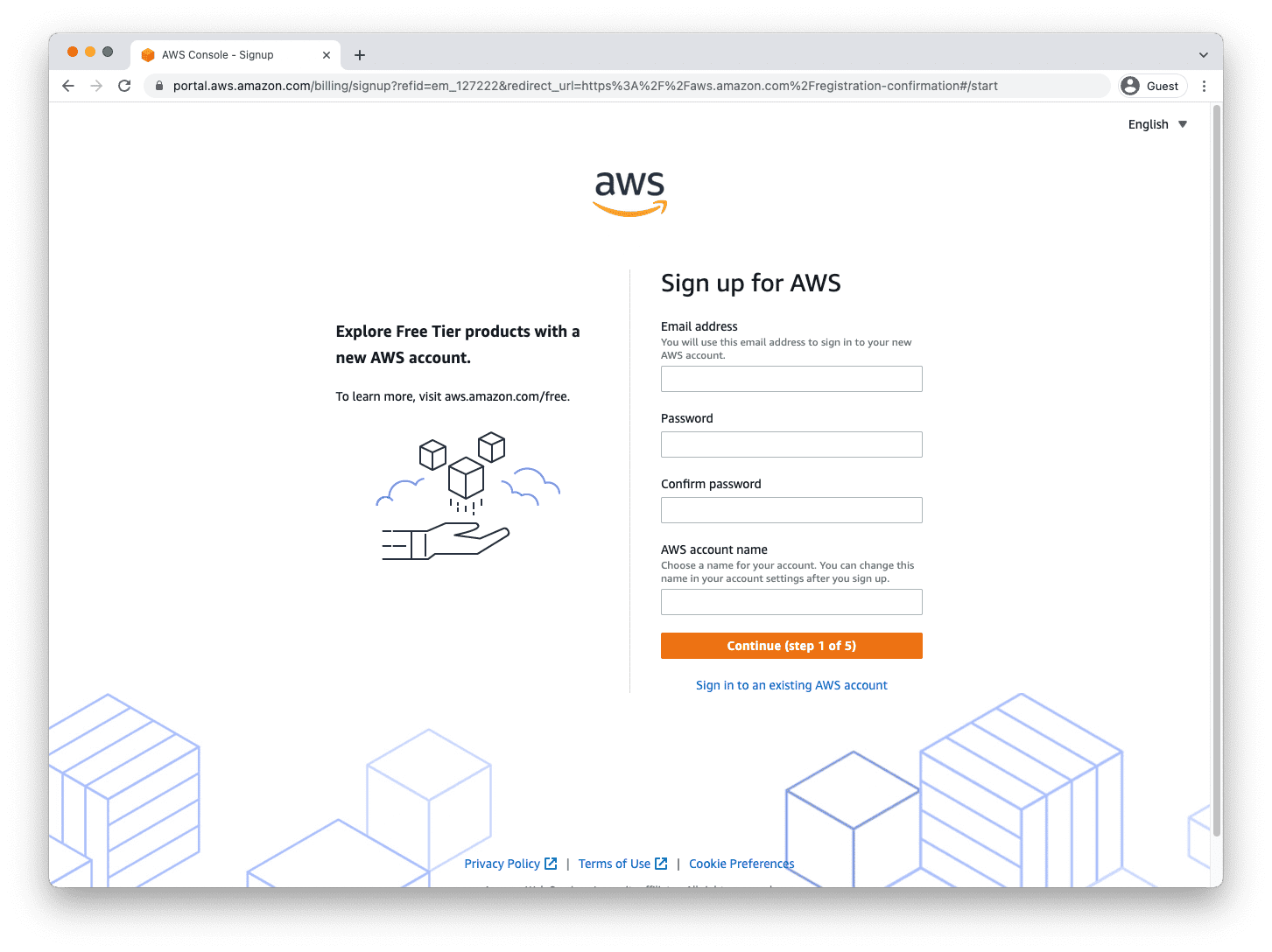
- Перейдіть на aws.amazon.com → «Create an AWS Account»
- Заповніть форму: email, пароль, ім'я акаунту
- Введіть дані картки (спишеться та повернеться $1 для верифікації)
- Пройдіть верифікацію по телефону
- Оберіть Basic Support Plan (безкоштовно)
- Негайно налаштуйте MFA для root: IAM → Security Credentials → MFA
- Налаштуйте AWS Budget: $10/місяць із email сповіщеннями на 80% та 100%
- Увімкніть Free Tier Usage Alerts у Billing Preferences
Для студентів із підтвердженим GitHub Student акаунтом та карткою.
- Перейдіть на education.github.com/pack
- Якщо ще не маєте статусу — підтвердьте через університетський email або фото студентського квитка
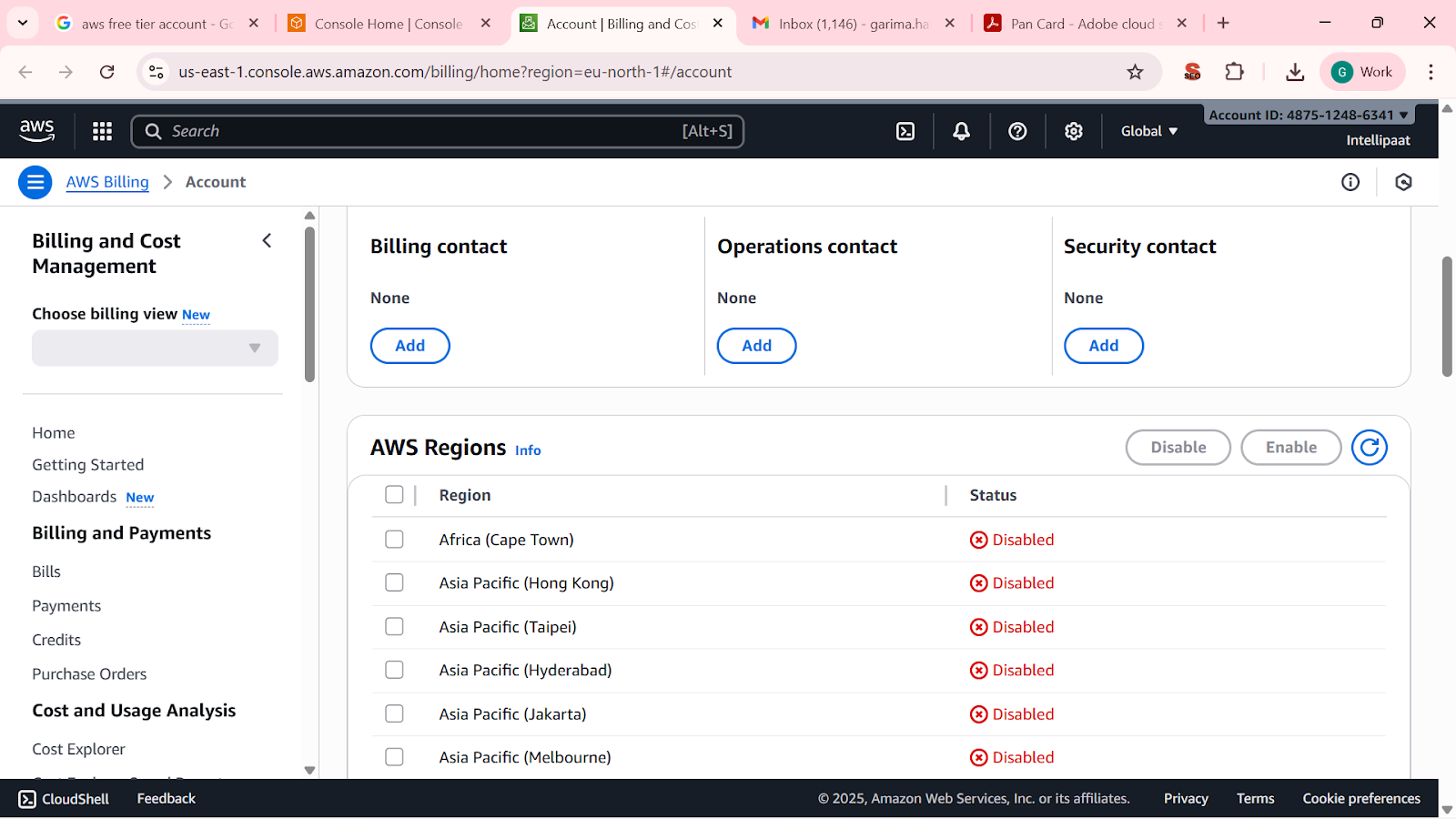
- Після схвалення — знайдіть AWS Activate у списку партнерів
- Активуйте offer і створіть або прив'яжіть AWS акаунт
- Перевірте credits у AWS Billing Dashboard → Credits
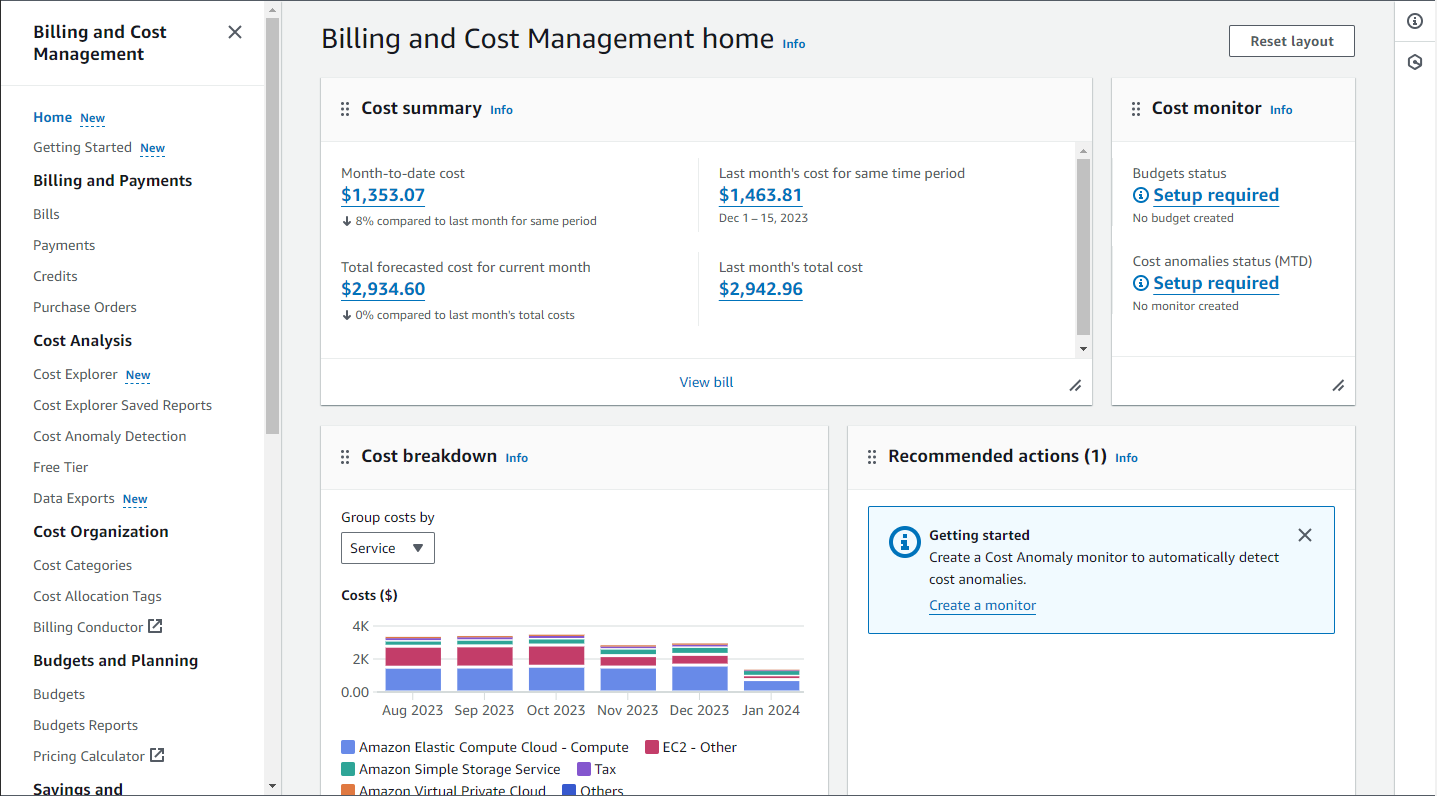
- Налаштуйте Billing Alert та MFA (аналогічно Варіанту B)
Частина 2: Налаштування безпечного доступу та AWS CLI (обов'язкова)
Ця частина є обов'язковою для виконання всіма студентами. Оберіть ваш шлях налаштування облікових даних залежно від типу отриманого акаунту:
Якщо ви зареєстрували власний повний акаунт (Варіант B або C):
- Створіть IAM-користувача: Перейдіть в консоль IAM, створіть користувача з іменем
developer, увімкніть доступ до консолі (Console Access) та призначте пароль. Прикріпіть політикуAdministratorAccessбезпосередньо. - Увімкніть MFA: Вийдіть з root-акаунту, увійдіть під створеним користувачем
developer. Перейдіть у My Security Credentials та підключіть MFA через додаток автентифікації на вашому смартфоні. - Згенеруйте Access Keys: У розділі My Security Credentials натисніть Create access key, оберіть варіант CLI, збережіть та обов'язково завантажте
.csvфайл із ключами. - Встановіть AWS CLI: Скористайтеся інструкцією з Кроку 4 вище для вашої операційної системи.
- Налаштуйте CLI: Виконайте
aws configureу терміналі, вкажіть отримані ключі, робочий регіон (наприклад,eu-central-1) та форматjson. - Перевірте підключення: Виконайте команду
aws sts get-caller-identityу терміналі та переконайтеся, що ви бачите ARN свого користувачаdeveloper.
Якщо ви навчаєтесь у межах ізольованого освітнього середовища (Vocareum / AWS Educate Starter Account):
- Отримайте тимчасові ключі: В інтерфейсі Vocareum (або AWS Academy Learner Lab) натисніть кнопку AWS Details (або AWS CLI).
- Скопіюйте облікові дані: Скопіюйте блок тексту з тимчасовими ключами доступу. Він виглядає наступним чином:
Зверніть увагу, що ці ключі містять обов'язковий
[default] aws_access_key_id=ASIA... aws_secret_access_key=... aws_session_token=...aws_session_tokenі мають обмежений час дії (зазвичай від 3 до 4 годин), після чого їх потрібно оновлювати. - Встановіть AWS CLI: Скористайтеся інструкцією з Кроку 4 вище для вашої операційної системи.
- Створіть файл credentials вручну:
- На macOS/Linux створіть або відкрийте файл
~/.aws/credentials. - На Windows створіть або відкрийте файл
C:\Users\Ваш_Користувач\.aws\credentials. - Вставте скопійований блок тексту з ключами туди та збережіть файл.
- На macOS/Linux створіть або відкрийте файл
- Перевірте підключення: Виконайте команду
aws sts get-caller-identityу терміналі. Ви повинні побачити унікальний тимчасовий ідентифікатор користувача та назву освітнього акаунту.
Корисні ресурси
AWS Educate
AWS Academy
GitHub Student Developer Pack
AWS Free Tier
Резюме
У цьому модулі ми розглянули шість принципово різних способів отримати доступ до Amazon Web Services — від повністю безкоштовних студентських програм до стандартних платних акаунтів. Ключові висновки:
- AWS Educate є найдоступнішим варіантом для студентів без кредитної картки: $100 credits щорічно без фінансових ризиків.
- AWS Academy надає реальне sandbox-середовище, якщо ваш навчальний заклад є учасником програми.
- GitHub Student Pack поєднує AWS credits із десятками інших інструментів для розробника.
- AWS Free Tier — це невід'ємна частина будь-якого акаунту з безкоштовними лімітами назавжди (Always Free) та протягом першого року (12 Months Free).
- Незалежно від варіанту: MFA, Billing Alerts та дисципліна видалення ресурсів є обов'язковими практиками.
У наступному модулі ми зробимо перший реальний крок у хмарну інфраструктуру: розглянемо концепцію хмарних обчислень, архітектуру AWS та налаштуємо CLI для роботи з платформою з командного рядка.
Практичні завдання
Рівень 1 (Базовий)
Завдання 1. Ви є студентом університету з email у форматі student@university.edu.ua. Опишіть покроковий план отримання доступу до AWS без кредитної картки. Вкажіть, які документи можуть знадобитись, та скільки часу займе процес верифікації.
Завдання 2. Вам надано AWS акаунт із $100 credits від AWS Educate. Визначте, скільки часу ви можете тримати запущеним EC2 t2.micro інстанс у межах цих credits, якщо ціна інстансу становить $0.0116/год. Порівняйте з лімітом AWS Free Tier (750 годин/місяць).
Рівень 2 (Аналіз)
Завдання 3. Команда з 5 студентів розробляє веб-застосунок для курсового проєкту. Кожен студент має університетський email, але лише двоє мають кредитні картки. Запропонуйте оптимальну стратегію доступу до AWS для всієї команди, враховуючи потреби: EC2 для backend, S3 для frontend, RDS для бази даних. Обґрунтуйте вибір.
Рівень 3 (Архітектура витрат)
Завдання 4. Ви щойно зареєстрували стандартний AWS акаунт. Протягом першого місяця ви запустили: 1 EC2 t2.micro (Linux) на 200 годин, 1 RDS db.t3.micro (PostgreSQL) на 100 годин, завантажили 2 GB у S3 та зробили 50 000 GET запитів. Розрахуйте, чи залишаєтесь ви в межах Free Tier. Вкажіть, які саме ліміти і на скільки відсотків ви використали. Які дії призвели б до перевищення Free Tier та реального нарахування коштів?
CSS Best Practices: типові ситуації та правильні рішення
Збірка найпоширеніших CSS-помилок і правильних підходів до їх вирішення. Кожна ситуація показана з прикладом «як не треба» і «як правильно» — з детальним поясненням причини та живою демонстрацією.
Вступ до хмарних обчислень та AWS
Що таке хмарні обчислення, чим відрізняються IaaS, PaaS, SaaS та FaaS, як влаштована глобальна інфраструктура AWS і чому саме Amazon є лідером хмарного ринку.